> ## Documentation Index
> Fetch the complete documentation index at: https://docs.box.com/llms.txt
> Use this file to discover all available pages before exploring further.
# 統合アクティビティストリームをEnterpriseに導入する
Slackなどのアプリを介したファイル共有、DocuSignなどのアプリを使ったファイル処理、Salesforceなどのアプリへのファイルの保存など、幅広いアプリケーションを利用してファイルを操作できますが、実行したすべての操作を追跡するのは大変なことです。 Boxは、**統合アクティビティ**ストリームを使ってこれに対応します。
**統合アクティビティ**では、指定されたサードパーティ製アプリを通したBoxファイルに関するユーザーのすべての操作をひと目で把握できます。例えば、Slackのメッセージを介したファイル共有や、SalesforceまたはNetSuiteレコードへのファイル添付などが該当します。 これにより、ユーザーがファイルを操作するたびに複数のアプリケーションを検索する必要がなくなります。
統合アクティビティストリームを使えば、いつ、誰にSlack経由でファイルを送信したか、DocuSignワークフローを通してドキュメントを送信したか、SalesforceやNetSuiteレコードに契約書を添付したかなどが、迅速かつ簡単にわかります。 また、組織の他のユーザーがいつ、それらの操作を行ったかもわかります。 例えば、Slackのパブリックチャンネル経由で同僚がファイルを共有した時間をすべて表示できます。これは、あなたがメンバーであれば、Slackのプライベートチャンネルでも可能です (これは、統合アクティビティの表示を無効化しているユーザーには適用されません)。
デフォルトでは、Boxの統合アクティビティストリームにアプリは追加されていません。 個別に選択して有効化する必要があります。 場合によっては、構成する必要もあります。
**どのアプリが統合アクティビティストリームの対象となるかが不明な場合:**
1. 管理コンソールから、\[**統合**] > \[**Box統合とクライアント**] タブの順に移動します。
2. \[**統合の個別管理**] セクションまでスクロールして、\[**フィルタ**] をクリックします。
3. \[**アドオン**] セクションの \[**Boxの統合アクティビティをサポート**] をオンにします。 これで、統合アクティビティストリームに追加可能なアプリがすべて表示されます。
この設定はすぐに有効になります。
**重要**
実際には、ここから直接設定を変更することはできません。 表示のみ可能です。 統合アクティビティを有効化するなど、アプリの設定を変更するには、有効化するアプリを検索するか、該当のアプリまでリストをスクロールします。 変更する行をクリックして強調表示し、\[**構成**] をクリックします。
また、統合アクティビティを無効化すると、過去のアクティビティもすべて非表示になります。
**どのアプリが統合アクティビティストリームの対象となるかがわかっている場合:**
1. 管理コンソールから、\[**統合**] > \[**Box統合とクライアント**] タブの順に移動します。
2. \[**統合の個別管理**] セクションまでスクロールします。
3. \[**統合の個別管理**] リストで、対象のアプリをクリックして強調表示します。 右側にある \[**構成**] をクリックします。
4. 該当アプリの \[**構成**] ウィンドウが開いたら、\[**Boxアクティビティストリームを有効にする**] スライダを右へ動かします。 \[**保存**] をクリックします。
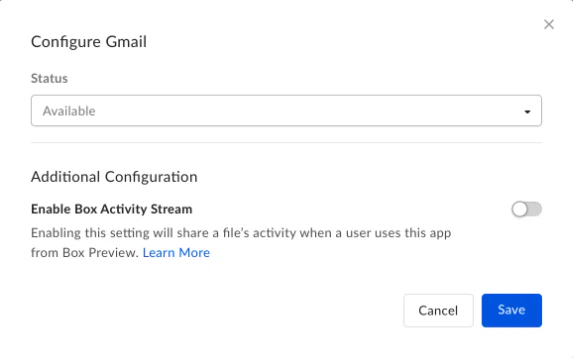 これで、組織内のすべてのユーザーがこのアプリでのファイルアクティビティを追跡できるようになります。
**注**
サードパーティの開発者はAPIを使うことにより、統合アクティビティストリームでのBox統合を実現できます。 Boxの統合アクティビティストリームでのアプリの使用については、こちらの[開発者向けGoogleフォーム](https://forms.gle/BNuXtY9DJhgPB5t66)を利用してください。
これで、組織内のすべてのユーザーがこのアプリでのファイルアクティビティを追跡できるようになります。
**注**
サードパーティの開発者はAPIを使うことにより、統合アクティビティストリームでのBox統合を実現できます。 Boxの統合アクティビティストリームでのアプリの使用については、こちらの[開発者向けGoogleフォーム](https://forms.gle/BNuXtY9DJhgPB5t66)を利用してください。