> ## Documentation Index
> Fetch the complete documentation index at: https://docs.box.com/llms.txt
> Use this file to discover all available pages before exploring further.
# バージョン履歴へのアクセス
Boxでは、次の操作を行うたびに、ファイルが上書きされ、ファイルのバージョンが更新されます。
* [Box Edit](https://www.box.com/ja-jp/resources/downloads)、Microsoft Office Online、またはGoogle編集スイートなどのオンラインエディタを使用してファイルを編集する
* Box SyncまたはBox Driveフォルダ内でファイルを編集する
* ウェブアプリで \[**新しいバージョンをアップロード**] ボタンを使用する
* Boxウェブアプリで、**まったく**同じ名前の既存ファイルが存在するフォルダにファイルをアップロードする
ただし、Boxは、古いバージョンのファイルを完全に破棄するのではなく、それらを追跡し続けるため、いつでも以前のバージョンのファイルを参照したり、以前のバージョンのファイルに戻したりすることができます。 また、古いバージョンはすぐにプレビューできます。ダウンロードしてオンラインエディタで開く作業は必要ありません。 これは特に、以下のような場合に役立ちます。
* 長いドキュメントやスライドプレゼンテーション内の特定の位置を見つけ出して移動する
* ファイルの現行バージョンを古いバージョンと比較する
* 特定の変更が行われたバージョンを特定する
**注**
Boxによって保存される、アクセス可能なファイルバージョンの数は、Boxアカウントの種類によって異なります。
* Personal Free - 1バージョン
* Personal Pro - 10バージョン
* Starter - 25バージョン
* Business/Business Plus - 50バージョン
* Enterprise - 100バージョン
* Enterprise Plus/Enterprise Advanced - 無制限
Enterprise PlusまたはEnterprise Advancedを利用していなくても、Box Governanceアドオンを購入済みのお客様の場合、保存できるファイルバージョンの数は無制限です。
アカウント管理者は、Boxで追跡して保存する[ファイルバージョンの最大数を設定または変更](/ja/box-admin-tools/how-to-guides-for-admins/customizingbranding-your-users-box-experience)することができます。
ファイルのバージョン履歴は、ファイルプレビューの右にあるアクティビティサイドバーに表示されます。 このサイドバーを開いてファイルのバージョン履歴にアクセスするには、Boxの \[**ファイル**] ページに移動し、次のいずれかを実行します。
* ファイル名の右側に表示されているバージョン番号のバッジをクリックします。 このバッジは、ファイルに複数のバージョンが存在する場合にのみ表示されます。
* ファイル名をクリックします。 ファイルがプレビューモードで開きます。 その他の操作を示す省略記号 (\[**...**]) をクリックし、\[**バージョン履歴**] をクリックします。
* ファイルをクリックします。 プレビューウィンドウの上部で、ファイルのタイトルの左側に表示されている青いバージョン番号をクリックします。
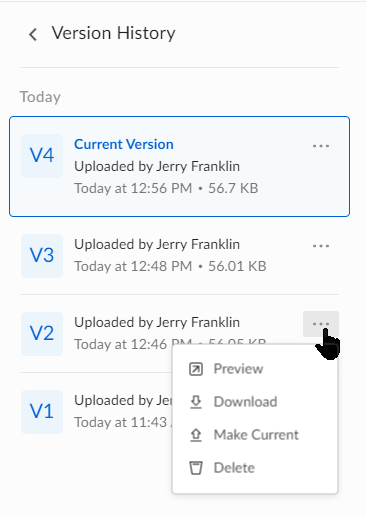
ファイルバージョンのリストでは、各バージョンが1つの項目になっています。 バージョンをクリックすると、サムネイル画像が表示されます。 表示できるサムネイルがない場合は、ファイルタイプ固有のアイコン (Wordアイコン、PhotoShopアイコンなど) が表示されます。
また、各ファイルバージョンには、**その他の操作**を示す省略記号 (\[**…**]) も表示されます。 この省略記号をクリックすると、実行できる操作のメニューが表示されます。 実行できる操作の範囲は、持っている権限によって若干異なりますが、一般的には次の操作が可能です。
* \[**プレビュー**] をクリックして以前のバージョンをプレビューする。
* \[**ダウンロード**] をクリックして特定のファイルバージョンをダウンロードする。
* \[**現在のバージョンとして設定**] をクリックして、以前のバージョンのファイルを最新のバージョンに昇格する。
* \[**削除**] をクリックしてファイルバージョンを削除する。
 **注**
* バージョンは、削除してもバージョン履歴リストに表示されたままになりますが、利用することはできません。 そのバージョンを再度表示またはダウンロードする必要がある場合は、復元できます。 削除したバージョンを復元するには、バージョンの省略記号 (\[**…**]) をクリックして、\[**復元**] をクリックします。
* Governanceライセンスを所有する企業の場合、保存できるバージョンの数は無制限で、直近の1000バージョンをプレビューできます。このような企業では、Box APIを使用して直近の1000バージョンよりさらに多くのバーションをプレビューできます。
古いバージョンをプレビューした場合、Boxでは常にそのファイルの最初のページが表示されます。プレビュー操作を開始したページではありません。 また、Boxで表示されるファイルバージョンの数に、現行のバージョンは含まれていません。 したがって、Boxで表示されるバージョン数に1を足した数のバージョンが常に存在しています。 たとえば、ファイルバージョンの数を1に制限した場合でも、最大で次の2つのバージョンが常に保持されます。
1. 現行バージョン
2. 1つ前のバージョン
**注**
アップローダーは、バージョン履歴の表示および古いバージョンの復元のみ可能です。 アップローダーが省略記号をクリックすると \[復元] が表示されます。 また、ファイルタイプにかかわらずファイルのサムネイルは表示されません。
バージョン履歴にアクセスしたときに「不明なユーザー」と表示される場合は、変更を行ったユーザーがその後そのコンテンツから削除されて「不明なユーザー」になったことが原因です。
管理コンソールの \[レポート] タブから [\[ユーザーアクティビティ\] レポート](/ja/box-admin-tools/reporting-and-insights/running-reports#useractivity#useractivity)を実行すると、変更を行ったユーザーが表示されます。 そこから、その変更を行ったユーザーを特定できます。
**既知の問題**
* Excelのほとんどのファイル形式では、最新バージョン以外のプレビューがサポートされていません。
* 電子すかし付きファイルのプレビューはサポートされていません。
* 自動的にごみ箱内の項目が削除され、バージョンの上限が設定されている企業では、最新のファイルのバージョン番号が、許可されている最大バージョン番号になります。ファイルの最新コンテンツが表示されますが、バージョン番号は変更されません。この場合、必要なバージョンを特定するには、ファイルのバージョン番号と更新日の両方を使用します。
**注**
* バージョンは、削除してもバージョン履歴リストに表示されたままになりますが、利用することはできません。 そのバージョンを再度表示またはダウンロードする必要がある場合は、復元できます。 削除したバージョンを復元するには、バージョンの省略記号 (\[**…**]) をクリックして、\[**復元**] をクリックします。
* Governanceライセンスを所有する企業の場合、保存できるバージョンの数は無制限で、直近の1000バージョンをプレビューできます。このような企業では、Box APIを使用して直近の1000バージョンよりさらに多くのバーションをプレビューできます。
古いバージョンをプレビューした場合、Boxでは常にそのファイルの最初のページが表示されます。プレビュー操作を開始したページではありません。 また、Boxで表示されるファイルバージョンの数に、現行のバージョンは含まれていません。 したがって、Boxで表示されるバージョン数に1を足した数のバージョンが常に存在しています。 たとえば、ファイルバージョンの数を1に制限した場合でも、最大で次の2つのバージョンが常に保持されます。
1. 現行バージョン
2. 1つ前のバージョン
**注**
アップローダーは、バージョン履歴の表示および古いバージョンの復元のみ可能です。 アップローダーが省略記号をクリックすると \[復元] が表示されます。 また、ファイルタイプにかかわらずファイルのサムネイルは表示されません。
バージョン履歴にアクセスしたときに「不明なユーザー」と表示される場合は、変更を行ったユーザーがその後そのコンテンツから削除されて「不明なユーザー」になったことが原因です。
管理コンソールの \[レポート] タブから [\[ユーザーアクティビティ\] レポート](/ja/box-admin-tools/reporting-and-insights/running-reports#useractivity#useractivity)を実行すると、変更を行ったユーザーが表示されます。 そこから、その変更を行ったユーザーを特定できます。
**既知の問題**
* Excelのほとんどのファイル形式では、最新バージョン以外のプレビューがサポートされていません。
* 電子すかし付きファイルのプレビューはサポートされていません。
* 自動的にごみ箱内の項目が削除され、バージョンの上限が設定されている企業では、最新のファイルのバージョン番号が、許可されている最大バージョン番号になります。ファイルの最新コンテンツが表示されますが、バージョン番号は変更されません。この場合、必要なバージョンを特定するには、ファイルのバージョン番号と更新日の両方を使用します。