 2. \[コレクションの作成] ウィンドウの \[**名前**] に、コレクションの名前を入力します。
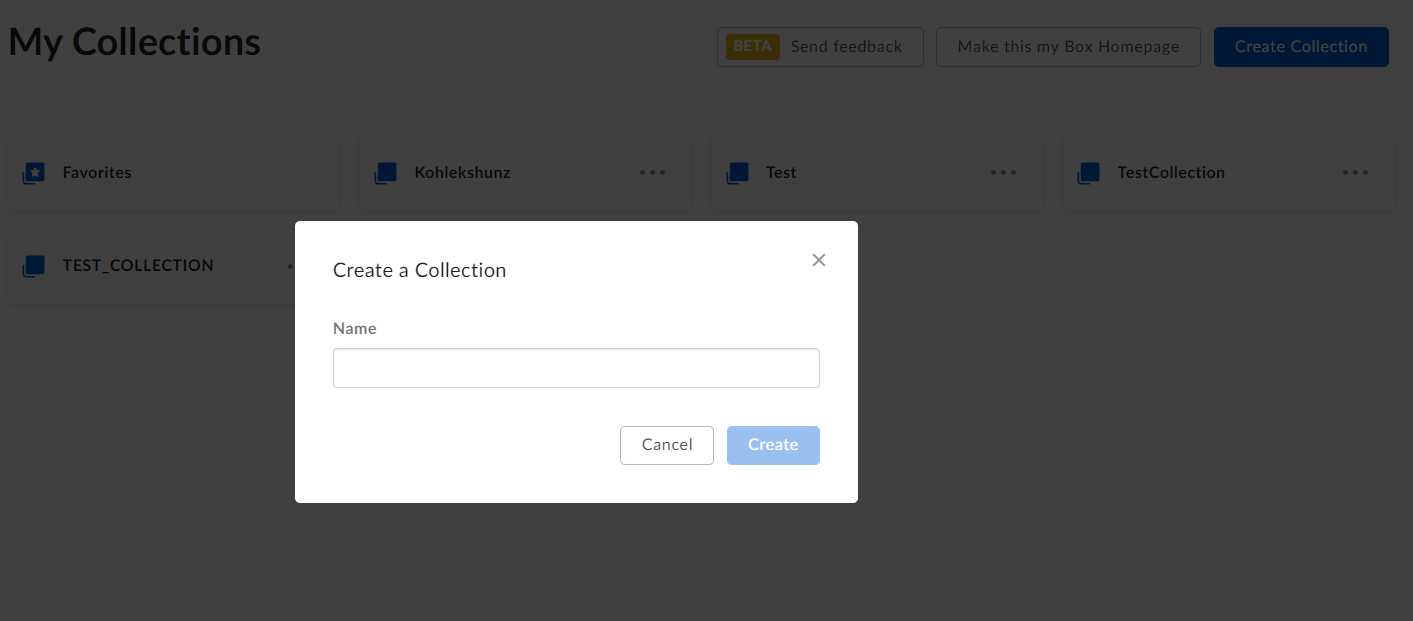 3. \[**作成**] をクリックします。
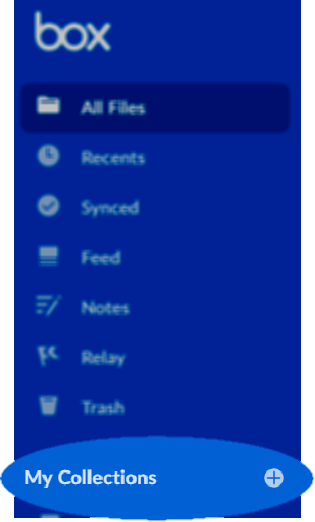
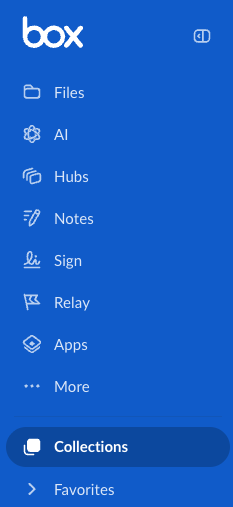
左サイドバーの \[**コレクション**] の下に、自分のすべてのコレクションがお気に入りと一緒に表示されます。
コレクションは展開したり折りたたむことができます。また、Boxは最後に展開されたコレクションを記憶しています。次回Boxにログインした際にはそのコレクションが展開表示されます。そのためコレクションを繰り返しアクセスしたい場合に便利です。
**コレクションを表示するには:** 左サイドバーでコレクションの名前をクリックします。プレビューウィンドウに、コレクション内のフォルダ名とファイル名が表示されます。
**コレクションに新しい項目を追加するには:**
1. \[**ファイル**] ウィンドウで、追加したい項目を強調表示します。
2. \[**ファイル**] ウィンドウから、左サイドバーの \[**コレクション**] の下にあるコレクションに、項目をドラッグアンドドロップします。
**ヒント**
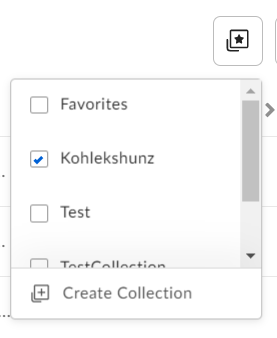
コンテンツのプレビューまたは項目の選択を行うと、星印のついてる四角形のアイコンが表示されるので、それをクリックします。
3. \[**作成**] をクリックします。
左サイドバーの \[**コレクション**] の下に、自分のすべてのコレクションがお気に入りと一緒に表示されます。
コレクションは展開したり折りたたむことができます。また、Boxは最後に展開されたコレクションを記憶しています。次回Boxにログインした際にはそのコレクションが展開表示されます。そのためコレクションを繰り返しアクセスしたい場合に便利です。
**コレクションを表示するには:** 左サイドバーでコレクションの名前をクリックします。プレビューウィンドウに、コレクション内のフォルダ名とファイル名が表示されます。
**コレクションに新しい項目を追加するには:**
1. \[**ファイル**] ウィンドウで、追加したい項目を強調表示します。
2. \[**ファイル**] ウィンドウから、左サイドバーの \[**コレクション**] の下にあるコレクションに、項目をドラッグアンドドロップします。
**ヒント**
コンテンツのプレビューまたは項目の選択を行うと、星印のついてる四角形のアイコンが表示されるので、それをクリックします。
 コレクションに項目を追加するには、コレクションの名前の横にあるチェックボックスをオンにします。
 **注**
* コレクションにファイルやフォルダを追加すると、Boxアカウント全体でファイル名とフォルダ名の横にコレクション名が表示されます。
* **お気に入り**カテゴリはコレクションになりました。
**コレクションの項目を別のコレクションに移動するには:**
1. 左のサイドバーでコレクションをクリックします。Boxウィンドウ内でそのコレクションが開きます。
2. 開いたコレクション内のファイルまたはフォルダを強調表示します。
3. 強調表示した項目を左サイドバーにドラッグし、コレクションにドロップします。
**コレクションの名前を変更、または削除するには:**
1. 左サイドバーの \[**コレクション**] で、コレクションの名前をクリックします。 Boxウィンドウ内でそのコレクションが開きます。
2. ウィンドウの上部で、開いたコレクション名の横にある省略記号 \[**...**] をクリックし、\[**名前を変更**] または \[**削除**] をクリックします。
**コレクションから項目を削除するには:**
1. 左のサイドバーからコレクションを開きます。
2. \[**マイコレクション**] ページで目的の項目にカーソルを合わせ、右クリックします。
3. \[**コレクション**] にカーソルを合わせます。
4. ドロップダウンメニューで、コレクションの名前の横にあるチェックボックスをオフにします。
**ヒント**
Boxをさらにパーソナライズするには、**マイコレクション**をBoxのホームページにします。
**マイコレクションをBoxのホームページにするには:**
1. 左サイドバーで \[**コレクション**] をクリックします。\[マイコレクション] ウィンドウが開きます。
2. \[マイコレクション] ウィンドウの上部にある \[**これをBoxホームページにする**] をクリックします。
## 折りたたまれた状態のコレクションの使用
折りたたまれた状態のコレクションも使用することができます。
そのためには、アクセスするコレクションの横にある \[**展開**] アイコンをクリックします。 コレクションに含まれるファイルのリストが表示されます。
**注**
* コレクションにファイルやフォルダを追加すると、Boxアカウント全体でファイル名とフォルダ名の横にコレクション名が表示されます。
* **お気に入り**カテゴリはコレクションになりました。
**コレクションの項目を別のコレクションに移動するには:**
1. 左のサイドバーでコレクションをクリックします。Boxウィンドウ内でそのコレクションが開きます。
2. 開いたコレクション内のファイルまたはフォルダを強調表示します。
3. 強調表示した項目を左サイドバーにドラッグし、コレクションにドロップします。
**コレクションの名前を変更、または削除するには:**
1. 左サイドバーの \[**コレクション**] で、コレクションの名前をクリックします。 Boxウィンドウ内でそのコレクションが開きます。
2. ウィンドウの上部で、開いたコレクション名の横にある省略記号 \[**...**] をクリックし、\[**名前を変更**] または \[**削除**] をクリックします。
**コレクションから項目を削除するには:**
1. 左のサイドバーからコレクションを開きます。
2. \[**マイコレクション**] ページで目的の項目にカーソルを合わせ、右クリックします。
3. \[**コレクション**] にカーソルを合わせます。
4. ドロップダウンメニューで、コレクションの名前の横にあるチェックボックスをオフにします。
**ヒント**
Boxをさらにパーソナライズするには、**マイコレクション**をBoxのホームページにします。
**マイコレクションをBoxのホームページにするには:**
1. 左サイドバーで \[**コレクション**] をクリックします。\[マイコレクション] ウィンドウが開きます。
2. \[マイコレクション] ウィンドウの上部にある \[**これをBoxホームページにする**] をクリックします。
## 折りたたまれた状態のコレクションの使用
折りたたまれた状態のコレクションも使用することができます。
そのためには、アクセスするコレクションの横にある \[**展開**] アイコンをクリックします。 コレクションに含まれるファイルのリストが表示されます。
