> ## Documentation Index
> Fetch the complete documentation index at: https://docs.box.com/llms.txt
> Use this file to discover all available pages before exploring further.

# ごみ箱の管理

export const InlineImage = ({src, alt = "", height = "1em"}) => {
  return <img noZoom src={src} alt={alt} style={{
    display: "inline-block",
    verticalAlign: "middle",
    height: height,
    width: "auto",
    margin: "0"
  }} />;
};

<div className="article_labels_list" style={{display: 'none'}} dangerouslySetInnerHTML={{__html: "has_image , End User , Trash , recover , Article , Product Utilization , Established , Instruction"}} />

Boxでは、ごみ箱に入れた項目が一定期間保存されます。 デフォルトではその期間は30日間ですが、BusinessアカウントとEnterpriseアカウントのBox管理者であればその期間を調整できます。Boxのごみ箱内の項目でも、Boxアカウントの元の場所に復元することができます。また、ごみ箱を検索して、特定の項目を手動で復元または削除することもできます。

**注:**

* 項目をコラボレーションフォルダから削除した場合、所有者とその項目を削除したユーザーのどちらも、ごみ箱から復元できます。
* 削除したファイルまたはフォルダのコラボレータから削除されると、ごみ箱にその項目が表示されなくなります。 ごみ箱にその項目を表示するには、もう一度その項目のコラボレータとして追加してもらう必要があります。

**ストレージの割り当て**

ごみ箱内の項目は、ユーザーの全ストレージ割り当ての**カウント対象になりません**。

**ごみ箱へのアクセス**

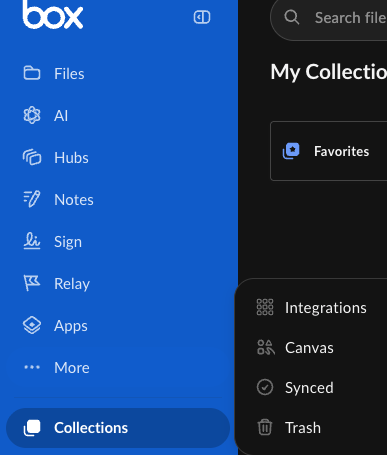
ごみ箱を開くには、左サイドバーで \[**その他**] オプションにカーソルを合わせて、\[**ごみ箱**] をクリックします。

<Frame>
  <img src="https://mintcdn.com/product-docs/KMHkzrLNZXajl-XP/images/box-fundamentals/screen-shot-2025-12-10-at-11-05-00-am.png?fit=max&auto=format&n=KMHkzrLNZXajl-XP&q=85&s=e61fbcef76389c0235a27a7a6bd51a33" alt="Screen Shot 2025-12-10 at 11.05.00 AM.png" width="387" height="455" data-path="images/box-fundamentals/screen-shot-2025-12-10-at-11-05-00-am.png" />
</Frame>

## 並べ替え、フィルタリング、検索

ごみ箱内で特定のファイルやフォルダを検索できます。ごみ箱の検索方法は、その他のBoxフォルダの検索方法と同じです。 ごみ箱内検索では、ユーザーがビューアー/アップローダーのアクセス権限を持っている、ごみ箱内の項目が返されます。 検索結果には、「自分が所有している項目」、「自分が削除した項目」のほか、ユーザーが編集権限を持っているごみ箱内の項目も含まれます。
<Note>
  **注**

  現在、AIセッション、抽出エージェント、Automateワークフローは検索結果に表示されません。
</Note>

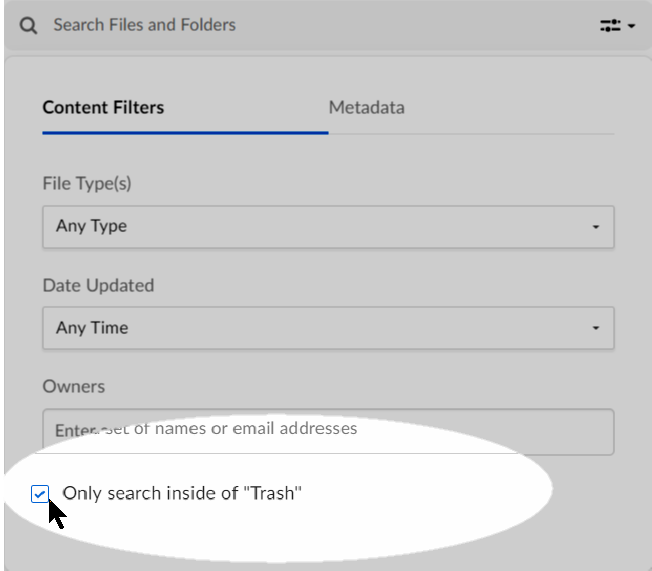
**ごみ箱フォルダを検索するには:**

1. ごみ箱フォルダに移動します。
2. 上部で \[**ファイルおよびフォルダを検索**] をクリックします。
3. 表示されるボックスで、検索パラメータを入力します。
4. \[**「ごみ箱」内のみを検索**] チェックボックスをオンにします。
5. Enterキーを押します。

<Frame>
  <img src="https://mintcdn.com/product-docs/FFgx8Ia-ECpN-LGR/images/box-fundamentals/onlysearchinsideoftrash.png?fit=max&auto=format&n=FFgx8Ia-ECpN-LGR&q=85&s=50a56c429a554322b98d380670405ecb" alt="OnlySearchInsideOfTrash.png" width="652" height="571" data-path="images/box-fundamentals/onlysearchinsideoftrash.png" />
</Frame>

**ごみ箱フォルダ内のすべての項目の並べ替えとフィルタリングを行うには:**

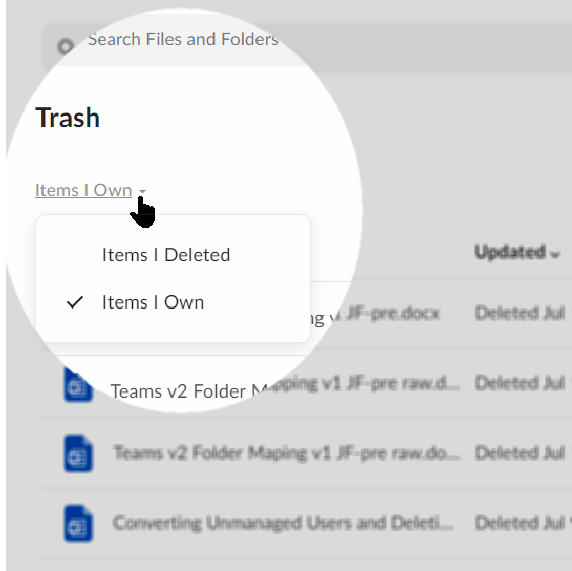
コンテンツは、自分が所有している項目または自分が削除した項目でフィルタをかけることができます。これを行うには、フォルダラベル (**ごみ箱**) のすぐ下にある \[**自分が所有している項目**] (または \[**自分が削除した項目**]) の下矢印をクリックし、目的のオプションをクリックします。
<Frame>
  <img src="https://mintcdn.com/product-docs/FFgx8Ia-ECpN-LGR/images/box-fundamentals/itemsiowndelete.png?fit=max&auto=format&n=FFgx8Ia-ECpN-LGR&q=85&s=fc8eb69d9390e13b73c821dd1064bbcc" alt="ItemsIOwnDelete.png" width="572" height="571" data-path="images/box-fundamentals/itemsiowndelete.png" />
</Frame>

* \[**自分が削除した項目**] フィルタでは、作成者または所有者に関係なく、自分が削除した項目がすべて表示されます。
* \[**自分が所有している項目**] フィルタでは、削除者に関係なく、自分が所有している削除項目がすべて表示されます。
<Tip>
  \[**自分が所有している項目**] でフィルタをかけると、自分が所有するフォルダ内でコラボレータが削除した可能性のあるコンテンツを追跡する場合に役立ちます。
</Tip>

<h2 id="recovering-and-deleting-items">
  項目の復元と削除
</h2>

ごみ箱内のファイルまたはフォルダは、手動で復元することも完全に削除することもできます。ただし、項目を削除するには、そのための権限が必要です。

**ごみ箱内の特定の項目を復元または完全に削除するには:**

以下の手順は、検索結果から選択する場合にも、ごみ箱のすべての項目から選択する場合にも適用されます。

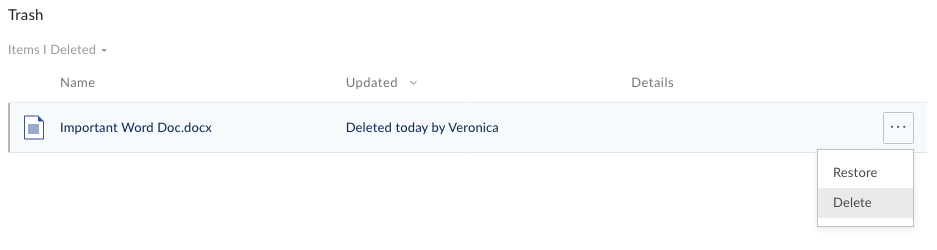
1. 目的の項目の行にカーソルを置いて強調表示します。 \[**その他のオプション**] の省略記号 (\[**…**]) が表示されます。
2. 省略記号 (\[**...**]) をクリックします。次に、以下のいずれかを実行します。

* 項目をBox内の元の場所に戻すには、\[**復元**] をクリックします。
* 項目を完全に削除するには、\[**削除**] をクリックします。

3. 次のプロンプトで、\[**OK**] をクリックします。

<Frame>
  <img src="https://mintcdn.com/product-docs/FFgx8Ia-ECpN-LGR/images/box-fundamentals/restoredelete.png?fit=max&auto=format&n=FFgx8Ia-ECpN-LGR&q=85&s=7e539cd20318ba7c3ab5971c667d5fa1" alt="RestoreDelete.png" width="937" height="250" data-path="images/box-fundamentals/restoredelete.png" />
</Frame>

項目を削除すると、その項目がごみ箱フォルダから削除され、14日間の猶予期間が始まります。

ガバナンスポリシーまたはリテンションポリシーが適用されているコンテンツは削除されません。 非同期処理のため、削除された項目の中には、リテンションポリシーまたはリーガルホールドポリシーが原因で削除できないとBoxで判定された場合にごみ箱に戻されるものもあります。 このような項目については、\[ごみ箱] ウィンドウの \[**詳細**] 列にメッセージが表示されます。リテンションポリシーの詳細をさらに表示するには、選択した項目のサイドパネルを開きます。

<Frame>
  <img src="https://mintcdn.com/product-docs/FFgx8Ia-ECpN-LGR/images/box-fundamentals/restore-item-retention-message.png?fit=max&auto=format&n=FFgx8Ia-ECpN-LGR&q=85&s=2e0c2ed5df8bdc92fca3be91db2c540a" alt="Restore_Item_Retention_Message.png" width="1096" height="125" data-path="images/box-fundamentals/restore-item-retention-message.png" />
</Frame>

リテンションの対象となっていて、ユーザーのごみ箱から削除されたコンテンツは、そのユーザーのごみ箱から削除された元のフォルダ構造に戻ります。

さらに、ユーザーは、リーガルホールドの対象となっているコンテンツを削除できます。したがって、Box内でコンテンツを保全しても、法的保全のためにコンテンツが保持されていることはエンドユーザーに通知されません。これはサイレントリーガルホールドとして知られています。 リーガルホールドの対象となっていて、ユーザーのごみ箱から削除されたコンテンツには、管理者がコンテンツマネージャを介して引き続きアクセスできます。リーガルホールドの対象となっている削除済みのコンテンツは、ユーザーのごみ箱での削除前のフォルダ構造に戻ります。

<Warning>
  **重要**

  削除したコンテンツがBoxのごみ箱に存在しない場合は、すぐに[Box Product Support](https://support.box.com/hc/ja/requests/new?\&referrerPageUrl=)までお問い合わせください。 有料アカウントをご利用のお客様で、ごみ箱内のコンテンツが消去されたのがまだ14日間の猶予期間中であれば、Product Supportがコンテンツを復元できます。 ただし、この14日間の猶予期間を過ぎると、Boxのごみ箱から消去されたコンテンツは復元できなくなり、永久に失われる可能性があります。

  この復元の猶予期間は無料アカウントには適用されないのでご注意ください。 無料のIndividualプランをご利用の場合、ファイルの復元には対応しておりません。
</Warning>

一度に複数の項目を操作することもできます。そのためには、使用しているOS (WindowsまたはMac) に合わせた複数選択のキーの組み合わせを使用してください。目的の項目をすべて選択したら、選択した領域内の任意の場所を右クリックします。その後、\[**復元**] または \[**削除**] をクリックします。

ごみ箱からコンテンツを復元すると、以下のコンテンツの詳細の大部分も復元されます。

* 説明
* タグ
* コメント
* タスク
* 共有状態 (共有リンクが有効か無効か)
* コラボレータ

以下の詳細は**復元されません**。

* 共有リンクの有効期限の設定
* 削除の有効期限の設定

また、ごみ箱フォルダ内のコンテンツ全体を復元または削除することもできます。これを行うには、ごみ箱フォルダを開きます。次に、以下のいずれかを実行します。

* ごみ箱内のコンテンツ全体を復元するには、右上にある \[**すべて復元**] をクリックします。

<Frame>
  <img src="https://mintcdn.com/product-docs/FFgx8Ia-ECpN-LGR/images/box-fundamentals/restoreallhighlighted.png?fit=max&auto=format&n=FFgx8Ia-ECpN-LGR&q=85&s=e24c25a40ac8b82c67ba30dc275e6749" alt="RestoreAllHighlighted.png" width="1581" height="249" data-path="images/box-fundamentals/restoreallhighlighted.png" />
</Frame>

* ごみ箱内のコンテンツ全体を完全に削除するには、右上にある \[**すべて削除**] をクリックします。
* \[**すべて復元**] と \[**すべて削除**] はどちらも、表示されている項目だけでなく、ごみ箱内のすべての項目に作用します。

\[**すべて削除**] オプションは、ごみ箱から項目を削除する権限がない場合は表示されません。

<Note>
  **注**

  親フォルダを削除する前に削除されていたサブ項目は、親フォルダを復元しても、復元されません。
</Note>
