> ## Documentation Index
> Fetch the complete documentation index at: https://docs.box.com/llms.txt
> Use this file to discover all available pages before exploring further.
# ファイルおよびフォルダの新規作成
Boxアカウントでは、コンピュータで作業している場合と同様にフォルダ内のファイルを編成できます。
ファイルまたはフォルダを新規に**作成**するには、以下の手順に従います。
* ページの右上にある \[**新規**] をクリックします。
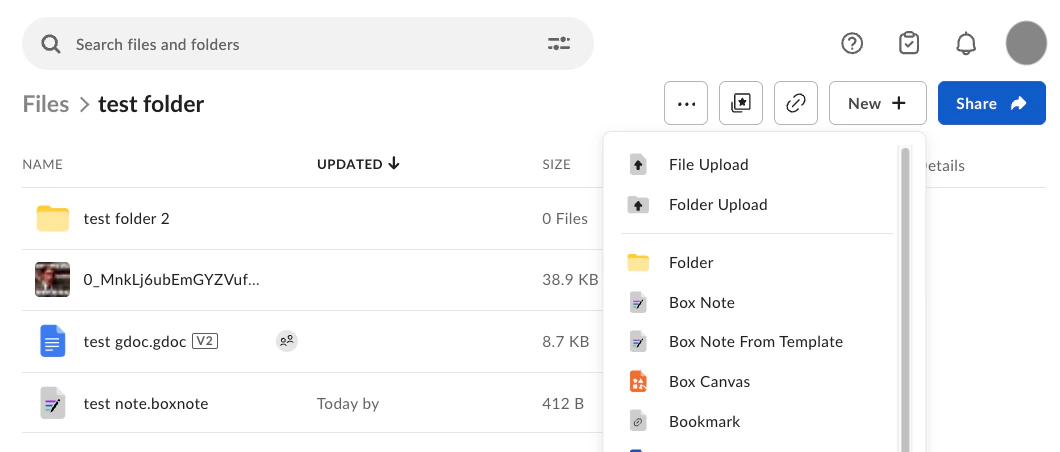 * 何を作成するかを選択します。 **フォルダ**、**ブックマーク** (任意のURL)、**Box Note**、**Microsoft Officeファイル**、または**Googleドキュメント**を新規に作成できます。 ここに表示されるオプションは、自分自身またはアカウント管理者が有効にした設定によって異なります。
* 新しいファイルまたはフォルダの名前の入力を求めるポップアップウィンドウが表示されます。 新しいフォルダを作成する場合は、フォルダに[コラボレータ](/ja/box-fundamentals/for-users/collaborating/collaborating-by-inviting-others/inviting-collaborators)を招待するよう要求されます。 コラボレータを1人も招待しなければ、フォルダは個人用のままになります。
* \[作成] をクリックして処理を完了します。
**注**
フォルダパスには255文字の制限があります。この制限を超えないように、簡潔なフォルダ名とファイル名にしてください。
* 何を作成するかを選択します。 **フォルダ**、**ブックマーク** (任意のURL)、**Box Note**、**Microsoft Officeファイル**、または**Googleドキュメント**を新規に作成できます。 ここに表示されるオプションは、自分自身またはアカウント管理者が有効にした設定によって異なります。
* 新しいファイルまたはフォルダの名前の入力を求めるポップアップウィンドウが表示されます。 新しいフォルダを作成する場合は、フォルダに[コラボレータ](/ja/box-fundamentals/for-users/collaborating/collaborating-by-inviting-others/inviting-collaborators)を招待するよう要求されます。 コラボレータを1人も招待しなければ、フォルダは個人用のままになります。
* \[作成] をクリックして処理を完了します。
**注**
フォルダパスには255文字の制限があります。この制限を超えないように、簡潔なフォルダ名とファイル名にしてください。