> ## Documentation Index
> Fetch the complete documentation index at: https://docs.box.com/llms.txt
> Use this file to discover all available pages before exploring further.
# 共有リンクの作成
export const InlineImage = ({src, alt = "", height = "1em"}) => {
return  ;
};
共有リンクを使用すると、Boxに保存されたコンテンツへのハイパーリンクを簡単にコピーして、社内外の同僚や友人と共有できます。 ファイルまたはフォルダへの共有リンクをユーザーに送信することで、共有されたコンテンツを使用してそのユーザーと共同作業することができます。 カスタマイズ可能な権限レベル、有効期限、オプションのパスワード保護により、Boxの共有リンクは重要なコンテンツを共有するためのセキュアかつシンプルな方法となっています。
**注**
リンクの共有は、[コラボレータとしてユーザーを招待する](/ja/box-fundamentals/for-users/collaborating/collaborating-by-inviting-others/inviting-collaborators)こととは異なります。
共有リンクはすぐに作成できます。さらに、リンクされたコンテンツへのアクセスを制御するようリンクのセキュリティ設定を行うこともできます。
## ファイルまたはフォルダへのリンクの作成と共有
シンプルな共有機能を使用すると、1回クリックするだけで、選択したファイルやフォルダを共有できます。また、コラボレーションに招待するユーザーに対して、共有リンクをメールで送信することもできます。
**共有リンクを作成するには:**
1. Boxファイルのビューで、共有したいファイルまたはフォルダの行にカーソルを合わせます。
2. 右にある \[**共有リンクをコピー**] () をクリックします。
\[**共有リンク**] ウィンドウが表示されます。リンクがクリップボードに自動的にコピーされます。
;
};
共有リンクを使用すると、Boxに保存されたコンテンツへのハイパーリンクを簡単にコピーして、社内外の同僚や友人と共有できます。 ファイルまたはフォルダへの共有リンクをユーザーに送信することで、共有されたコンテンツを使用してそのユーザーと共同作業することができます。 カスタマイズ可能な権限レベル、有効期限、オプションのパスワード保護により、Boxの共有リンクは重要なコンテンツを共有するためのセキュアかつシンプルな方法となっています。
**注**
リンクの共有は、[コラボレータとしてユーザーを招待する](/ja/box-fundamentals/for-users/collaborating/collaborating-by-inviting-others/inviting-collaborators)こととは異なります。
共有リンクはすぐに作成できます。さらに、リンクされたコンテンツへのアクセスを制御するようリンクのセキュリティ設定を行うこともできます。
## ファイルまたはフォルダへのリンクの作成と共有
シンプルな共有機能を使用すると、1回クリックするだけで、選択したファイルやフォルダを共有できます。また、コラボレーションに招待するユーザーに対して、共有リンクをメールで送信することもできます。
**共有リンクを作成するには:**
1. Boxファイルのビューで、共有したいファイルまたはフォルダの行にカーソルを合わせます。
2. 右にある \[**共有リンクをコピー**] () をクリックします。
\[**共有リンク**] ウィンドウが表示されます。リンクがクリップボードに自動的にコピーされます。
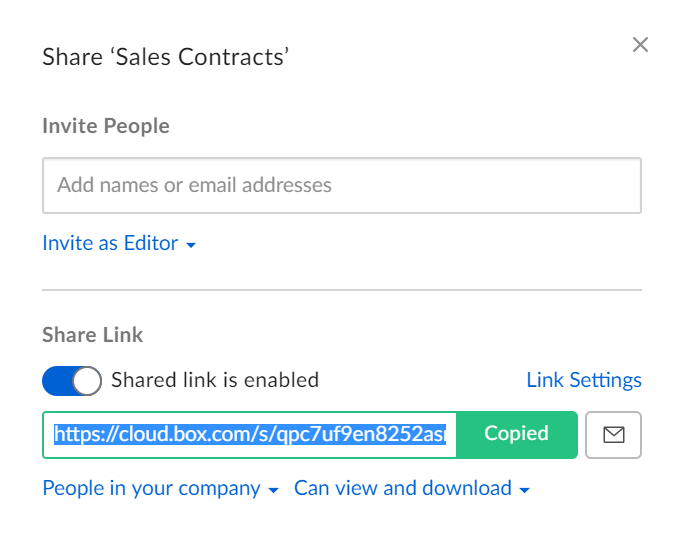 以上です。これで、このリンクを好きなアプリ (メールアプリ、メッセージングアプリなど) に貼り付けて、コンテンツを共有できるようになりました。
**注**
* デフォルトでは、共有リンクは無効です。 \[**共有**] ボタンをクリックするか \[**その他のオプション**] メニュー (\[**…**]) > \[**共有**] を選択して、ファイルまたはフォルダへのリンクを共有する場合は、そのリンクを手動で有効にしてからコピーする必要があります。 リンクが自動的に有効になってクリップボードにコピーされるのは、リンクアイコン () をクリックした場合のみです。
* 別の組織との合併など、何らかの理由で、送信した共有リンクのURLが変更された場合、Boxでは、新しい宛先にリダイレクトするためにユーザーの許可が必要になります。
## リンクのセキュリティ設定の編集
\[**共有**] ウィンドウを使用して、直接、リンクのセキュリティ設定を構成することもできます。次の手順を実行します。
1. Boxファイルのビューで、共有したいファイルまたはフォルダの行にカーソルを合わせます。
2. 右にある \[**共有リンクをコピー**] () をクリックします。
3. \[**リンク設定**] をクリックします。 \[[共有リンクの設定](/ja/box-fundamentals/for-users/collaborating/using-shared-links/configuring-individual-shared-link-settings)] 画面が表示されます。
4. これらの設定を編集したら、\[**保存**] をクリックします。
5. リンクしたコンテンツに割り当てるアクセス権限を選択します。そのためには、\[共有] ウィンドウの下部にある \[**会社のユーザー**] をクリックし、表示されるメニューから選択します (このメニューオプションの詳細については、下記を参照してください)。
6. 可能な場合は、\[**表示およびダウンロード可能**] をクリックし、リンクの受信者に割り当てるアクティビティを選択します。
7. \[**共有**] ウィンドウを閉じ、好きなアプリを使用してリンクを送信します。
### 共有リンクへのアクセス
共有リンクを作成する際は、以下のアクセス権限の中から選択できます。
* \[**リンクを知っている全員**]: リンクを知っているユーザーは項目にアクセスできます。Boxアカウントは必要ありません。 リンクに対してパスワードや有効期限を設定したり、リンク受信者によるダウンロードやプレビューアクセスを制限して、セキュリティをさらに高めることもできます。
* パスワード保護された共有リンクは、すべての有料Boxユーザーアカウントで利用できます。公開共有リンクのパスワードは必ず、8文字以上で、大文字、数字、または特殊文字を1つ以上含める必要があります。
* \[**会社のユーザー**]: (1) Boxアカウントの管理対象ユーザー (Starter以上) または (2) リンクを作成したアカウントのものとしてBoxに登録されているドメインと一致するメールアドレスを所有しているユーザーのみがリンクにアクセスできます。 たとえば、アカウントの登録済みドメインが*acme.com*である場合、末尾が*acme.com*のメールアドレスを持っている管理対象アカウントのメンバー全員がこのタイプのリンクにアクセスできます。 アカウントにリストされたドメインと一致しないユーザーは、アカウントの管理対象メンバーであっても、リンクにアクセスすることはできません。
* リンクにアクセスする際、コラボレータはBoxにログインして本人確認を行う必要があります。 有効なビジネスドメインをBoxに登録していない場合、\[**会社のユーザー**] は無効になります。
* \[**会社のユーザー**] を選択した場合は、フォルダ内のコラボレータもコンテンツにアクセスできます。
* \[**招待されたユーザーのみ**]: フォルダまたはファイルに招待されたユーザーのみがコンテンツにアクセスできます。 共有リンクを使用しなくてもコラボレータは各自のコンテンツにアクセスできますが、使用することで簡単に特定のファイルやフォルダにアクセスできるようになります。
### 共有リンクの操作
共有リンクの作成時に、共有リンクの受信者が実行できる操作を選択できます。 選択できる操作は、管理者が許可した内容に応じて異なりますが、選択肢には以下が含まれています。
* \[**編集可能**]: リンクにアクセスできるユーザーは、以下の操作が可能です。
* ファイルまたはBox Noteを編集したり、これらに注釈を追加したり、コメントをつけたりする
* ファイルまたはBox Noteを表示、ダウンロードする
* ファイルを自分のBoxアカウント内の目的の場所にコピーする
* \[**表示およびダウンロード可能**]: リンクにアクセスできるユーザーは以下のようになります。
* ファイル、フォルダ内のファイル、またはBox Noteを表示、ダウンロードできる
* ファイルまたはフォルダを自分のBoxアカウント内の目的の場所にコピーできる
* Box内では編集できない
* \[**表示のみ可能**]: リンクにアクセスできるユーザーは、Box内でファイル、フォルダ内のファイル、またはBox Noteを表示することしかできません。
管理者は、共有リンクの受信者がファイル、フォルダ、Box Notesに対して個別に実行できる最大限の操作を定義します。また、複数の選択肢を用意する場合は、それぞれにデフォルトの選択肢を定義します。
リンクのオプションは、所有者として各ファイルやフォルダに対して設定したり、所有するすべてのコンテンツに対して設定したり、管理者として企業全体に対して設定したりすることができます。 また、リンクの共有相手にファイルのアクセスを許可するようにオプションを選択していることを確認してください。設定が不適切な場合、[対象となるリンクの受信者がリンクをクリックしたときにエラーが表示](https://support.box.com/hc/ja/articles/360044195893-%E5%85%B1%E6%9C%89%E3%83%AA%E3%83%B3%E3%82%AF%E3%81%AB%E9%96%A2%E3%81%99%E3%82%8BFAQ-%E3%82%88%E3%81%8F%E5%AF%84%E3%81%9B%E3%82%89%E3%82%8C%E3%82%8B%E8%B3%AA%E5%95%8F-)されます。
以上です。これで、このリンクを好きなアプリ (メールアプリ、メッセージングアプリなど) に貼り付けて、コンテンツを共有できるようになりました。
**注**
* デフォルトでは、共有リンクは無効です。 \[**共有**] ボタンをクリックするか \[**その他のオプション**] メニュー (\[**…**]) > \[**共有**] を選択して、ファイルまたはフォルダへのリンクを共有する場合は、そのリンクを手動で有効にしてからコピーする必要があります。 リンクが自動的に有効になってクリップボードにコピーされるのは、リンクアイコン () をクリックした場合のみです。
* 別の組織との合併など、何らかの理由で、送信した共有リンクのURLが変更された場合、Boxでは、新しい宛先にリダイレクトするためにユーザーの許可が必要になります。
## リンクのセキュリティ設定の編集
\[**共有**] ウィンドウを使用して、直接、リンクのセキュリティ設定を構成することもできます。次の手順を実行します。
1. Boxファイルのビューで、共有したいファイルまたはフォルダの行にカーソルを合わせます。
2. 右にある \[**共有リンクをコピー**] () をクリックします。
3. \[**リンク設定**] をクリックします。 \[[共有リンクの設定](/ja/box-fundamentals/for-users/collaborating/using-shared-links/configuring-individual-shared-link-settings)] 画面が表示されます。
4. これらの設定を編集したら、\[**保存**] をクリックします。
5. リンクしたコンテンツに割り当てるアクセス権限を選択します。そのためには、\[共有] ウィンドウの下部にある \[**会社のユーザー**] をクリックし、表示されるメニューから選択します (このメニューオプションの詳細については、下記を参照してください)。
6. 可能な場合は、\[**表示およびダウンロード可能**] をクリックし、リンクの受信者に割り当てるアクティビティを選択します。
7. \[**共有**] ウィンドウを閉じ、好きなアプリを使用してリンクを送信します。
### 共有リンクへのアクセス
共有リンクを作成する際は、以下のアクセス権限の中から選択できます。
* \[**リンクを知っている全員**]: リンクを知っているユーザーは項目にアクセスできます。Boxアカウントは必要ありません。 リンクに対してパスワードや有効期限を設定したり、リンク受信者によるダウンロードやプレビューアクセスを制限して、セキュリティをさらに高めることもできます。
* パスワード保護された共有リンクは、すべての有料Boxユーザーアカウントで利用できます。公開共有リンクのパスワードは必ず、8文字以上で、大文字、数字、または特殊文字を1つ以上含める必要があります。
* \[**会社のユーザー**]: (1) Boxアカウントの管理対象ユーザー (Starter以上) または (2) リンクを作成したアカウントのものとしてBoxに登録されているドメインと一致するメールアドレスを所有しているユーザーのみがリンクにアクセスできます。 たとえば、アカウントの登録済みドメインが*acme.com*である場合、末尾が*acme.com*のメールアドレスを持っている管理対象アカウントのメンバー全員がこのタイプのリンクにアクセスできます。 アカウントにリストされたドメインと一致しないユーザーは、アカウントの管理対象メンバーであっても、リンクにアクセスすることはできません。
* リンクにアクセスする際、コラボレータはBoxにログインして本人確認を行う必要があります。 有効なビジネスドメインをBoxに登録していない場合、\[**会社のユーザー**] は無効になります。
* \[**会社のユーザー**] を選択した場合は、フォルダ内のコラボレータもコンテンツにアクセスできます。
* \[**招待されたユーザーのみ**]: フォルダまたはファイルに招待されたユーザーのみがコンテンツにアクセスできます。 共有リンクを使用しなくてもコラボレータは各自のコンテンツにアクセスできますが、使用することで簡単に特定のファイルやフォルダにアクセスできるようになります。
### 共有リンクの操作
共有リンクの作成時に、共有リンクの受信者が実行できる操作を選択できます。 選択できる操作は、管理者が許可した内容に応じて異なりますが、選択肢には以下が含まれています。
* \[**編集可能**]: リンクにアクセスできるユーザーは、以下の操作が可能です。
* ファイルまたはBox Noteを編集したり、これらに注釈を追加したり、コメントをつけたりする
* ファイルまたはBox Noteを表示、ダウンロードする
* ファイルを自分のBoxアカウント内の目的の場所にコピーする
* \[**表示およびダウンロード可能**]: リンクにアクセスできるユーザーは以下のようになります。
* ファイル、フォルダ内のファイル、またはBox Noteを表示、ダウンロードできる
* ファイルまたはフォルダを自分のBoxアカウント内の目的の場所にコピーできる
* Box内では編集できない
* \[**表示のみ可能**]: リンクにアクセスできるユーザーは、Box内でファイル、フォルダ内のファイル、またはBox Noteを表示することしかできません。
管理者は、共有リンクの受信者がファイル、フォルダ、Box Notesに対して個別に実行できる最大限の操作を定義します。また、複数の選択肢を用意する場合は、それぞれにデフォルトの選択肢を定義します。
リンクのオプションは、所有者として各ファイルやフォルダに対して設定したり、所有するすべてのコンテンツに対して設定したり、管理者として企業全体に対して設定したりすることができます。 また、リンクの共有相手にファイルのアクセスを許可するようにオプションを選択していることを確認してください。設定が不適切な場合、[対象となるリンクの受信者がリンクをクリックしたときにエラーが表示](https://support.box.com/hc/ja/articles/360044195893-%E5%85%B1%E6%9C%89%E3%83%AA%E3%83%B3%E3%82%AF%E3%81%AB%E9%96%A2%E3%81%99%E3%82%8BFAQ-%E3%82%88%E3%81%8F%E5%AF%84%E3%81%9B%E3%82%89%E3%82%8C%E3%82%8B%E8%B3%AA%E5%95%8F-)されます。
リンクをメールで送信
\[**共有**] ウィンドウから直接、招待したコラボレータにリンクをメールで送信することもできます。次の手順を実行します。
1. Boxファイルのビューで、共有したいファイルまたはフォルダの行にカーソルを合わせます。
2. 右にある \[**共有リンクをコピー**] () をクリックします。
3. \[**共有**] ウィンドウで、\[**共有リンクを送信**] () をクリックします。 \[**リンクをメールで送信**] ウィンドウが表示されます。
4. \[**共有リンクをメールで送信**] フィールドに、名前またはメールアドレスを入力します。
5. \[**メッセージ**] フィールドに、コラボレータへのメッセージを750文字以内で入力します。
6. \[**送信**] をクリックします。
共有リンクを削除またはキャンセルすることもできます。これを行うには、\[**共有**] ウィンドウで \[**リンクを共有**] のスライダをクリックして左に動かします。スライダの色が青色から灰色に変わります。
## 権限と共有リンク
Boxでは、会社の内外を問わず、さまざまな人との間でファイルやドキュメントを通じてのコラボレーションや共有を簡単に行えます。 ただし、コンテンツを共有したり、移動したり、コピーしたりする際に、これらの項目のアクセス権限が変更される場合があり、その結果、制限が緩和されてしまうことがしばしば起こります。 Boxがどのようにコンテンツを保護するかについては、[こちら](/ja/box-fundamentals/for-users/collaborating/sharing-content-using-box/avoiding-unintentional-exposure-of-your-files-and-documents)を参照してください。
### 詳細な権限
| 権限 | 表示のみの共有リンク | 表示およびダウンロード可能な共有リンク | 編集可能な共有リンク |
| ------------ | ---------- | ------------------- | ---------- |
| プレビュー | 可 | 可 | 可 |
| ダウンロード | 不可 | 可 | 可 |
| アップロード | 不可 | 不可 | 可 |
| コメントの表示/追加 | 可 (API経由) | 可 (API経由) | 可 (API経由) |
| 項目のコラボレータの表示 | 不可 | 不可 | 不可 |
| 項目の所有者の表示 | 不可 | 可 | 可 |
| 項目の作成者の表示 | 不可 | 可 | 可 |
| 項目の変更者の表示 | 可 | 可 | 可 |
| メタデータの表示/編集 | 可 (API経由) | 可 (API経由) | 可 (API経由) |
| タスクの表示/作成 | 不可 | 不可 | 不可 |
(「項目」とは、共有リンク先のフォルダまたはファイルのことを意味します)
**注**
* 編集可能な共有リンクを使用してファイルの新しいバージョンをアップロードする場合、ファイル名は既存のファイルと同じにする必要があります。
* 共有リンクを受け取ったユーザーだけでなく、ウェブページや転送メールで共有リンクを知ったユーザーも、共有リンク先のコンテンツを参照できます。 リンクの設定によっては、コンテンツのダウンロードまたは編集の権限が含まれる可能性があります。
* 共有リンクに関連付けられているファイル上のコメントやメタデータは、プレビュー機能を通じてそれらを表示できるかどうかにかかわらず、APIによるプログラムにて閲覧や作成ができます。
* \[**共有**] ウィンドウには、共有する項目の行を強調表示し、\[**共有**] をクリックするか、省略記号 (\[**...**]) をクリックして \[**共有**] をクリックして、アクセスすることもできます。
コラボレータのファイルに対するアクセス権限が、共有リンクを通じて付与される権限よりも制限されている場合、コラボレータは、リンクを使用してファイルにアクセスするときに、リンクで提供される権限を取得できます。 例えば、自分が所有しているファイルでコラボレーションしているユーザーのコラボレータの役割がビューアーだったとします。 共有リンクの作成時に、表示とダウンロードを許可した場合、 そのユーザーは、共有リンクを使用してファイルにアクセスすると、ファイルの表示とダウンロードの両方が可能になります。
## 既知の問題
* 企業の定義を**Enterprise ID**に設定した場合でも、ドメインが企業に追加されていないユーザーには共有リンクを送信できません。