
> ## Documentation Index
> Fetch the complete documentation index at: https://docs.box.com/llms.txt
> Use this file to discover all available pages before exploring further.

# ファイルのロックとロック解除

<div className="article_labels_list" style={{display: 'none'}} dangerouslySetInnerHTML={{__html: "has_image , End User , Article , Product Utilization , Established , Instruction"}} />

他のコラボレータと一緒にファイルの作業を行っている場合は、Box **Edit**でファイルを開く前にロックするようにします。 この方法により、ファイルのロックを解除するまでは、作業中のドキュメントを他のユーザーが変更できなくなります。 ファイルのロックは、現在モバイルアプリケーションではサポートされていません。

<Note>
  **注** ファイルをロックするとロックアイコンが表示されますが、その状態でも編集できます。 他のユーザーがファイルをロックしている場合でも、共同所有者、編集者、またはビューアー/アップローダーのアクセス権限を持つコラボレータはロックを解除できます。
</Note>

**ウェブアプリ**

Boxウェブアプリからファイルをロックするには、以下の手順に従います。

1. ファイルを右クリックするか、省略記号 \[**...**] をクリックして、\[**その他のオプション**] メニューを開きます。
2. \[**ロック**] をクリックします。
3. ロックの期間を選択します。 無制限を選択すると、ファイルは手動でロックを解除するまでロック状態が持続します。 自分が編集中のファイルを他のユーザーがダウンロードできないようにすることもできます。
4. ファイル名の左側にあるロックアイコンによって、そのファイルがロックされていることが示されます。 Box Syncを使用している場合、Box Syncフォルダのファイルアイコンの上にもロックアイコンが表示されます。

<Frame>
  <img src="https://mintcdn.com/product-docs/FFgx8Ia-ECpN-LGR/images/box-fundamentals/lock.png?fit=max&auto=format&n=FFgx8Ia-ECpN-LGR&q=85&s=85638ff6c2faecbea72d168ead2ab42c" alt="lock-png" width="1008" height="93" data-path="images/box-fundamentals/lock.png" />
</Frame>

Boxウェブアプリからファイルのロックを解除するには、以下の手順に従います。

1. ファイルを右クリックするか、省略記号 \[**...**] をクリックして、\[**その他のオプション**] メニューを開きます。
2. \[**ロック解除**] をクリックします。

ファイルのロックを解除するのに必要な権限がない場合は、ファイルをロックしたユーザーにロックの解除を依頼することができます。 以下の手順を実行します。

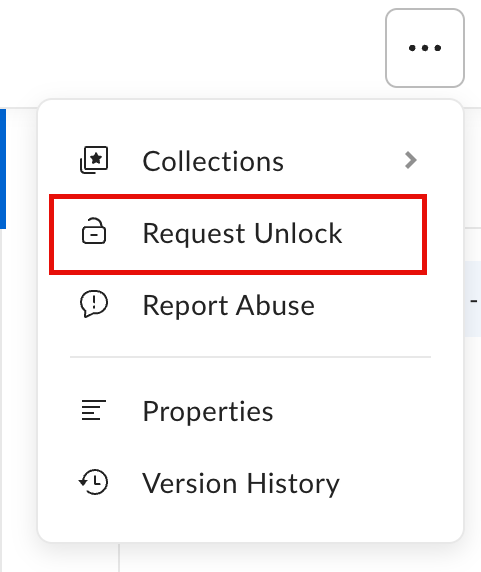
1. 右上の3つの点のアイコンをクリックします。
2. \[**ロック解除の依頼**] をクリックします。
   <Frame>
     <img src="https://mintcdn.com/product-docs/FFgx8Ia-ECpN-LGR/images/box-fundamentals/requestunlock.png?fit=max&auto=format&n=FFgx8Ia-ECpN-LGR&q=85&s=acfd8356cc58213eee3cc4c8a3875cd1" alt="requestunlock-png" width="481" height="572" data-path="images/box-fundamentals/requestunlock.png" />
   </Frame>
3. 必要に応じてメッセージを追加し、通知を受信する場合は \[**このファイルのロックが解除されたらメールで通知する**] オプションのチェックボックスをオンにします。
<Note>
  **既知の問題**
  現在、ファイルのロックが解除されても通知は送信されません。 ファイルのステータスは手動で確認してください。
</Note>

**デスクトップのBox Sync**

Box Syncを使用して、デスクトップから直接ファイルをロックおよびロック解除することもできます。

* ファイルをロックするには、Box Syncフォルダ内のファイルの名前を右クリックし、\[**Box Sync**] に移動して、\[**Lock (ロック)**] を選択します。 ファイルアイコンの上にロックアイコンが表示され、そのファイルがロックされていることが示されます。

* デスクトップからファイルをロックすると、ファイルがロックされていることを示すロックアイコンも、ウェブアプリケーション上のファイル名の左側に表示されます。

* 作業が完了したら、ロックされたファイルの名前を右クリックし、\[**Box Sync**] に移動して、\[**Unlock (ロック解除)**] を選択します。 この作業を忘れた場合は、編集を行える他のコラボレータでもファイルをロック解除できます。

ドキュメントを同時に編集する必要がある場合は、Office Online統合を使用して、Microsoft Officeドキュメントに対してリアルタイムでコラボレーションが可能です。 Box NotesとGoogleドキュメントも、他のユーザーとリアルタイムで編集できます。

**Box Edit**

Box EditまたはBox Toolsからファイルをロックするには、以下の手順に従います。

* \[開く...] をクリックします。

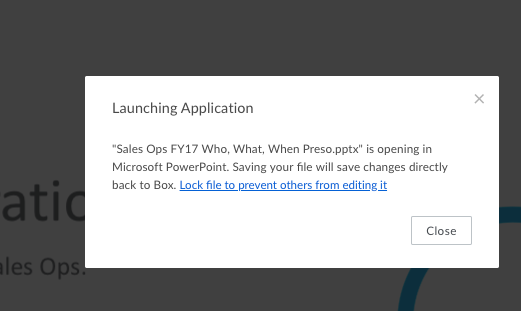
* 選択したネイティブアプリケーションでファイルを開こうとしています、という内容のポップアップメッセージが表示されます。

  <Frame>
    <img src="https://mintcdn.com/product-docs/KMHkzrLNZXajl-XP/images/box-fundamentals/screen-shot-2018-03-07-at-11-00-38-am.png?fit=max&auto=format&n=KMHkzrLNZXajl-XP&q=85&s=49056b216c0716c2be7d3e4b27ae8f4a" alt="screen-shot-2018-03-07-at-11-00-38-am-png" width="521" height="311" data-path="images/box-fundamentals/screen-shot-2018-03-07-at-11-00-38-am.png" />
  </Frame>

* \[他のユーザーが編集できないようにファイルをロックする] という青いテキストをクリックします。
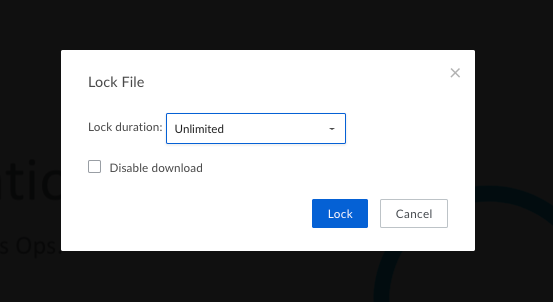
  * 期間の横にあるドロップダウンを選択して、コンテンツをロックする期間を指定します。
  * \[**ダウンロードを無効にする**] を選択することもできます。
    <Frame>
      <img src="https://mintcdn.com/product-docs/KMHkzrLNZXajl-XP/images/box-fundamentals/screen-shot-2018-03-07-at-11-00-44-am.png?fit=max&auto=format&n=KMHkzrLNZXajl-XP&q=85&s=24ccc1d8435b25e67c9bf265c3038cc7" alt="screen-shot-2018-03-07-at-11-00-44-am-png" width="553" height="302" data-path="images/box-fundamentals/screen-shot-2018-03-07-at-11-00-44-am.png" />
    </Frame>

**Box for Office**

1. Office内で[Box for Officeを介してドキュメントを開くと](https://support.box.com/hc/ja/articles/360044196433)、そのコンテンツが開き、自動的にロックされます。
2. 開くコンテンツを選択した後、次の操作を行います。
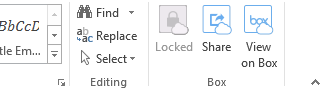
   * コンテンツが開くと、\[ホーム] タブの右上に \[ロック済み] と書かれたアイコンが表示されます。
<Frame>
  <img src="https://mintcdn.com/product-docs/KMHkzrLNZXajl-XP/images/box-fundamentals/screen-shot-2018-03-07-at-11-11-38-am.png?fit=max&auto=format&n=KMHkzrLNZXajl-XP&q=85&s=73cb556d8a35410656e91f382f4fd6e1" alt="screen-shot-2018-03-07-at-11-11-38-am-png" width="330" height="89" data-path="images/box-fundamentals/screen-shot-2018-03-07-at-11-11-38-am.png" />
</Frame>

編集のために開いたコンテンツを閉じると、そのコンテンツのロックは解除されます。

**Box Drive**

Box Driveからファイルをロックするには、以下の手順に従います。 ファイルをロックするオプションが表示されない場合は、最新バージョンのBox Driveを使用していることを確認してください。

1. Box Driveのフォルダ構造内で、ロックするファイルを検索します。
2. ファイルを右クリックします。
3. 表示されたメニューで、\[**ファイルをロック**] を選択します。
4. ロックを解除するには、ファイルを右クリックして、\[**ファイルのロック解除**] を選択します。
