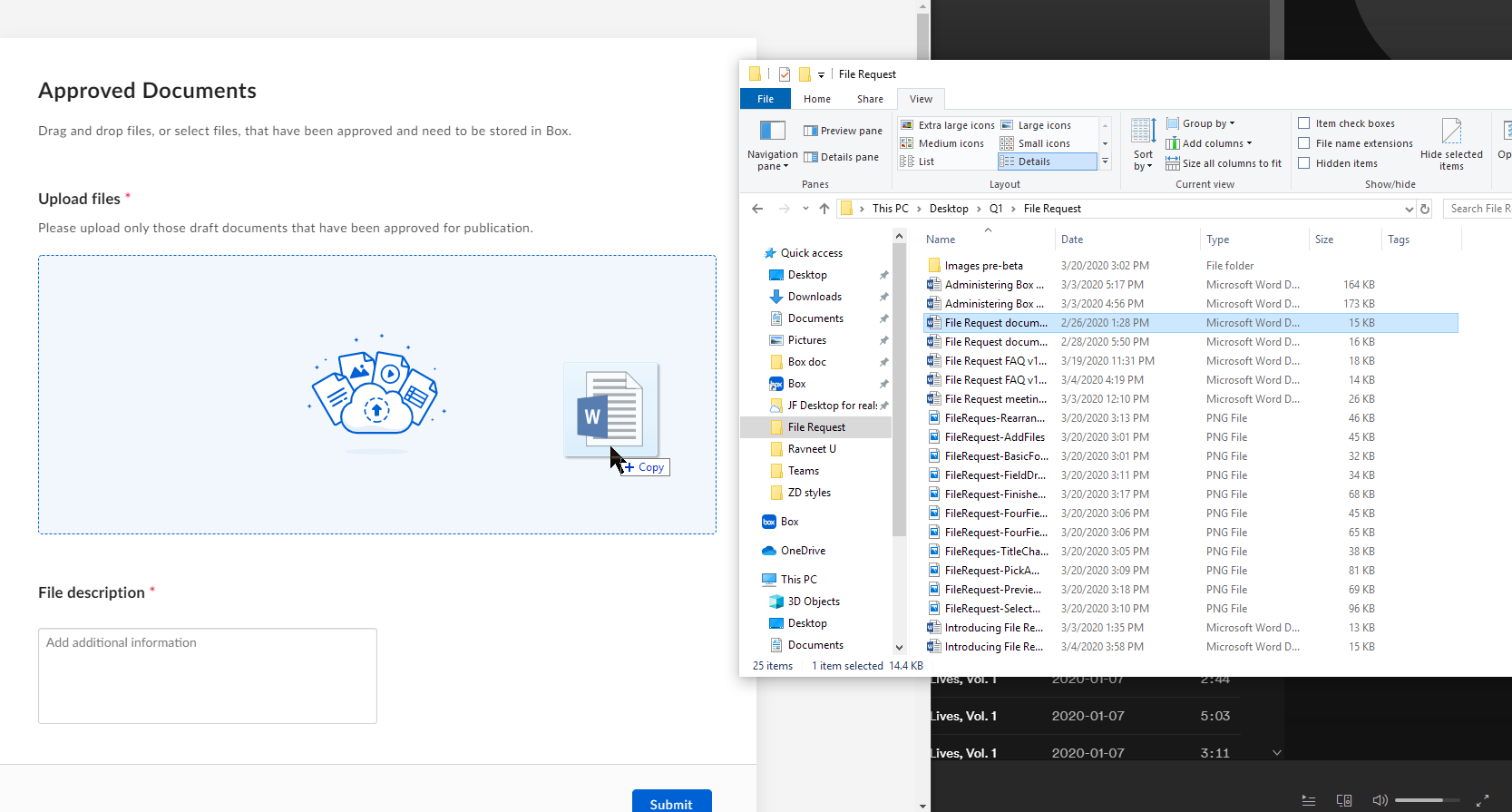
 ファイルのアップロードを開始すると、アップロードフィールド上にファイル名のリストが表示されます。
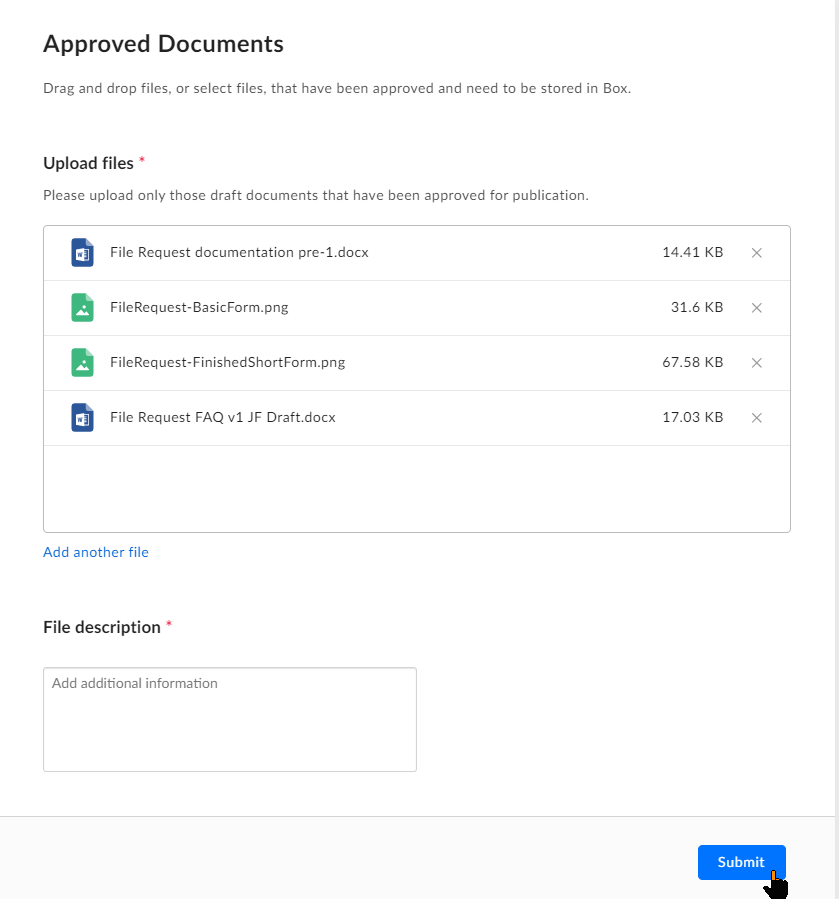 これにより、送信者はリクエストされているファイルをすべてアップロードしていることを確認できます。変更したい場合は、アップロードする前にリストからファイルを削除できます。これを行うには、ファイルの右側にある \[**x**] をクリックします。
コンテンツ送信者が送信前に自分のBoxアカウントにログインするよう求められている場合、ログインするためのオプションも表示されます。 コンテンツ送信者がBoxアカウントを持っていない場合は、アカウントへのサインアップに使用できるリンクが表示されます。
Boxのアクティブなインスタンスをすでに開いている場合、再度ログインする必要はありません。
完了したら、\[**送信**] をクリックします。各ファイルのアップロード時に、ログインに使用したメールアドレスが自動的に取得されます。また、フォームの下部にアップロードの進捗が表示されます。
これにより、送信者はリクエストされているファイルをすべてアップロードしていることを確認できます。変更したい場合は、アップロードする前にリストからファイルを削除できます。これを行うには、ファイルの右側にある \[**x**] をクリックします。
コンテンツ送信者が送信前に自分のBoxアカウントにログインするよう求められている場合、ログインするためのオプションも表示されます。 コンテンツ送信者がBoxアカウントを持っていない場合は、アカウントへのサインアップに使用できるリンクが表示されます。
Boxのアクティブなインスタンスをすでに開いている場合、再度ログインする必要はありません。
完了したら、\[**送信**] をクリックします。各ファイルのアップロード時に、ログインに使用したメールアドレスが自動的に取得されます。また、フォームの下部にアップロードの進捗が表示されます。
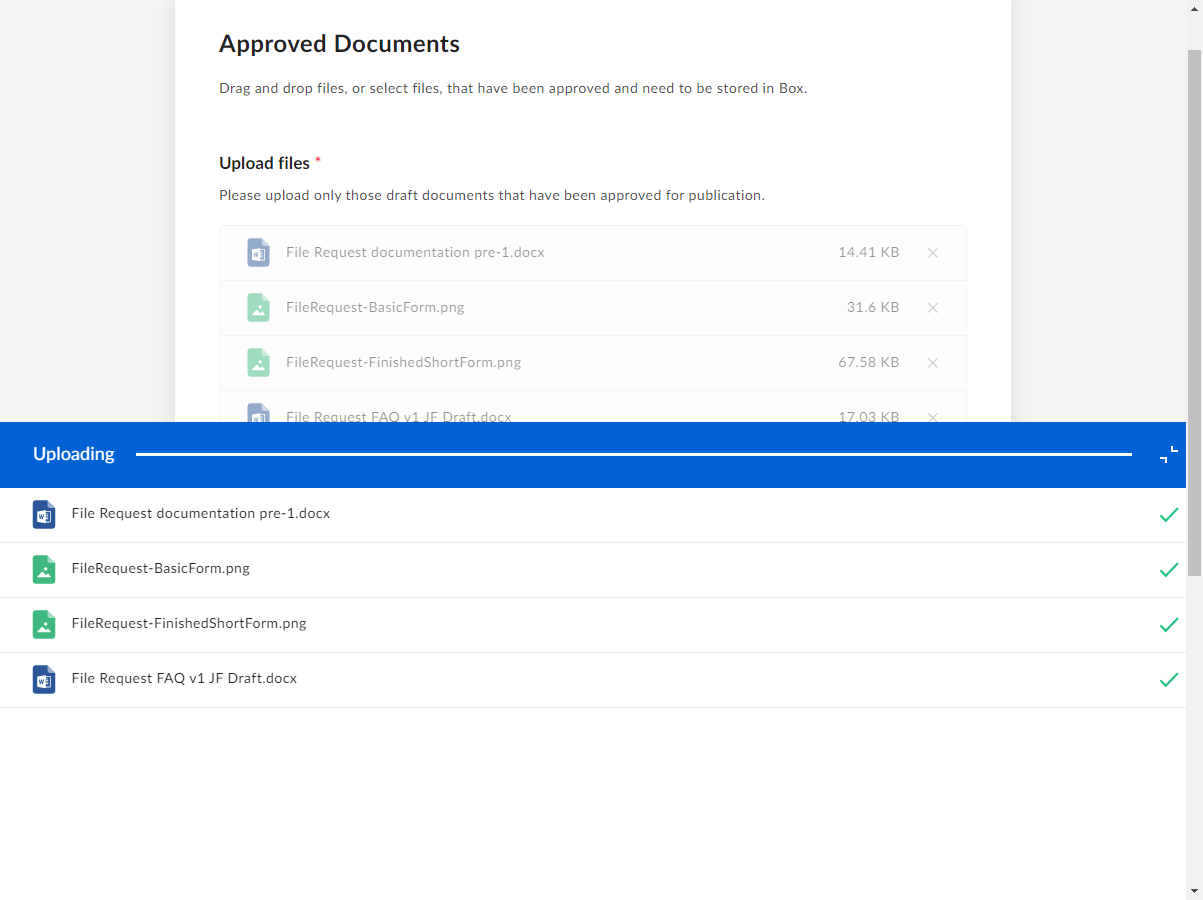 アップロードが完了すると確認メッセージが表示されます。 アップロードに失敗したファイルがあれば、もう一度やり直すことが可能です。
**注**
* ファイルリクエストフォームでフォルダをアップロードすることはできません。 アップロードできるのはファイルだけです。
* ファイルのアップロードに関するサイズ上限は、リクエスト送信者の企業が設定した上限によって異なります。
* 1回の送信につきアップロードできるのは500ファイルまでです。
* ファイルリクエストリンクにアクセスできるユーザーは、フォルダ所有者のメタデータをプレビュー機能で表示できない場合でも、APIを使用して閲覧できます。
* \[**アップローダーにBoxへのログインを要求する**] が有効になっている場合は、外部ウェブページに埋め込まれたファイルリクエストリンクを読み込むことができません。
**関連リンク**
[ファイルリクエストの概要](/ja/box-fundamentals/for-users/collaborating/sharing-content-using-box/introducing-box-file-request)
[ファイルリクエストを使用してコンテンツを取得する](/ja/box-fundamentals/for-users/collaborating/sharing-content-using-box/using-file-request-to-get-content-from-anyone)
[ファイルリクエストの管理](/ja/box-fundamentals/for-admins/collaborating/sharing-content-with-box/administering-box-file-request)
[ファイルリクエストに関するFAQ](https://support.box.com/hc/ja/articles/360044783734)
[コラボレータの権限レベルについて](/ja/box-fundamentals/for-users/collaborating/collaborating-by-inviting-others/understanding-collaborator-permission-levels)
アップロードが完了すると確認メッセージが表示されます。 アップロードに失敗したファイルがあれば、もう一度やり直すことが可能です。
**注**
* ファイルリクエストフォームでフォルダをアップロードすることはできません。 アップロードできるのはファイルだけです。
* ファイルのアップロードに関するサイズ上限は、リクエスト送信者の企業が設定した上限によって異なります。
* 1回の送信につきアップロードできるのは500ファイルまでです。
* ファイルリクエストリンクにアクセスできるユーザーは、フォルダ所有者のメタデータをプレビュー機能で表示できない場合でも、APIを使用して閲覧できます。
* \[**アップローダーにBoxへのログインを要求する**] が有効になっている場合は、外部ウェブページに埋め込まれたファイルリクエストリンクを読み込むことができません。
**関連リンク**
[ファイルリクエストの概要](/ja/box-fundamentals/for-users/collaborating/sharing-content-using-box/introducing-box-file-request)
[ファイルリクエストを使用してコンテンツを取得する](/ja/box-fundamentals/for-users/collaborating/sharing-content-using-box/using-file-request-to-get-content-from-anyone)
[ファイルリクエストの管理](/ja/box-fundamentals/for-admins/collaborating/sharing-content-with-box/administering-box-file-request)
[ファイルリクエストに関するFAQ](https://support.box.com/hc/ja/articles/360044783734)
[コラボレータの権限レベルについて](/ja/box-fundamentals/for-users/collaborating/collaborating-by-inviting-others/understanding-collaborator-permission-levels)