> ## Documentation Index
> Fetch the complete documentation index at: https://docs.box.com/llms.txt
> Use this file to discover all available pages before exploring further.
# 埋め込みウィジェットの作成
Box埋め込みウィジェットを使用して、アカウントページから、HTML iframe埋め込みコードをサポートしているウェブサイト、ブログ、またはソーシャルネットワークサービスにファイル、フォルダ、またはHubを埋め込むことができます。 新しいHTML5ベースの埋め込み可能フレームワークを、数分で任意のアプリケーションに追加して、任意のイントラネット、ウェブサイト、または他のエンタープライズクラウドアプリケーションにBoxの全機能を提供できます。
HubでBox AIを使用する資格がある場合、Boxでは、AIのQ\&AチャットのUXを含むiframeウィジェットを埋め込んだり、スクリプトを使用して、AIのQ\&AチャットのUXを起動するボタンウィジェットを追加したりできます。
## 新しい埋め込みウィジェットの作成
ウィジェットを作成するには、最初に、埋め込み可能な要素の設定で、要素の共有が許可されており、**ビューアー**以上のコラボレーション権限があることを確認します。
1. ファイルやフォルダの横、Hub内、Box Note内、またはアプリ内にある省略記号 (\[**...**]) をクリックし、以下のいずれかを実行します。
* ファイルまたはフォルダの場合、\[**その他の操作**] > \[**埋め込みウィジェット**] に移動する
* Hub内の場合、\[**埋め込みウィジェット**] を選択する
* Box Notes内の場合、\[**このメモを埋め込む**] を選択する
* Box Apps内の場合、\[**埋め込む**] を選択する
2. 新しいウィジェット用のHTML iframeコードが示されているウィンドウが表示されます。 ここでは、ウィジェットのサイズ、並べ替え、表示を設定できるほか、埋め込み可能な要素に応じて、\[フォルダパスを非表示] や \[ナビゲーションとサイドバーを展開する] をデフォルトでオンにしたり、AIチャット専用モードを選択したり (Hubの場合)、Hubsギャラリーを非表示にしたりするなど、その他の設定も行うことができます。
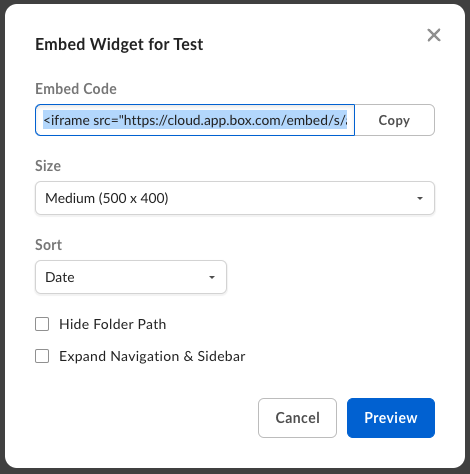 3. 埋め込まれた要素をプレビューするには、\[**プレビュー**] をクリックします。
4. カスタマイズが完了したら、\[**埋め込みコード**] フィールドのHTMLコードをコピーし、埋め込みコードをサポートしているウェブサイトまたはページにそのコードを貼り付けると、ウィジェットが公開されます。
HubのAIチャットの埋め込みモードの詳細については、[こちらの開発者向けの記事](https://developer.box.com/ja/guides/embed/box-embed/)を参照してください。
ウィジェットに関連付けられたフォルダに新しいファイルを追加すると、新しいファイルは自動的にウィジェットに表示されます。
## Boxロゴの設定
埋め込みウィジェットには、デフォルトでBoxロゴが表示されます。 これは、以下の手順に従って、オフに切り替えることができます。
1. \[**管理コンソール**]、\[**Enterprise設定**] の順に移動します。
2. \[**カスタム設定**] タブで、\[**埋め込みウィジェットのカスタマイズ**] までスクロールします。
3. \[**Boxロゴを表示する**] をオフに切り替えた後、\[**保存**] をクリックします。
この設定をオフにすると、ヘッダーとナビゲーションバーのBoxロゴが[管理対象ユーザー](/ja/box-admin-tools/managing-box-users-and-admins/managed-users/about-managed-users)に対して表示されなくなります。 Boxにログインしていないユーザーには、引き続きBoxロゴが表示されます。
## 公開済みの埋め込みウィジェットのカスタマイズ
公開したウィジェットは、Boxで共有リンクの設定やBox APIを使用してさらにカスタマイズできます。
* 有効期限、パスワード、およびダウンロードの許可を調整するには、[共有リンクの設定](/ja/box-fundamentals/for-users/collaborating/using-shared-links/configuring-individual-shared-link-settings)を参照してください。
* ウィジェットの表示をカスタマイズするには、[Box Developerドキュメント](https://developer.box.com/ja/guides/embed/box-embed/#%E3%83%91%E3%83%A9%E3%83%A1%E3%83%BC%E3%82%BF)を参照してください。
**注**
* 埋め込み可能な要素の共有が設定されていない場合にユーザーが \[埋め込みウィジェット] をクリックすると、デフォルトの共有設定が適用されます。 ファイルの場合、この設定は **\[会社のユーザー] かつ \[表示およびダウンロード可能]** となり、Hubの場合は **\[リンクを知っている全員] かつ \[表示可能]** となります。
* Box埋め込みウィジェットは、モバイルブラウザ用に最適化されていません。モバイルデバイス向けに設計されたウェブエクスペリエンスでは使用しないでください。
* サードパーティのCookieがブラウザでブロックされている場合、またはモバイルブラウザで \[**Allow cross-website tracking (サイト越えトラッキングを許可)**] が有効になっていない場合は、ウェブサイトで埋め込みウィジェットが読み込まれない可能性があります。
3. 埋め込まれた要素をプレビューするには、\[**プレビュー**] をクリックします。
4. カスタマイズが完了したら、\[**埋め込みコード**] フィールドのHTMLコードをコピーし、埋め込みコードをサポートしているウェブサイトまたはページにそのコードを貼り付けると、ウィジェットが公開されます。
HubのAIチャットの埋め込みモードの詳細については、[こちらの開発者向けの記事](https://developer.box.com/ja/guides/embed/box-embed/)を参照してください。
ウィジェットに関連付けられたフォルダに新しいファイルを追加すると、新しいファイルは自動的にウィジェットに表示されます。
## Boxロゴの設定
埋め込みウィジェットには、デフォルトでBoxロゴが表示されます。 これは、以下の手順に従って、オフに切り替えることができます。
1. \[**管理コンソール**]、\[**Enterprise設定**] の順に移動します。
2. \[**カスタム設定**] タブで、\[**埋め込みウィジェットのカスタマイズ**] までスクロールします。
3. \[**Boxロゴを表示する**] をオフに切り替えた後、\[**保存**] をクリックします。
この設定をオフにすると、ヘッダーとナビゲーションバーのBoxロゴが[管理対象ユーザー](/ja/box-admin-tools/managing-box-users-and-admins/managed-users/about-managed-users)に対して表示されなくなります。 Boxにログインしていないユーザーには、引き続きBoxロゴが表示されます。
## 公開済みの埋め込みウィジェットのカスタマイズ
公開したウィジェットは、Boxで共有リンクの設定やBox APIを使用してさらにカスタマイズできます。
* 有効期限、パスワード、およびダウンロードの許可を調整するには、[共有リンクの設定](/ja/box-fundamentals/for-users/collaborating/using-shared-links/configuring-individual-shared-link-settings)を参照してください。
* ウィジェットの表示をカスタマイズするには、[Box Developerドキュメント](https://developer.box.com/ja/guides/embed/box-embed/#%E3%83%91%E3%83%A9%E3%83%A1%E3%83%BC%E3%82%BF)を参照してください。
**注**
* 埋め込み可能な要素の共有が設定されていない場合にユーザーが \[埋め込みウィジェット] をクリックすると、デフォルトの共有設定が適用されます。 ファイルの場合、この設定は **\[会社のユーザー] かつ \[表示およびダウンロード可能]** となり、Hubの場合は **\[リンクを知っている全員] かつ \[表示可能]** となります。
* Box埋め込みウィジェットは、モバイルブラウザ用に最適化されていません。モバイルデバイス向けに設計されたウェブエクスペリエンスでは使用しないでください。
* サードパーティのCookieがブラウザでブロックされている場合、またはモバイルブラウザで \[**Allow cross-website tracking (サイト越えトラッキングを許可)**] が有効になっていない場合は、ウェブサイトで埋め込みウィジェットが読み込まれない可能性があります。