> ## Documentation Index
> Fetch the complete documentation index at: https://docs.box.com/llms.txt
> Use this file to discover all available pages before exploring further.

# ドキュメントへの注釈の追加

export const InlineImage = ({src, alt = "", height = "1em"}) => {
  return <img noZoom src={src} alt={alt} style={{
    display: "inline-block",
    verticalAlign: "middle",
    height: height,
    width: "auto",
    margin: "0"
  }} />;
};

<div className="article_labels_list" style={{display: 'none'}} dangerouslySetInnerHTML={{__html: "has_image , End User , Overview , Collaboration , Annotations , Box Preview , Instructions , Collaboration Workflow , Article , Product Utilization , Established"}} />

Boxの注釈機能を使用すると、別のアプリケーションを使用することなく、Boxウェブプラットフォーム上でほぼすべてのファイルに注釈を追加できます。ドキュメントをBoxプレビューで開き、テキストをハイライトしたりそのドキュメントの一部に枠線を描画したりして、質問やコメントを追加するだけです。 コメントはすべて、右側の \[**ファイルアクティビティ**] ペイン (<InlineImage src="/images/box-fundamentals/bubbleicon.png" alt="bubbleicon-png" />) に記録されます。記録される情報には、コメントを追加した人の名前、コメントの追加時刻、注釈が追加されたセクションのページ番号が含まれます。

次に他のユーザーがそのドキュメントを開いたときに、既存のすべてのコメントが \[**ファイルアクティビティ**] ペインに表示されます。そのユーザーは、自分のコメントを追加することもできます。また、コメント内のページ番号をクリックすると、注釈が追加されたページに即座に移動します。

[Androidデバイスで注釈やコメントを表示する](/ja/box-mobile/box-for-android/viewing-annotated-files-with-box-for-android)

[iOSデバイスで注釈やコメントを表示する](/ja/box-mobile/box-for-ios/viewing-annotated-files-with-box-for-ios)

また、画像やテキストをハイライトするだけでなく、[iOSデバイス](/ja/box-mobile/box-for-ios/drawing-annotations-on-ipads-and-iphones)や[Boxウェブアプリ](/ja/box-fundamentals/for-users/collaborating/sharing-content-using-box/drawing-annotations-on-the-box-web-app)で手書きの注釈を表示および描画することもできます。

**重要**

持っている権限がプレビューアー、アップローダー、またはプレビューアー/アップローダーの場合は、**ハイライトとコメント**の機能を使用できません。
フォルダで \[**このフォルダのコメントを無効にする**] 設定が有効になっている場合は、そのフォルダのコンテンツに対して**注釈**機能を使用できません。

自分の注釈は、編集または削除できます。また、注釈付きのドキュメントは、共有リンクを使用して共有したり、コメント内で@コマンドとユーザー名 (例: @johnsmith) を使用して組織内のユーザーに直接通知したりできます。Boxから、ドキュメントへのリンクが記載されたメールが送信されます。また、Boxウェブ通知センターにも通知が送られます。通知をクリックすると、ドキュメント内で注釈が追加された場所がファイルプレビューで表示されます。

メールの受信者がリンクをクリックすると、ドキュメント内で注釈が追加された場所がBoxのファイルプレビューで表示されます。

注釈があると、サイズが大きなファイルに埋め込まれた情報を簡単に見つけることができます。 また、参照している詳細情報が明確になるため、コンテンツ (特にビジュアルコンテンツ) でのコラボレーションもすばやく簡単に行えるようになります。以下に例を示します。

* マーケティング担当者は、代理店や請負業者が作成したグラフィックデザインまたは販促品についてフィードバックを提供できます。
* 経営幹部は、見込み客に対する販売プレゼンテーションに関するフィードバックを提供できます。
* 保険査定員は、申請の査定に役立つよう損傷箇所の写真に注釈を追加できます。
* 研究者は、後で参照できるように、非常に長いドキュメントでメモを取ることができます。
* レビュー担当者は、PowerPointのスライドから長編の原稿までさまざまなドキュメントで確認のために特定のテキストに注釈を付けることができます。

[さまざまな形式のドキュメントや画像内でテキストをハイライトしたりテキストに注釈を追加](/ja/box-fundamentals/for-users/collaborating/sharing-content-using-box/document-and-image-files-you-can-annotate)したりできます。

アップローダーのロールが割り当てられたユーザーを除き、Boxアカウント所有者であれば、注釈を作成したり、注釈に返信したりできます。

**注**

\[アクティビティ] ペインで「コメントを入力」機能を使用すると、特定のファイルにコメントを付けた後、関連するコラボレータに通知することもできます。

**テキストまたは画像の一部をハイライトするには**

1. 注釈を追加するファイルをプレビューします。
2. プレビューツールバーが画面下部に表示されるまでファイルにカーソルを合わせます。

<Frame>
  <img src="https://mintcdn.com/product-docs/FFgx8Ia-ECpN-LGR/images/box-fundamentals/previewtoolbar.png?fit=max&auto=format&n=FFgx8Ia-ECpN-LGR&q=85&s=64767743675a6d1add5f15f4dd8c17bb" alt="previewtoolbar-png" width="624" height="60" data-path="images/box-fundamentals/previewtoolbar.png" />
</Frame>

3. テキストと画像のどちらに注釈を追加するかに応じて、以下を実行します。

   1. テキストをハイライトするには、**ハイライトとコメント**アイコン (<InlineImage src="/images/box-fundamentals/highlightandcommenticon.png" alt="highlightandcommenticon-png" />) をクリックします。
   2. 画面の一部に枠線を描画するには、**選択範囲にコメント**アイコン (<InlineImage src="/images/box-fundamentals/commentonregionicondark.png" alt="commentonregionicondark-png" />) をクリックします。

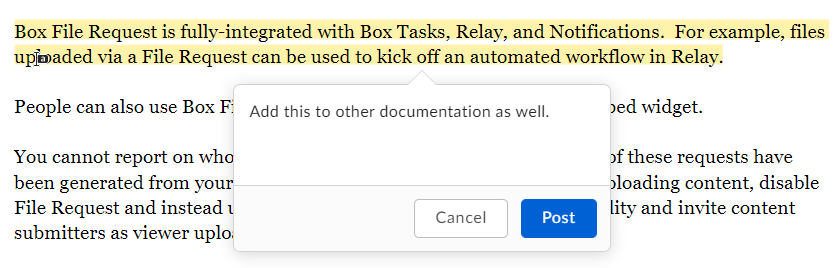
4. カーソルが注釈アイコンに変わったら、そのカーソルをクリックして、注釈を追加するセクションにドラッグします。 この操作により、ハイライト (テキストの場合) または色付きの枠線 (画像の場合) が描画されます。

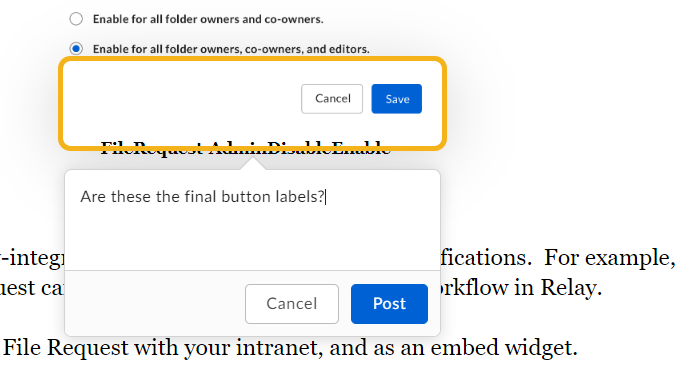
5. 該当セクションをキャプチャしたら、マウスボタンを放します。テキストを入力するウィンドウが開きます。

<Frame>
  <img src="https://mintcdn.com/product-docs/eEZ2SZ8FKaSHD273/images/box-fundamentals/annotatedbuttons.png?fit=max&auto=format&n=eEZ2SZ8FKaSHD273&q=85&s=30d69f38d6fa63705a90bc0c11164508" alt="annotatedbuttons-png" width="679" height="368" data-path="images/box-fundamentals/annotatedbuttons.png" />
</Frame>

<Frame>
  <img src="https://mintcdn.com/product-docs/Qyy8LmrN0pVKQFf5/images/box-fundamentals/highlightedtext.png?fit=max&auto=format&n=Qyy8LmrN0pVKQFf5&q=85&s=3f4669f973dcff234bc70557990f3f0b" alt="highlightedtext-png" width="838" height="268" data-path="images/box-fundamentals/highlightedtext.png" />
</Frame>

6. 入力が完了したら、\[**投稿**] をクリックします。追加した注釈が、右側の \[**ファイルアクティビティ**] ペインに表示されます。
7. さらに注釈を追加する場合は、手順3～6を繰り返します。

**注釈を変更するには**

1. 対象となるコメントのボックスで、省略記号 (**…**) をクリックします。
2. 表示されるメニューで、\[**変更**] をクリックします。注釈が編集可能になります。
3. 変更を加え、\[**投稿**] をクリックします。

**注釈を削除するには**

1. 対象となるコメントのボックスで、省略記号 (**…**) をクリックします。
2. 表示されるメニューで、\[**削除**] をクリックし、指示に従います。

ユーザーが変更できるのは自分の注釈のみで、他のユーザーの注釈は編集できません。注釈を削除できるのは、ドキュメントが保存されているフォルダの所有者と共同所有者、またはコメントを作成したユーザーのみです。

**Boxの注釈機能を使用したバージョン管理**

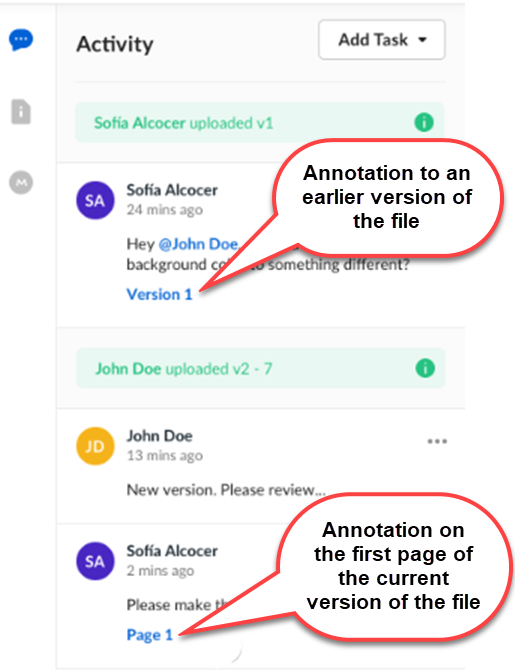
ドキュメントの複数のバージョンに注釈を付けることができます。どの注釈がどのバージョンに適用されているかを見分けられるように、以前のすべてのファイルバージョン (つまり、現行バージョンを除くすべてのバージョン) のコメントには対応するバージョン番号が付加されます。現行バージョンの注釈では、各注釈の下部にページ番号が表示されます。これは、対応する注釈が含まれる、現行バージョンのページを指しています。
<Frame>
  <img src="https://mintcdn.com/product-docs/eEZ2SZ8FKaSHD273/images/box-fundamentals/annotationversionsannotated.png?fit=max&auto=format&n=eEZ2SZ8FKaSHD273&q=85&s=1a87a11e6648b854a661e7f80e3905c6" alt="annotationversionsannotated-png" width="515" height="671" data-path="images/box-fundamentals/annotationversionsannotated.png" />
</Frame>

**注**

この注釈は、Boxプレビューでのみ表示されるものであり、実際のコンテンツには追加されていません。ファイルをネイティブアプリケーションで開いた場合、注釈は表示されません。