> ## Documentation Index
> Fetch the complete documentation index at: https://docs.box.com/llms.txt
> Use this file to discover all available pages before exploring further.
# 項目の権限について
Box項目とは、ファイル、フォルダ、Automateワークフロー、AIセッション、抽出エージェント、またはウェブリンクのことです。
通常は参照可能なファイルシステム内に存在しないRelayワークフロー、抽出エージェント、およびAIセッションを除き、Box項目の権限レベルは、「ウォーターフォール」設計に従います。つまり、各ユーザーは、招待された項目およびその下のコンテンツに対してのみアクセス権限を持ちます。また、ユーザーを個々のファイルに招待することもできます。
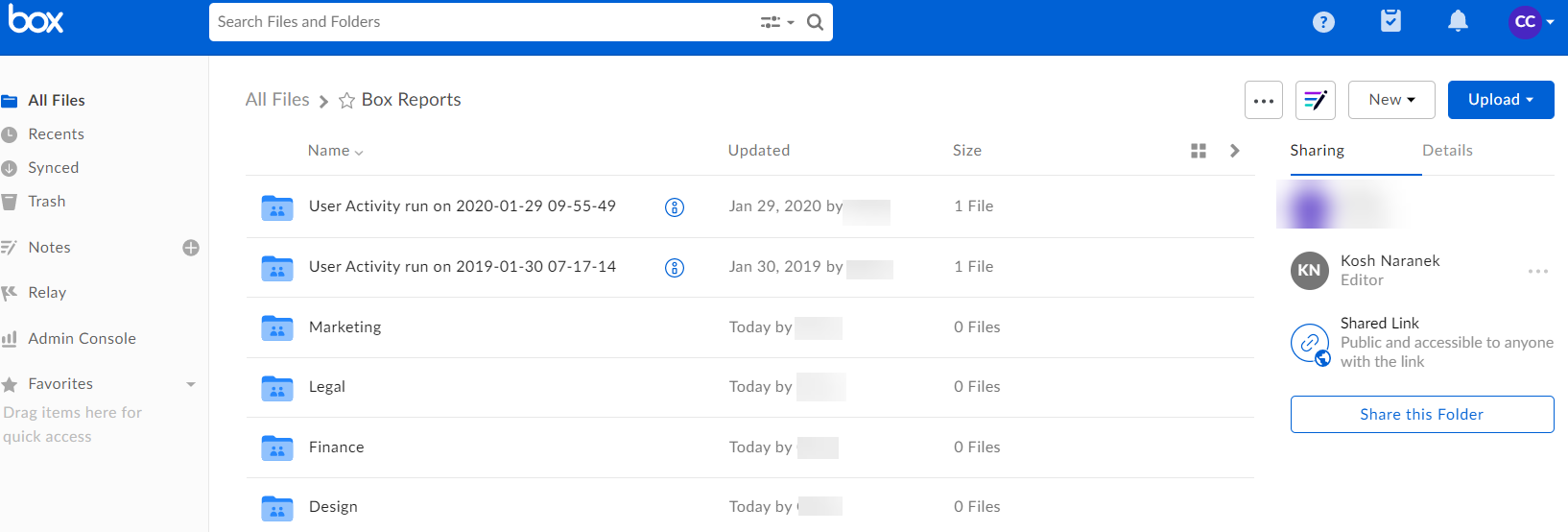
例えば、Kosh Naranekがコラボレータとして親フォルダである**Box Reports**に招待された場合、そのフォルダとすべてのサブフォルダ (**Design**、**Finance**、**Legal**など) が表示されます。
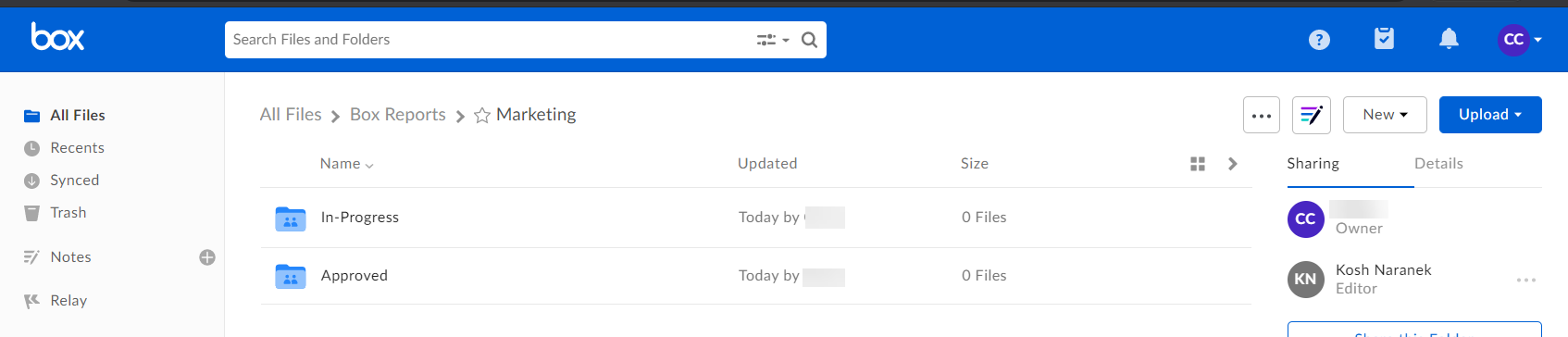
 ただし、Koshがコラボレータとして**Marketing**サブフォルダのみに招待された場合は、**Marketing**サブフォルダ、**Approved**サブフォルダ、**In-Progress**サブフォルダだけが表示され、**Design**サブフォルダ、**Finance**サブフォルダ、**Legal**サブフォルダは表示***されません***。
 ある個人が親項目のコラボレータの場合、アクセスレベルはその下のコンテンツすべてで同じになります。 親項目の下にあるコンテンツの権限を変更すると、エラーが返されます。 コラボレーションは、それが作成された項目でしか変更できません。 親項目の下にあるコンテンツでユーザーのアクセスレベルを変更すると、この情報を示すメッセージが表示されます。
例えば、Koshが親フォルダである**Box Reports**に*編集者*として招待されている場合、**Marketing**サブフォルダに対するKoshのアクセス権限を*ビューアー*に変更するには、親フォルダである**Box Reports**に対するKoshのアクセス権限も*ビューアー*に変更する必要があります。 **Marketing**サブフォルダに対するKoshのアクセス権限を*ビューアー*に変更すると、**Box Reports**フォルダ***と***そのすべてのサブフォルダに対するアクセスレベルも*ビューアー*に変更されます。
ただし、コラボレータに親項目の下にあるコンテンツでより高いアクセス権限を与えることもできます。 これを行うには、コラボレータを最初にサブフォルダに招待した後、親項目に招待します。例えば、Koshを*共同所有者*として**Marketing**サブフォルダに招待し、次にKoshを*ビューアー*として親フォルダである**Box Reports**に招待することができます。
**注**
Boxでは、コンテンツの親項目ですでにコラボレータになっているユーザーを、そのコンテンツのコラボレータとして追加することはできません。この状況でコラボレータを追加しようとすると、Boxでは以下のようになります。
* コラボレータが追加されない。
* コラボレータが追加されたことを示すメッセージが誤って表示される。
* コラボレータに誤って通知メールが送信される。
\[**すべてのファイル**] ウィンドウの \[**共有**] サイドバーには、最上位のコラボレーションロールが表示されます。他のコラボレータについては、コラボレータが項目に追加された時点で割り当てられていたロールが表示されます。これらのコラボレータのいずれかがより高いアクセス権限を持つグループのメンバーである場合、そのコラボレータの上位のロールは表示されません。
フォルダ内のコラボレータではないユーザーにドキュメントを送付する場合は、[共有リンク](/ja/box-fundamentals/for-users/collaborating/using-shared-links/creating-shared-links)を使用してください。共有リンクを受け取った相手は、ドキュメントをプレビューしたりダウンロードしたりできます。
ある個人が親項目のコラボレータの場合、アクセスレベルはその下のコンテンツすべてで同じになります。 親項目の下にあるコンテンツの権限を変更すると、エラーが返されます。 コラボレーションは、それが作成された項目でしか変更できません。 親項目の下にあるコンテンツでユーザーのアクセスレベルを変更すると、この情報を示すメッセージが表示されます。
例えば、Koshが親フォルダである**Box Reports**に*編集者*として招待されている場合、**Marketing**サブフォルダに対するKoshのアクセス権限を*ビューアー*に変更するには、親フォルダである**Box Reports**に対するKoshのアクセス権限も*ビューアー*に変更する必要があります。 **Marketing**サブフォルダに対するKoshのアクセス権限を*ビューアー*に変更すると、**Box Reports**フォルダ***と***そのすべてのサブフォルダに対するアクセスレベルも*ビューアー*に変更されます。
ただし、コラボレータに親項目の下にあるコンテンツでより高いアクセス権限を与えることもできます。 これを行うには、コラボレータを最初にサブフォルダに招待した後、親項目に招待します。例えば、Koshを*共同所有者*として**Marketing**サブフォルダに招待し、次にKoshを*ビューアー*として親フォルダである**Box Reports**に招待することができます。
**注**
Boxでは、コンテンツの親項目ですでにコラボレータになっているユーザーを、そのコンテンツのコラボレータとして追加することはできません。この状況でコラボレータを追加しようとすると、Boxでは以下のようになります。
* コラボレータが追加されない。
* コラボレータが追加されたことを示すメッセージが誤って表示される。
* コラボレータに誤って通知メールが送信される。
\[**すべてのファイル**] ウィンドウの \[**共有**] サイドバーには、最上位のコラボレーションロールが表示されます。他のコラボレータについては、コラボレータが項目に追加された時点で割り当てられていたロールが表示されます。これらのコラボレータのいずれかがより高いアクセス権限を持つグループのメンバーである場合、そのコラボレータの上位のロールは表示されません。
フォルダ内のコラボレータではないユーザーにドキュメントを送付する場合は、[共有リンク](/ja/box-fundamentals/for-users/collaborating/using-shared-links/creating-shared-links)を使用してください。共有リンクを受け取った相手は、ドキュメントをプレビューしたりダウンロードしたりできます。