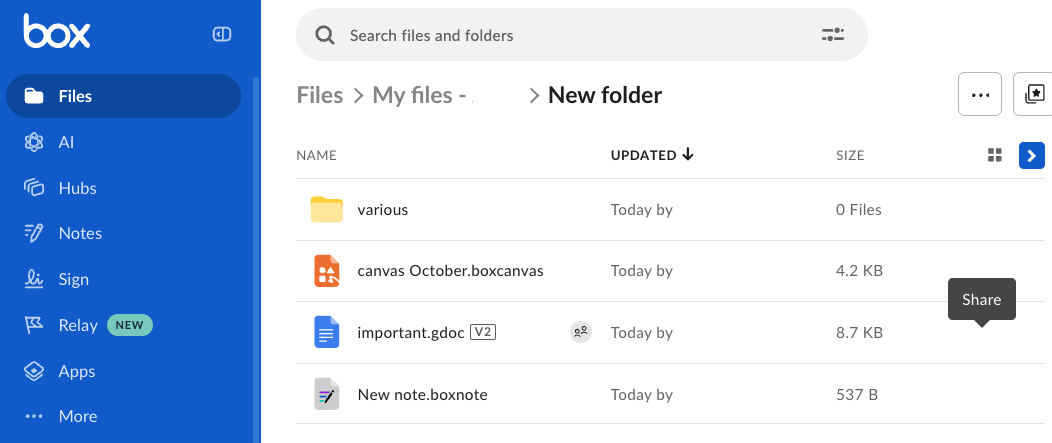
 3. \[**共有**] ウィンドウが開きます。
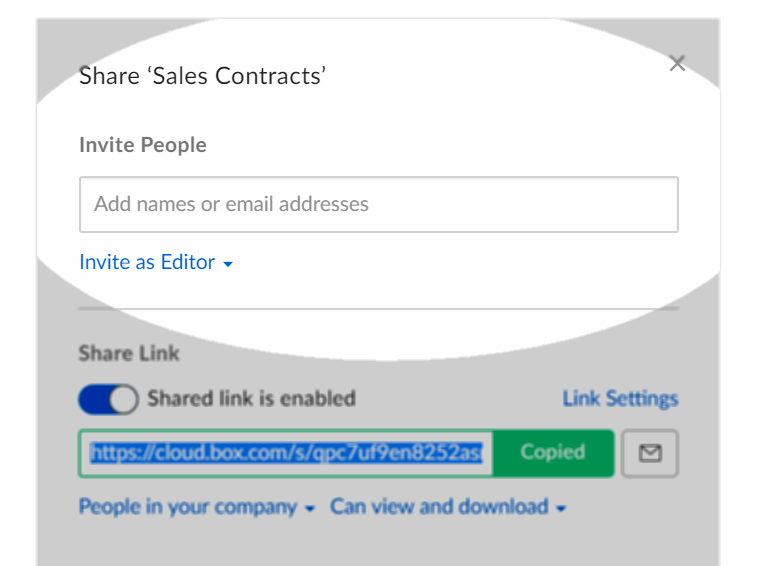 4. \[**共有**] ウィンドウの \[**ユーザーを招待**] で、\[**名前またはメールアドレスを追加**] をクリックします。
5. コラボレータの名前またはメールアドレスを入力します。
* 入力内容に応じて、対象となる受信者が予測され、対応するメールアドレスが表示されます。目的の受信者を選択することも、メールアドレスの入力を続けることもできます。
* メールアドレスを入力する場合は、受信者ごとにスペースで区切ります。
6. **ユーザーに付与する権限**を選択するドロップダウンメニューをクリックします。 [アクセスレベル設定](/ja/box-fundamentals/for-users/collaborating/collaborating-by-inviting-others/understanding-collaborator-permission-levels)のリストが表示されます。
7. コラボレータに割り当てるアクセスレベルをクリックします。
8. (省略可) \[**メッセージ**] フィールドに、コラボレータへのメッセージを750文字以内で入力します。
9. \[**送信**] をクリックします。
### セキュリティインジケータ
社外ユーザーをコラボレータとして招待した場合、招待された外部ユーザーのアバター画像またはイニシャルに小さな地球の画像が追加されます。\[**共有**] ウィンドウの下部には、そのフォルダのコンテンツが外部に共有されていることを示すリマインダも表示されます。
[Boxのセキュリティインジケータについて](/ja/box-fundamentals/for-users/collaborating/sharing-content-using-box/avoiding-unintentional-exposure-of-your-files-and-documents)
ファイルにコラボレータを招待すると、ファイル名の横にコラボレータバッジ (
4. \[**共有**] ウィンドウの \[**ユーザーを招待**] で、\[**名前またはメールアドレスを追加**] をクリックします。
5. コラボレータの名前またはメールアドレスを入力します。
* 入力内容に応じて、対象となる受信者が予測され、対応するメールアドレスが表示されます。目的の受信者を選択することも、メールアドレスの入力を続けることもできます。
* メールアドレスを入力する場合は、受信者ごとにスペースで区切ります。
6. **ユーザーに付与する権限**を選択するドロップダウンメニューをクリックします。 [アクセスレベル設定](/ja/box-fundamentals/for-users/collaborating/collaborating-by-inviting-others/understanding-collaborator-permission-levels)のリストが表示されます。
7. コラボレータに割り当てるアクセスレベルをクリックします。
8. (省略可) \[**メッセージ**] フィールドに、コラボレータへのメッセージを750文字以内で入力します。
9. \[**送信**] をクリックします。
### セキュリティインジケータ
社外ユーザーをコラボレータとして招待した場合、招待された外部ユーザーのアバター画像またはイニシャルに小さな地球の画像が追加されます。\[**共有**] ウィンドウの下部には、そのフォルダのコンテンツが外部に共有されていることを示すリマインダも表示されます。
[Boxのセキュリティインジケータについて](/ja/box-fundamentals/for-users/collaborating/sharing-content-using-box/avoiding-unintentional-exposure-of-your-files-and-documents)
ファイルにコラボレータを招待すると、ファイル名の横にコラボレータバッジ (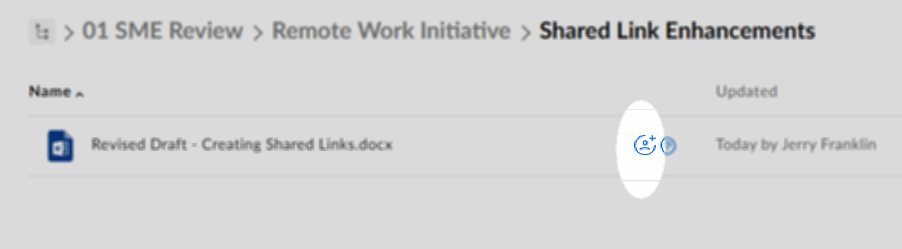 **注**
* 単一ファイルにコラボレータを招待する場合、使用可能なアクセスレベルは**編集者**のみです。 このアクセスレベルは、\[[コラボレータを管理](/ja/box-fundamentals/for-users/collaborating/collaborating-by-inviting-others/managing-collaborators "コラボレータを管理")] ページで**ビューアー**に変更できます。 コラボレータが単一ファイルで使用できるアクセスレベルはこの2つのみです。
* Enterprise管理者が設定したすべての[コラボレーション設定](/ja/box-admin-tools/managing-content/legacy-content-manager/sharing-files-and-folders-through-the-admin-console)は、単一ファイルおよびフォルダの両方に適用されます。
* \[メッセージ] フィールドにURLは入力できません。 ピリオドを含む単語 (例: \[テキスト].\[テキスト]) を入力すると、システムでURLと認識され、エラーが返されます。 スペースを含めると、続行できます (例えば、**J. Smith**と入力し、**J.Smith**とは入力しません)。
* \[メッセージ] フィールドにメールアドレスは入力できません。
* \[メッセージ] フィールドには、750文字以内で入力してください。
* \[ユーザーを招待] フィールドでは、最大50個のグループの名前が候補として表示されます。
**注**
* 単一ファイルにコラボレータを招待する場合、使用可能なアクセスレベルは**編集者**のみです。 このアクセスレベルは、\[[コラボレータを管理](/ja/box-fundamentals/for-users/collaborating/collaborating-by-inviting-others/managing-collaborators "コラボレータを管理")] ページで**ビューアー**に変更できます。 コラボレータが単一ファイルで使用できるアクセスレベルはこの2つのみです。
* Enterprise管理者が設定したすべての[コラボレーション設定](/ja/box-admin-tools/managing-content/legacy-content-manager/sharing-files-and-folders-through-the-admin-console)は、単一ファイルおよびフォルダの両方に適用されます。
* \[メッセージ] フィールドにURLは入力できません。 ピリオドを含む単語 (例: \[テキスト].\[テキスト]) を入力すると、システムでURLと認識され、エラーが返されます。 スペースを含めると、続行できます (例えば、**J. Smith**と入力し、**J.Smith**とは入力しません)。
* \[メッセージ] フィールドにメールアドレスは入力できません。
* \[メッセージ] フィールドには、750文字以内で入力してください。
* \[ユーザーを招待] フィールドでは、最大50個のグループの名前が候補として表示されます。