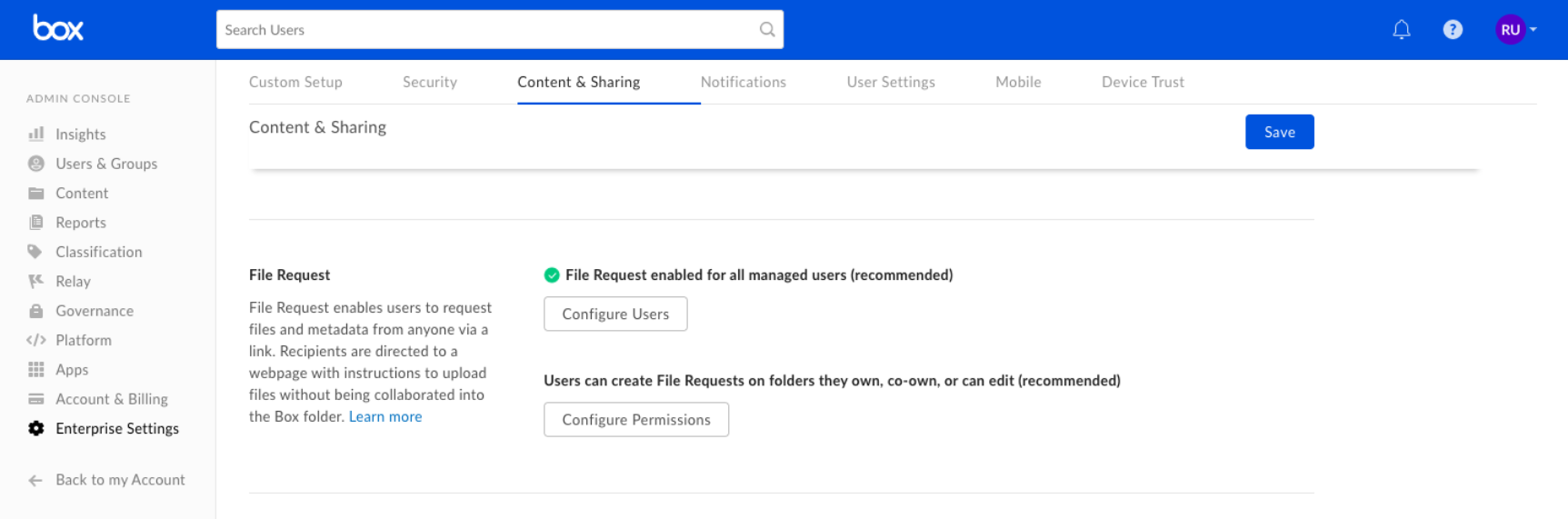
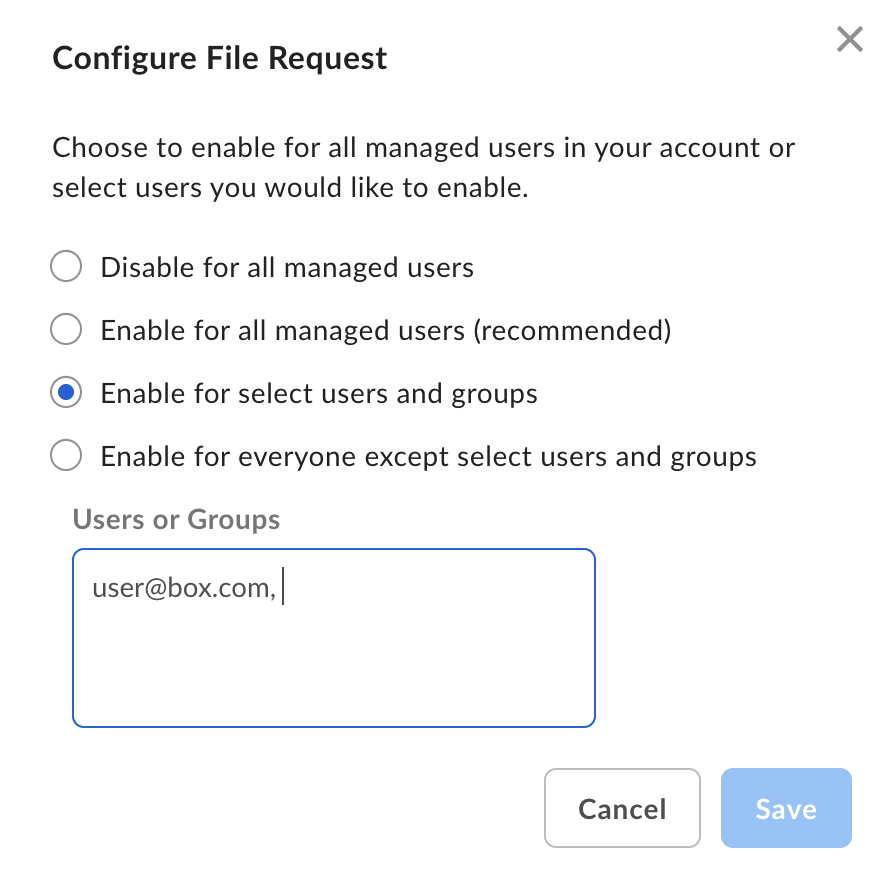
 4. ファイルリクエストへのアクセスの範囲を指定します。 すべての管理対象ユーザーまたはグループにアクセスを許可する、複数のユーザーまたはグループの一部にのみアクセスを許可する、または機能を全面的に無効にすることができます。 それには、\[**ユーザーを構成**] をクリックし、目的のオプションをクリックして、\[**保存**] をクリックします。\
**注**:
* 許可または拒否できる管理対象ユーザーおよびグループは、それぞれ最大100件です。
* \[**権限設定**] が \[**管理者のみ**] に設定されているグループのみを選択できます。 詳細については、こちらを参照してください: [グループの作成と管理](/ja/box-admin-tools/managing-box-users-and-admins/groups/creating-and-managing-groups)
4. ファイルリクエストへのアクセスの範囲を指定します。 すべての管理対象ユーザーまたはグループにアクセスを許可する、複数のユーザーまたはグループの一部にのみアクセスを許可する、または機能を全面的に無効にすることができます。 それには、\[**ユーザーを構成**] をクリックし、目的のオプションをクリックして、\[**保存**] をクリックします。\
**注**:
* 許可または拒否できる管理対象ユーザーおよびグループは、それぞれ最大100件です。
* \[**権限設定**] が \[**管理者のみ**] に設定されているグループのみを選択できます。 詳細については、こちらを参照してください: [グループの作成と管理](/ja/box-admin-tools/managing-box-users-and-admins/groups/creating-and-managing-groups)
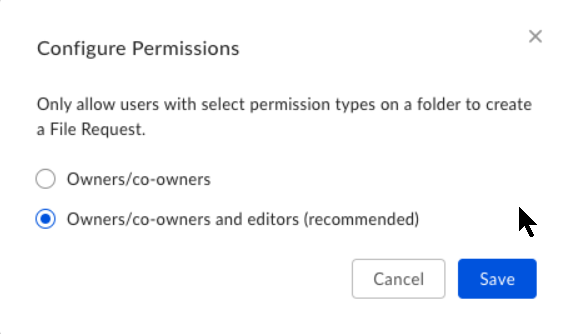
 5. ファイルリクエストのアクセスをフォルダの所有者と共同所有者に制限する (つまり、編集者を除外する) かどうかを、フォルダの権限に基づいて指定します。それには、\[**権限を構成**] をクリックし、目的のオプションをクリックして、\[**保存**] をクリックします。
 6. コンテンツのアップローダーにファイルを送信する前に自分のBoxアカウントにログインするよう要求するかどうかを指定します。 これを行うには、\[**アップローダーにBoxアカウントを使用したログインを要求する**] チェックボックスをオンにします。 この設定により、以下のようになります。
* 企業全体に適用されるため、個々のBoxアカウント所有者はその設定を変更できません。
* 今後のすべてのファイルリクエストに加え、現在有効なすべてのファイルリクエストに遡って適用されます。
* ファイルリクエストにメールフィールドを追加するオプションは、アップロードの前にBoxへのログインを要求する場合と重複することになるため、無効になります。
* Boxアカウントを持たないユーザーが送信前にアカウントを作成するためのオプションが表示されます。
## デフォルトのカスタムブランド設定の適用
新しいファイルリクエストにデフォルトのカスタムブランド設定を適用する方法については、[こちらの記事](/ja/box-fundamentals/for-admins/getting-started/customize-your-accounts-branding)を参照してください。
**注**
* ファイルリクエストでは、Boxアカウントのデータにはアクセスできません。 コンテンツ提供者から**ファイルを収集するだけ**です。
* ファイルリクエストをすべての管理対象ユーザーに対して無効にすると、ファイルリクエストの作成や編集がすべてのユーザーに対して制限されます。ファイルリクエスト機能を無効にする前に個別にファイルリクエストを無効にしたり削除したりしない限り、既存のファイルリクエストリンクは引き続き利用できます。
ファイルリクエストは、Boxタスク、Relay、通知と緊密に統合されています。例えば、ファイルリクエストを利用してアップロードされたファイルは、Relayの自動化ワークフローの開始に使用できるようになります。
ユーザーは、ファイルリクエストをイントラネットで使用したり、アップロード埋め込みウィジェットとして使用したりすることもできます。
また、社内のファイルリクエストを作成、更新、または削除したユーザーを示すユーザーアクティビティレポートも生成できます。これを行うには、管理コンソールから、\[**レポート**] > \[**レポート作成**] > \[**ユーザーアクティビティ**] に移動し、\[**操作の種類**] セクションで \[**ファイルリクエスト**] まで下にスクロールします。 ただし、レポートできるのは、日本時間2020年6月5日以降のファイルリクエストアクティビティのみです。また、現在のバージョンのファイルリクエストを使用したリクエストについてのみレポートできます。
最後に、Box APIを使用した場合、プログラムによって、既存のファイルリクエストをコピーして複数のフォルダに適用したり、ファイルリクエストの設定を変更したり、ファイルリクエストを無効化/削除したりできます。詳細については、[ファイルリクエストのユーザーガイドおよびユースケース](https://ja.developer.box.com/guides/file-requests/)や[Box開発者向けのAPIリファレンス](https://ja.developer.box.com/reference/resources/file-request/)を参照してください。
**関連リンク**
[ファイルリクエストの概要](/ja/box-fundamentals/for-users/collaborating/sharing-content-using-box/introducing-box-file-request)
[ファイルリクエストを使用してコンテンツを取得する](/ja/box-fundamentals/for-users/collaborating/sharing-content-using-box/using-file-request-to-get-content-from-anyone)
[コンテンツ送信者側のファイルリクエストの表示および使用方法](/ja/box-fundamentals/for-users/collaborating/sharing-content-using-box/how-content-submitters-view-and-use-file-request)
[ファイルリクエストに関するFAQ](https://support.box.com/hc/ja/articles/360044783734)
[Box Relayの概要](/ja/box-relay/about-relay/introducing-box-relay)
[コラボレータの権限レベルについて](/ja/box-fundamentals/for-users/collaborating/collaborating-by-inviting-others/understanding-collaborator-permission-levels)
6. コンテンツのアップローダーにファイルを送信する前に自分のBoxアカウントにログインするよう要求するかどうかを指定します。 これを行うには、\[**アップローダーにBoxアカウントを使用したログインを要求する**] チェックボックスをオンにします。 この設定により、以下のようになります。
* 企業全体に適用されるため、個々のBoxアカウント所有者はその設定を変更できません。
* 今後のすべてのファイルリクエストに加え、現在有効なすべてのファイルリクエストに遡って適用されます。
* ファイルリクエストにメールフィールドを追加するオプションは、アップロードの前にBoxへのログインを要求する場合と重複することになるため、無効になります。
* Boxアカウントを持たないユーザーが送信前にアカウントを作成するためのオプションが表示されます。
## デフォルトのカスタムブランド設定の適用
新しいファイルリクエストにデフォルトのカスタムブランド設定を適用する方法については、[こちらの記事](/ja/box-fundamentals/for-admins/getting-started/customize-your-accounts-branding)を参照してください。
**注**
* ファイルリクエストでは、Boxアカウントのデータにはアクセスできません。 コンテンツ提供者から**ファイルを収集するだけ**です。
* ファイルリクエストをすべての管理対象ユーザーに対して無効にすると、ファイルリクエストの作成や編集がすべてのユーザーに対して制限されます。ファイルリクエスト機能を無効にする前に個別にファイルリクエストを無効にしたり削除したりしない限り、既存のファイルリクエストリンクは引き続き利用できます。
ファイルリクエストは、Boxタスク、Relay、通知と緊密に統合されています。例えば、ファイルリクエストを利用してアップロードされたファイルは、Relayの自動化ワークフローの開始に使用できるようになります。
ユーザーは、ファイルリクエストをイントラネットで使用したり、アップロード埋め込みウィジェットとして使用したりすることもできます。
また、社内のファイルリクエストを作成、更新、または削除したユーザーを示すユーザーアクティビティレポートも生成できます。これを行うには、管理コンソールから、\[**レポート**] > \[**レポート作成**] > \[**ユーザーアクティビティ**] に移動し、\[**操作の種類**] セクションで \[**ファイルリクエスト**] まで下にスクロールします。 ただし、レポートできるのは、日本時間2020年6月5日以降のファイルリクエストアクティビティのみです。また、現在のバージョンのファイルリクエストを使用したリクエストについてのみレポートできます。
最後に、Box APIを使用した場合、プログラムによって、既存のファイルリクエストをコピーして複数のフォルダに適用したり、ファイルリクエストの設定を変更したり、ファイルリクエストを無効化/削除したりできます。詳細については、[ファイルリクエストのユーザーガイドおよびユースケース](https://ja.developer.box.com/guides/file-requests/)や[Box開発者向けのAPIリファレンス](https://ja.developer.box.com/reference/resources/file-request/)を参照してください。
**関連リンク**
[ファイルリクエストの概要](/ja/box-fundamentals/for-users/collaborating/sharing-content-using-box/introducing-box-file-request)
[ファイルリクエストを使用してコンテンツを取得する](/ja/box-fundamentals/for-users/collaborating/sharing-content-using-box/using-file-request-to-get-content-from-anyone)
[コンテンツ送信者側のファイルリクエストの表示および使用方法](/ja/box-fundamentals/for-users/collaborating/sharing-content-using-box/how-content-submitters-view-and-use-file-request)
[ファイルリクエストに関するFAQ](https://support.box.com/hc/ja/articles/360044783734)
[Box Relayの概要](/ja/box-relay/about-relay/introducing-box-relay)
[コラボレータの権限レベルについて](/ja/box-fundamentals/for-users/collaborating/collaborating-by-inviting-others/understanding-collaborator-permission-levels)