> ## Documentation Index
> Fetch the complete documentation index at: https://docs.box.com/llms.txt
> Use this file to discover all available pages before exploring further.

# Box Formsの管理

export const InlineImage = ({src, alt = "", height = "1em"}) => {
  return <img noZoom src={src} alt={alt} style={{
    display: "inline-block",
    verticalAlign: "middle",
    height: height,
    width: "auto",
    margin: "0"
  }} />;
};

<div className="article_labels_list" style={{display: 'none'}} dangerouslySetInnerHTML={{__html: "End User , New , P3 , Box Forms"}} />

<Note>
  **注:**
  Box Formsは、Enterprise Advancedアカウントでのみ使用できます。 Box Formsを利用するには、Box Forms Addendumに合意いただく必要があります。
</Note>

<h1 id="forms-list">
  \[Forms] リスト
</h1>

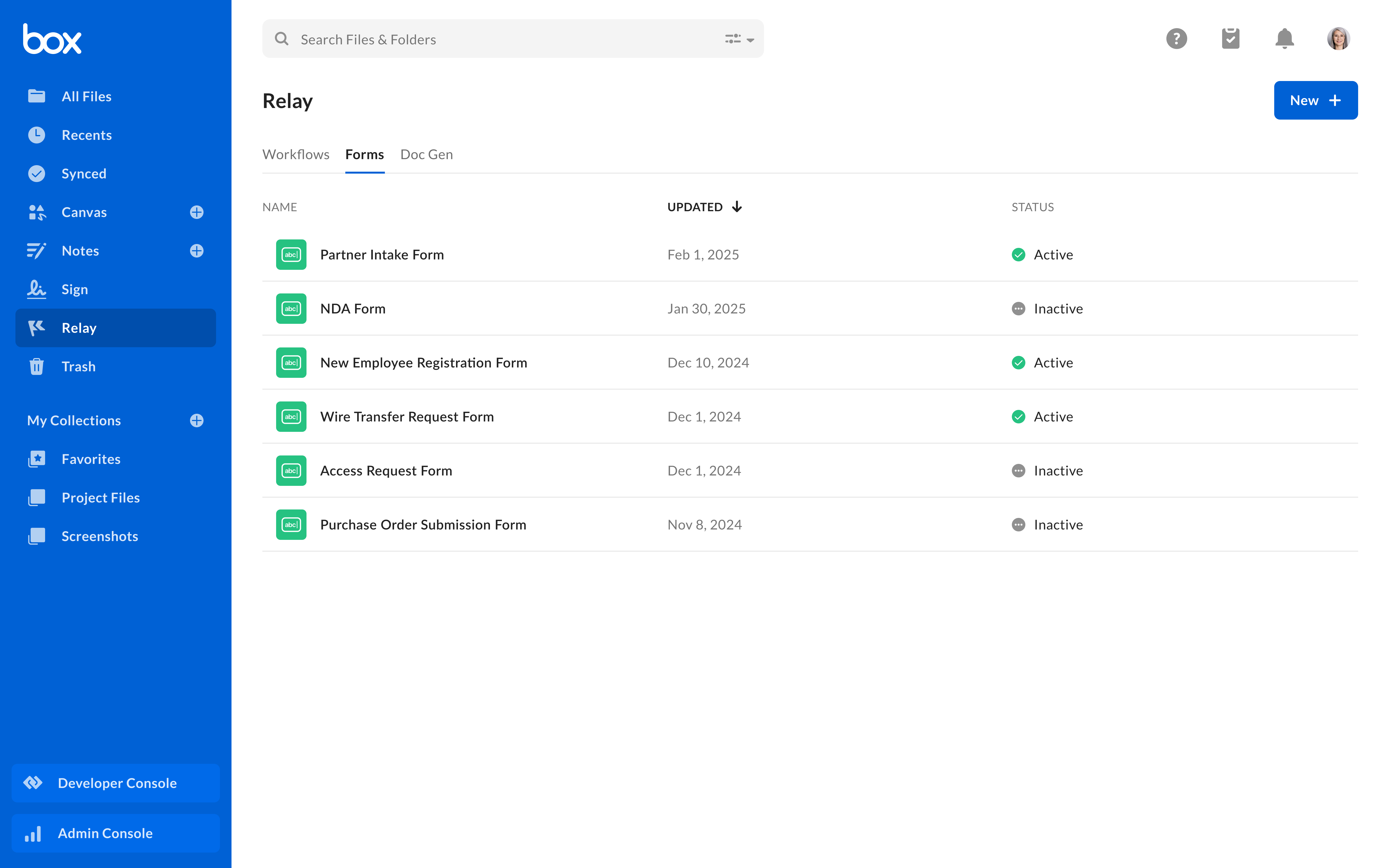
Boxアカウントで利用可能なフォームを表示するには、**\[Relay] > \[Forms]** に移動します。

<Frame>
  <img src="https://mintcdn.com/product-docs/eEZ2SZ8FKaSHD273/images/box-forms/forms-list-2.png?fit=max&auto=format&n=eEZ2SZ8FKaSHD273&q=85&s=1fd7d448c9bde4ab502dbdd8af8bff3c" alt="forms-list-png" width="5760" height="3600" data-path="images/box-forms/forms-list-2.png" />
</Frame>

リストビューから、フォームの編集、共有、有効化、無効化を行うことができます。 フォームの右側にカーソルを合わせ、省略記号ボタン <InlineImage src="/images/box-forms/more-options-2.png" alt="more-options-png" /> をクリックすると、以下の操作が表示されます。
* \[**編集**]
  フォームビルダーを開いてフォームを編集します。
* \[**名前を変更**]
  フォームビルダーを開かずに、このビューから直接フォーム名を編集します。 名前変更操作では、既存のエントリに対して新しい名前が有効かどうか検証されます。
* \[**共有**]
  フォームが[公開](/ja/box-forms/creating-a-form)されると、\[**リンクを有効にしました**] がオンになり、リンクをコピーして共有できます。 \[**設定**] をクリックして以下を構成します。
  * デフォルトで送信者にBoxへのログインを求めるかどうかを選択する
  * カレンダーのポップアップでリンクの有効期限を設定する
* \[**削除**]
  この操作により、フォーム (フォームに関連付けられたすべての送信内容を含む) が完全に削除されます。 ただし、送信内容に含まれるファイルは削除されません。
* **\[有効化] または \[無効化]**
  この設定のオンとオフを切り替えることで、フォームを無効化または有効化します。 無効化されたフォームは、送信を受け付けません。
* \[**ユーザーの送信内容**]
  フォームを使用して収集された情報が表示されます。

# 送信済みのフォーム

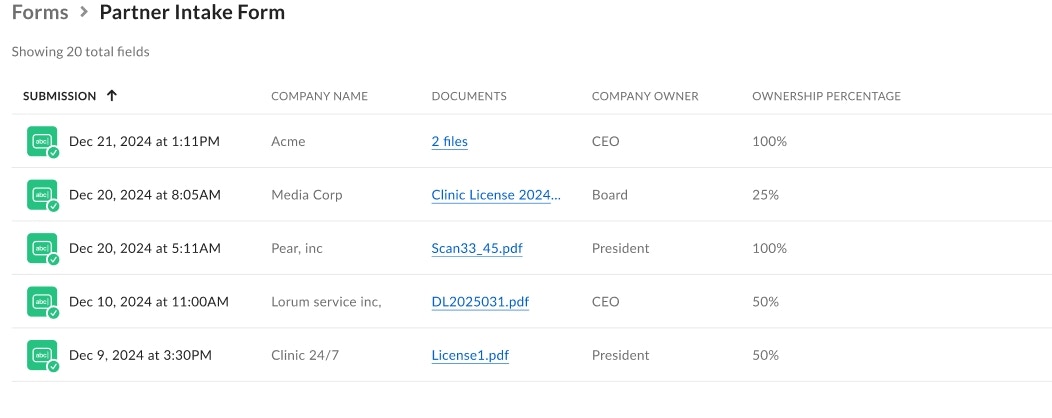
\[**ユーザーの送信内容**] をクリックすると、フォームから収集された情報のリストが表示されます。 列は、フォームに表示されている順に表示されます。

<Frame>
  <img src="https://mintcdn.com/product-docs/eEZ2SZ8FKaSHD273/images/box-forms/screenshot-7-3-2025-144526-www-figma-com-2.png?fit=max&auto=format&n=eEZ2SZ8FKaSHD273&q=85&s=f6b62ef46eac3eabb89afde808d52c00" alt="screenshot-7-3-2025-144526-www-figma-com-jpeg" width="1052" height="418" data-path="images/box-forms/screenshot-7-3-2025-144526-www-figma-com-2.png" />
</Frame>

情報をさらに表示するには、送信内容の右側にカーソルを合わせます。

* \[**表示**]
  * \[**表示**] をクリックすると、フォームの送信内容がポップアップ表示され、送信者が入力したフォームのすべてのフィールドとその回答が表示されます。
  * 送信内容を表示した際、ファイルをクリックすると、Box内のファイルの場所に移動します。
  * 受信者の名前は、個々の送信内容画面の上部に表示されます。
* \[**削除**]
  * この操作により、フォームの送信に関連付けられたメタデータを含む、送信内容とすべての関連データが、お客様のBoxアカウントから完全に削除されます。 ただし、送受信されたファイルおよびファイルやフォルダに適用されているメタデータは、別途削除しない限り削除されません。
  * また、個々の送信内容画面から送信内容を削除することもできます。
