> ## Documentation Index
> Fetch the complete documentation index at: https://docs.box.com/llms.txt
> Use this file to discover all available pages before exploring further.
# Box Formsの有効化
**注:**\
Box Formsは、Enterprise Advancedアカウントでのみ使用できます。 Box Formsを利用するには、Box Forms Addendumに合意いただく必要があります。
Box Formsを使用すると、ユーザーは、必須フィールド、動的なルール、ビジネスプロセスを開始するためのカスタマイズ可能なワークフローを使用したウェブ向けのフォームを簡単に設計、カスタマイズ、公開できます。
# 管理者による有効化
管理者は、\[**管理コンソール**] > \[**Enterprise設定**] にアクセスして、組織に対してBox Formsを有効にできます。 \[**コンテンツと共有**] タブで \[**Forms**] セクションまでスクロールし、\[**構成の編集**] を選択します。
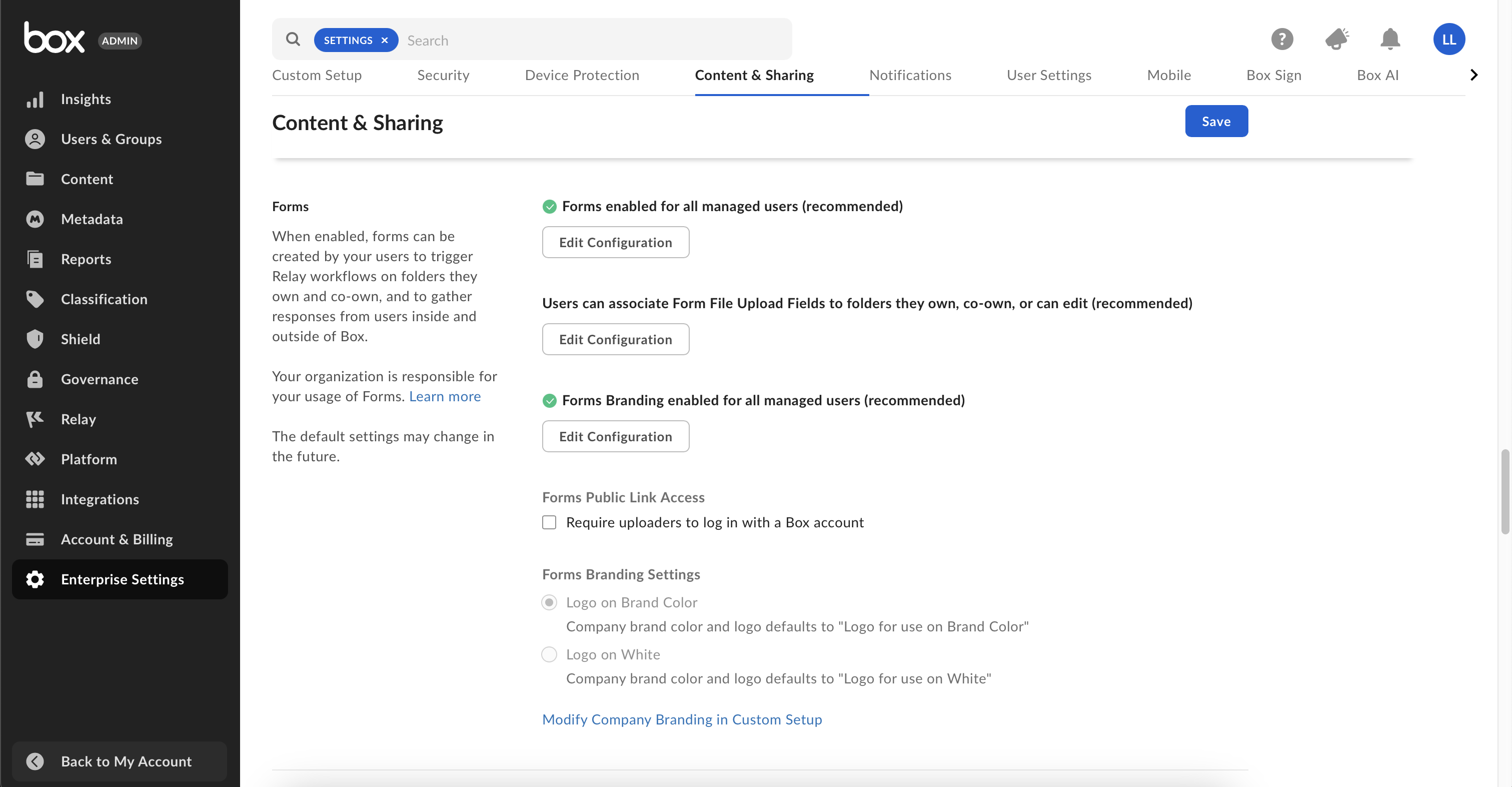 ## 選択したユーザーやグループを対象とする場合
デフォルトでは、Box Formsはすべてのユーザーに対して無効になっています。 組織のアクセス権限は以下のように構成できます。
* \[すべての管理対象ユーザーに対して無効にする]
* \[すべての管理対象ユーザーに対して有効にする]
* \[選択したユーザーとグループに対して有効にする]
* \[選択したユーザーとグループ以外のすべてのユーザーに対して有効にする]
対象のユーザーおよびグループを追加して、そのユーザーやグループに対してブランド設定を有効にします。 ユーザーとグループの設定を選択したら、\[**保存**] をクリックします。
## フォームの \[ファイルのアップロード] フィールドの構成
フォームの \[ファイルのアップロード] のアクセスをフォルダの所有者と共同所有者に制限する (つまり、編集者を除外する) かどうかを、フォルダの権限に基づいて指定します。 権限を設定するには、フォームの \[ファイルのアップロード] フィールドの構成で \[**構成の編集**] を選択し、以下のオプションから選択します。
* \[**所有者/共同所有者**]\
所有または共同所有者権限を持つフォルダをファイルのアップロード用に指定することを許可します。
* \[**所有者/共同所有者および編集者 (推奨)**]\
所有者、共同所有者、または編集者権限を持つフォルダをファイルのアップロード用に指定することを許可します。
## Formsのブランド設定
Formsのブランド設定に対するアクセス権限を構成します。
* \[すべての管理対象ユーザーに対して無効にする]
* \[すべての管理対象ユーザーに対して有効にする]
* \[選択したユーザーとグループに対して有効にする]
* \[選択したユーザーとグループ以外のすべてのユーザーに対して有効にする]
対象のユーザーおよびグループを追加して、そのユーザーやグループに対してカスタムブランド設定を有効にします。 ユーザーとグループの設定を選択したら、\[**保存**] をクリックします。
管理者は、組織がデフォルトでフォームに使用するロゴを選択できます。
* \[**ブランドカラーのロゴ**]\
会社のブランドカラーとロゴのデフォルトを \[**ブランドカラーで使用するロゴ**] に設定します。 ブランドカラーで選択したロゴ (アイコンと背景色) は、新しいフォームの作成時にフォームに追加されます。
* \[**白地のロゴ**]\
会社のブランドカラーとロゴのデフォルトを \[**白地に使用するロゴ**] に設定します。 白い背景で選択したロゴ (アイコンと背景色) は、新しいフォームが作成されるたびにフォームに表示されます。
## フォームの公開リンクのアクセス権限
管理者は、フォームの回答者にBoxアカウントを使用したログインを要求するか、リンクを知っている全員にフォームへのアクセスを許可することで、フォームに対するアクセス権限を選択できます。 この設定は、組織内のすべてのフォームに影響します。
# 既知の制限事項
## データ処理
現在、フォームの送信では、ファイルやフォルダとは異なるデータ処理方法が使用されています。 詳細については、Boxのサポートチームまでお問い合わせください。
## 相互運用性
Box FormsとBox内のその他の機能 (Box Governance、Box Shield、Box Zones、Box Keysafeなど) と完全な相互運用性はありません。 この制限により、これらのサービス要素に依存するお客様のコンプライアンス (例: CJISまたはITARコンプライアンス、GxP、FINRA Broker-Dealerなど) の遵守に影響を与える可能性があります。
## メタデータ
フォームは、メタデータフィールドを指定して作成することも、メタデータ以外のファイルを指定して作成することもできます。
## ファイルサイズ
Box Formsでのサイズ上限は2.5 MBです。
## 選択したユーザーやグループを対象とする場合
デフォルトでは、Box Formsはすべてのユーザーに対して無効になっています。 組織のアクセス権限は以下のように構成できます。
* \[すべての管理対象ユーザーに対して無効にする]
* \[すべての管理対象ユーザーに対して有効にする]
* \[選択したユーザーとグループに対して有効にする]
* \[選択したユーザーとグループ以外のすべてのユーザーに対して有効にする]
対象のユーザーおよびグループを追加して、そのユーザーやグループに対してブランド設定を有効にします。 ユーザーとグループの設定を選択したら、\[**保存**] をクリックします。
## フォームの \[ファイルのアップロード] フィールドの構成
フォームの \[ファイルのアップロード] のアクセスをフォルダの所有者と共同所有者に制限する (つまり、編集者を除外する) かどうかを、フォルダの権限に基づいて指定します。 権限を設定するには、フォームの \[ファイルのアップロード] フィールドの構成で \[**構成の編集**] を選択し、以下のオプションから選択します。
* \[**所有者/共同所有者**]\
所有または共同所有者権限を持つフォルダをファイルのアップロード用に指定することを許可します。
* \[**所有者/共同所有者および編集者 (推奨)**]\
所有者、共同所有者、または編集者権限を持つフォルダをファイルのアップロード用に指定することを許可します。
## Formsのブランド設定
Formsのブランド設定に対するアクセス権限を構成します。
* \[すべての管理対象ユーザーに対して無効にする]
* \[すべての管理対象ユーザーに対して有効にする]
* \[選択したユーザーとグループに対して有効にする]
* \[選択したユーザーとグループ以外のすべてのユーザーに対して有効にする]
対象のユーザーおよびグループを追加して、そのユーザーやグループに対してカスタムブランド設定を有効にします。 ユーザーとグループの設定を選択したら、\[**保存**] をクリックします。
管理者は、組織がデフォルトでフォームに使用するロゴを選択できます。
* \[**ブランドカラーのロゴ**]\
会社のブランドカラーとロゴのデフォルトを \[**ブランドカラーで使用するロゴ**] に設定します。 ブランドカラーで選択したロゴ (アイコンと背景色) は、新しいフォームの作成時にフォームに追加されます。
* \[**白地のロゴ**]\
会社のブランドカラーとロゴのデフォルトを \[**白地に使用するロゴ**] に設定します。 白い背景で選択したロゴ (アイコンと背景色) は、新しいフォームが作成されるたびにフォームに表示されます。
## フォームの公開リンクのアクセス権限
管理者は、フォームの回答者にBoxアカウントを使用したログインを要求するか、リンクを知っている全員にフォームへのアクセスを許可することで、フォームに対するアクセス権限を選択できます。 この設定は、組織内のすべてのフォームに影響します。
# 既知の制限事項
## データ処理
現在、フォームの送信では、ファイルやフォルダとは異なるデータ処理方法が使用されています。 詳細については、Boxのサポートチームまでお問い合わせください。
## 相互運用性
Box FormsとBox内のその他の機能 (Box Governance、Box Shield、Box Zones、Box Keysafeなど) と完全な相互運用性はありません。 この制限により、これらのサービス要素に依存するお客様のコンプライアンス (例: CJISまたはITARコンプライアンス、GxP、FINRA Broker-Dealerなど) の遵守に影響を与える可能性があります。
## メタデータ
フォームは、メタデータフィールドを指定して作成することも、メタデータ以外のファイルを指定して作成することもできます。
## ファイルサイズ
Box Formsでのサイズ上限は2.5 MBです。