> ## Documentation Index
> Fetch the complete documentation index at: https://docs.box.com/llms.txt
> Use this file to discover all available pages before exploring further.
# フォームの作成
**注:**\
Box Formsは、Enterprise Advancedアカウントでのみ使用できます。 Box Formsを利用するには、Box Forms Addendumに合意いただく必要があります。
Box Formsを使用すると、受信者から情報を収集するためのフォームを作成できます。
# フォームの作成
作業を開始するには、\[**Relay**] セクションに移動し、\[**Forms**] タブに移動します。 ここから、\[**新規 +**] ボタンをクリックしてフォームの作成を開始します。
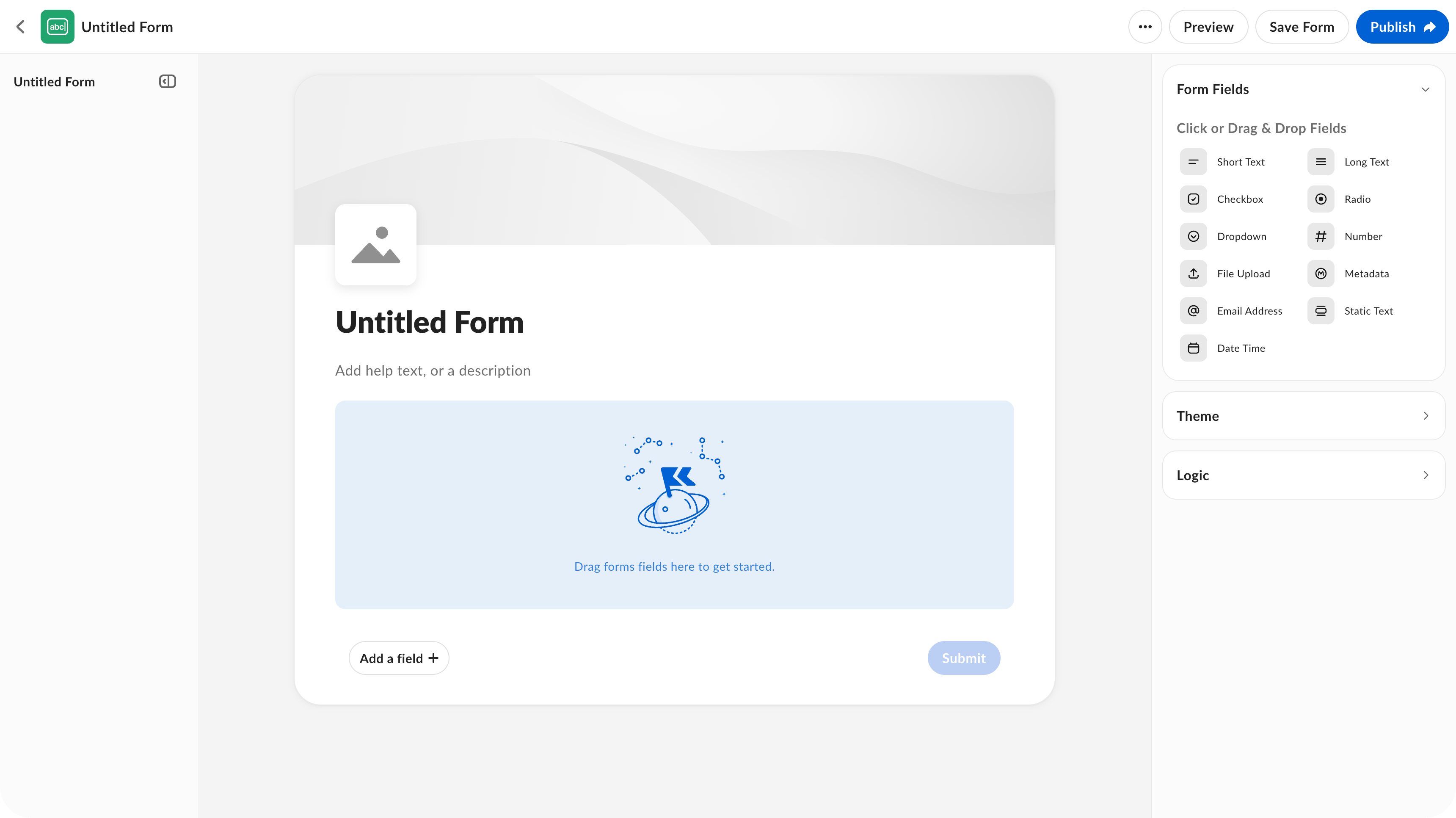 **フォームを作成するには:**
以下のフィールドを追加するには、ドラッグアンドドロップするか、インラインで追加するか、フォームの \[**フィールドを追加**] ボタンをクリックします。
* 短いテキスト
* 長いテキスト
* チェックボックス
* ラジオボタン
* ドロップダウン
* 数値
* ファイルのアップロード
* メールアドレス
* メタデータ
* 固定テキスト
* 日時
ブランド設定をカスタマイズします。
* テーマカラーを選択する
* ヘッダーロゴを追加する
**注:**\
Box Formsは、Enterprise Advancedアカウントでのみ使用できます。 Box Formsを利用するには、Box Forms Addendumに合意いただく必要があります。
# フォームロジックの追加
フォーム内のロジックは、ユーザーの入力に基づいて動的に調整できるので、より適切で、入力しやすいフォームを作成できます。 フィールドを表示または非表示にする条件を設定したり、さらにカスタマイズするために特定のロジックを追加したりできます。
**カスタムロジックを追加するには:**
\[**IF**] の条件で、条件をトリガーするために必要なイベントを決定するロジックを構成します。 \[**すべての条件**] と \[**いずれかの条件**] のどちらを適用するかを選択して指定します。
該当するフィールドに対して、条件演算子を選択します。
* 次の値と等しい
* 次の値と等しくない
* 次の値を含む
* 次の値を含まない
* 先頭が次の値と一致
* 末尾が次の値と一致
* 値が空
* 値が空でない
\[**Then**] の結果で、選択した \[**IF**] 条件の結果を決定するロジックを構成します。 次の中から選択します。
* \[**フィールドの表示/非表示**]\
この結果を使用すると、送信者がフォームに記入する際に関連するフォームフィールドを表示または非表示にすることができます。
* \[**フィールドの有効化/無効化**]\
この結果を使用すると、フィールドを無効にして、フィールドを表示したまま読み取り専用にすることができます。
(省略可) \[**Else**] の結果では、\[**Then**] の条件の後に適用されるロジックを構成します。
* フィールドを表示/非表示にする
* フィールドを有効/無効にする
# フォームのプレビュー
フォームが完成したら、共有する前に \[**プレビュー**] をクリックしてフォームを確認できます。 \[**プレビュー**] タブから、フィールドや条件をテストして、すべてが適切に動作することを確認できます。 プレビューでの送信内容は、フォームの送信ページには含まれません。
# フォームの公開
フォームを確認したら、フォームを共有して送信内容を収集できます。
(省略可) \[**設定**] をクリックし、フォーム送信者にBoxへのログインを要求するかどうかを選択します。
* Boxにログインしているユーザーのみにフォームの送信を許可するには、\[**アップローダーにBoxへのログインを要求する**] をオンに切り替えます。 管理者がこの設定を有効にしている場合、フォーム送信者はデフォルトでBoxへのログインが必要になります。
* 匿名でのフォームの送信を許可するには、\[**アップローダーにBoxへのログインを要求する**] をオフに切り替えます。
(省略可) \[**設定**] をクリックし、フォームの有効期限を設定します。
1. \[**リンクの有効期限を設定する**] を選択します。
2. 日付を選択します。
3. \[**保存**] をクリックします。
## 埋め込みリンク
**フォームから埋め込みウィジェットを作成するには**
1. \[**コピー**] をクリックします。 リンクを共有するには、\[**リンクを有効にしました**] の切り替えをオンに設定する必要があります。
2. フォームに移動します。
3. 特定のフォーム上で省略記号 (\[**...**]) をクリックします。
4. \[**共有**] を選択します。
5. リンクの右にあるコードボックスをクリックします。
iFrameが作成されるので、コピーしたコードを使用してフォームを埋め込むことができます。
**フォームを作成するには:**
以下のフィールドを追加するには、ドラッグアンドドロップするか、インラインで追加するか、フォームの \[**フィールドを追加**] ボタンをクリックします。
* 短いテキスト
* 長いテキスト
* チェックボックス
* ラジオボタン
* ドロップダウン
* 数値
* ファイルのアップロード
* メールアドレス
* メタデータ
* 固定テキスト
* 日時
ブランド設定をカスタマイズします。
* テーマカラーを選択する
* ヘッダーロゴを追加する
**注:**\
Box Formsは、Enterprise Advancedアカウントでのみ使用できます。 Box Formsを利用するには、Box Forms Addendumに合意いただく必要があります。
# フォームロジックの追加
フォーム内のロジックは、ユーザーの入力に基づいて動的に調整できるので、より適切で、入力しやすいフォームを作成できます。 フィールドを表示または非表示にする条件を設定したり、さらにカスタマイズするために特定のロジックを追加したりできます。
**カスタムロジックを追加するには:**
\[**IF**] の条件で、条件をトリガーするために必要なイベントを決定するロジックを構成します。 \[**すべての条件**] と \[**いずれかの条件**] のどちらを適用するかを選択して指定します。
該当するフィールドに対して、条件演算子を選択します。
* 次の値と等しい
* 次の値と等しくない
* 次の値を含む
* 次の値を含まない
* 先頭が次の値と一致
* 末尾が次の値と一致
* 値が空
* 値が空でない
\[**Then**] の結果で、選択した \[**IF**] 条件の結果を決定するロジックを構成します。 次の中から選択します。
* \[**フィールドの表示/非表示**]\
この結果を使用すると、送信者がフォームに記入する際に関連するフォームフィールドを表示または非表示にすることができます。
* \[**フィールドの有効化/無効化**]\
この結果を使用すると、フィールドを無効にして、フィールドを表示したまま読み取り専用にすることができます。
(省略可) \[**Else**] の結果では、\[**Then**] の条件の後に適用されるロジックを構成します。
* フィールドを表示/非表示にする
* フィールドを有効/無効にする
# フォームのプレビュー
フォームが完成したら、共有する前に \[**プレビュー**] をクリックしてフォームを確認できます。 \[**プレビュー**] タブから、フィールドや条件をテストして、すべてが適切に動作することを確認できます。 プレビューでの送信内容は、フォームの送信ページには含まれません。
# フォームの公開
フォームを確認したら、フォームを共有して送信内容を収集できます。
(省略可) \[**設定**] をクリックし、フォーム送信者にBoxへのログインを要求するかどうかを選択します。
* Boxにログインしているユーザーのみにフォームの送信を許可するには、\[**アップローダーにBoxへのログインを要求する**] をオンに切り替えます。 管理者がこの設定を有効にしている場合、フォーム送信者はデフォルトでBoxへのログインが必要になります。
* 匿名でのフォームの送信を許可するには、\[**アップローダーにBoxへのログインを要求する**] をオフに切り替えます。
(省略可) \[**設定**] をクリックし、フォームの有効期限を設定します。
1. \[**リンクの有効期限を設定する**] を選択します。
2. 日付を選択します。
3. \[**保存**] をクリックします。
## 埋め込みリンク
**フォームから埋め込みウィジェットを作成するには**
1. \[**コピー**] をクリックします。 リンクを共有するには、\[**リンクを有効にしました**] の切り替えをオンに設定する必要があります。
2. フォームに移動します。
3. 特定のフォーム上で省略記号 (\[**...**]) をクリックします。
4. \[**共有**] を選択します。
5. リンクの右にあるコードボックスをクリックします。
iFrameが作成されるので、コピーしたコードを使用してフォームを埋め込むことができます。