






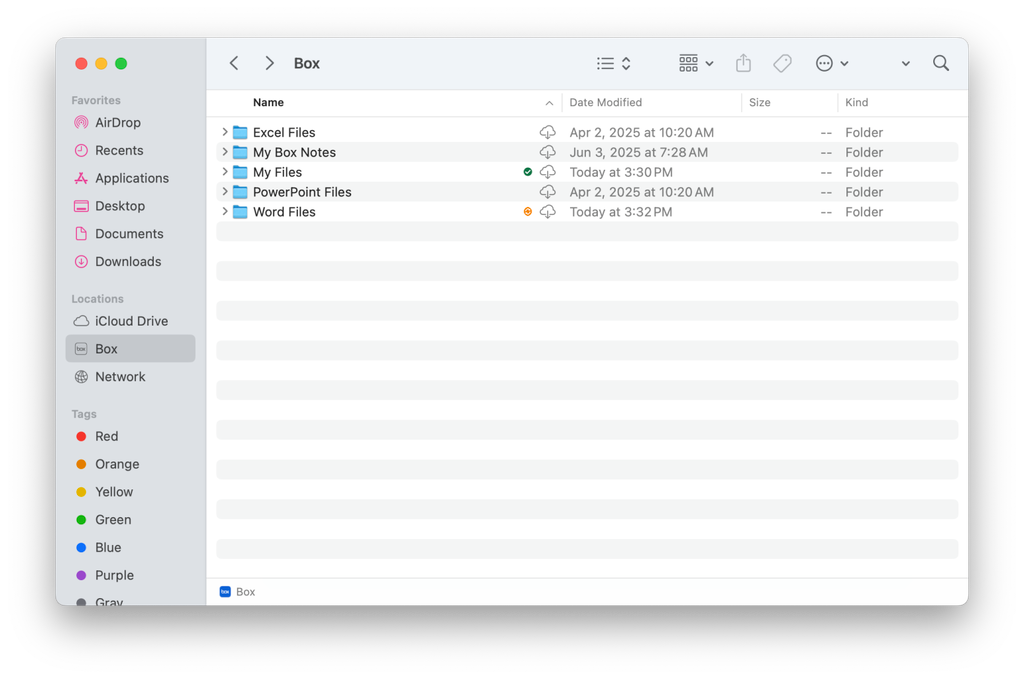
 サポートされているドキュメント、動画、オーディオ、画像ファイルの場合、Box Driveのファイルを表示すると、一般的なファイルの種類のアイコンではなく、ファイルコンテンツのサムネイルが表示されます。 サポートされているファイルの種類については、[サムネイルレプリゼンテーションの取得](https://developer.box.com/ja/guides/representations/thumbnail-representation)を参照してください。
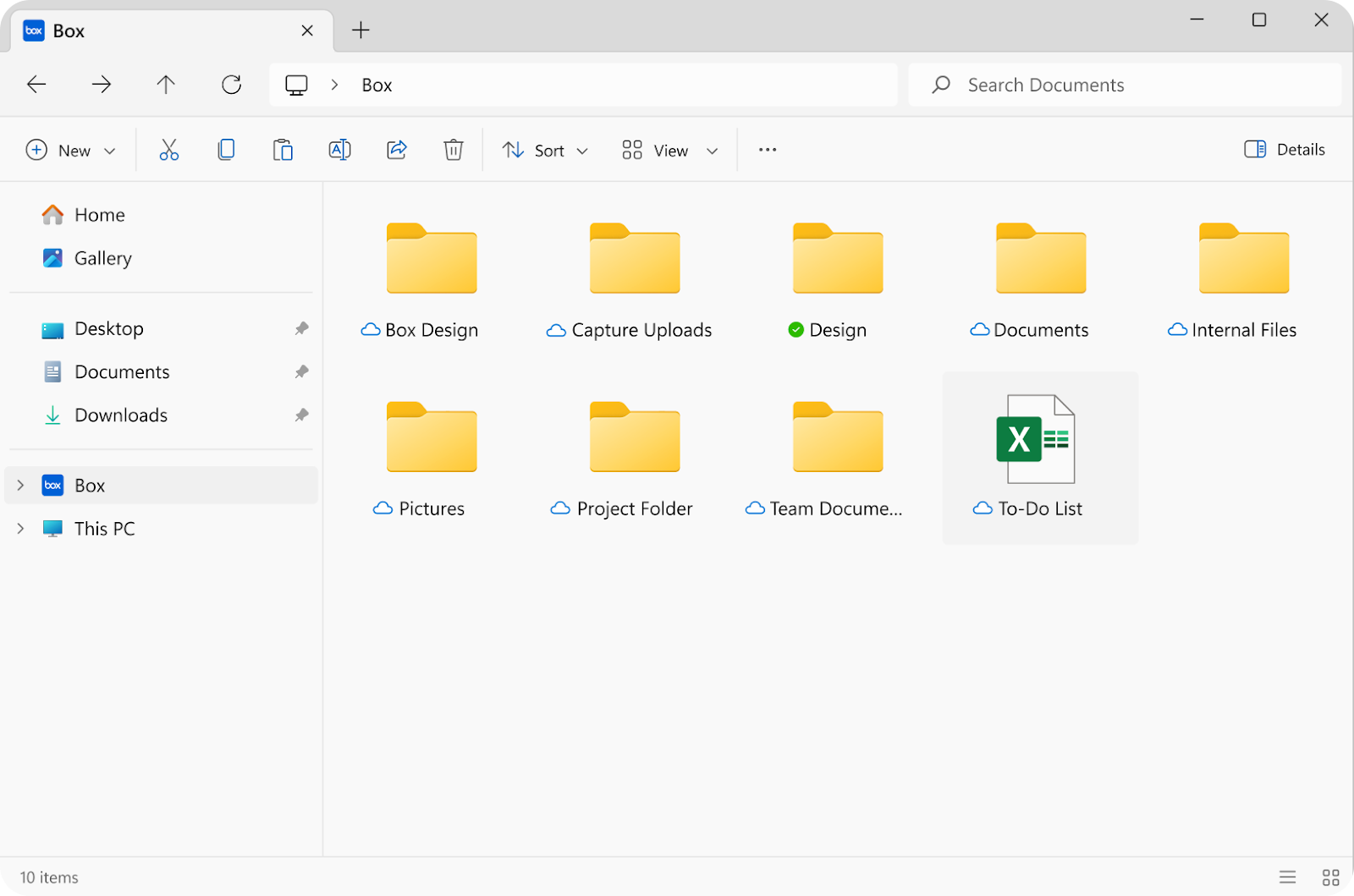 サポートされているドキュメント、動画、オーディオ、画像ファイルの場合、Box Driveのファイルを特大アイコン、大アイコン、中アイコン、タイル、またはコンテンツとして表示すると、一般的なファイルの種類のアイコンではなく、ファイルコンテンツのサムネイルが表示されます。 サポートされているファイルの種類については、Box Developerドキュメントの[こちらのトピック](https://developer.box.com/ja/guides/representations/thumbnail-representation)を参照してください。
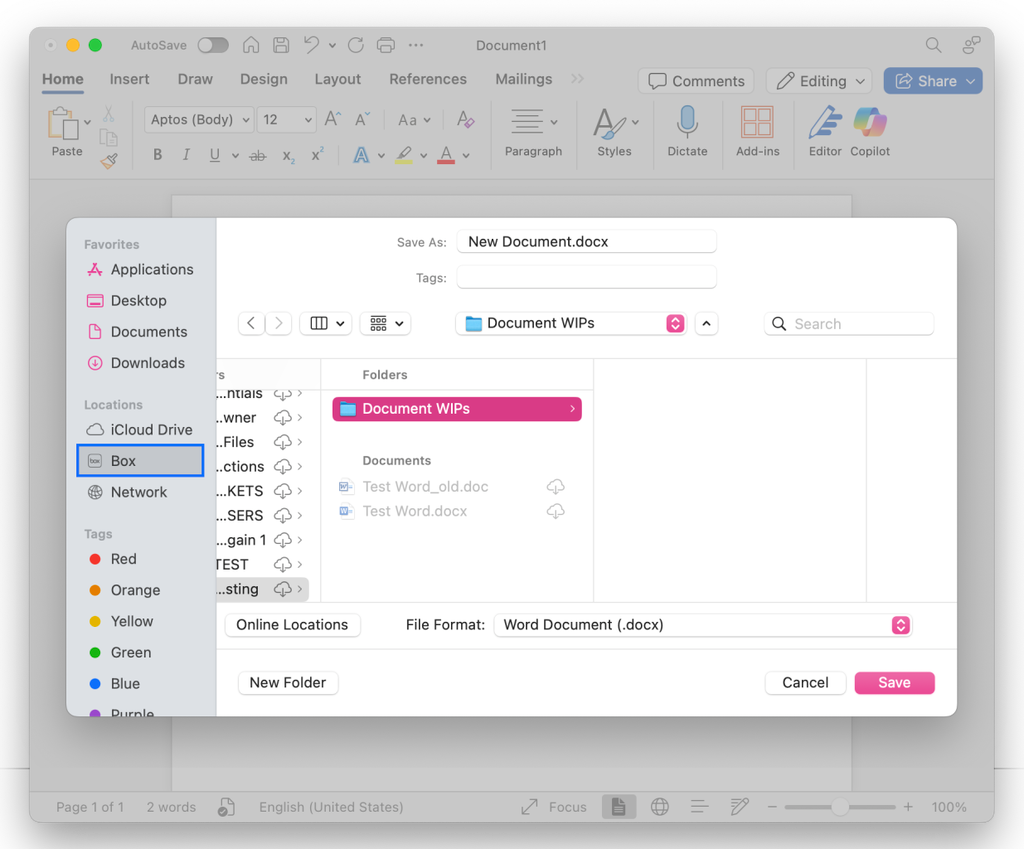 ## Box Driveのアイコンとファイルまたはフォルダのステータス
Box Driveのアイコンを見ると、ファイルとフォルダのステータスを一目で確認できます。
### Windowsでのアイコン
## Box Driveのアイコンとファイルまたはフォルダのステータス
Box Driveのアイコンを見ると、ファイルとフォルダのステータスを一目で確認できます。
### Windowsでのアイコン
| Box内の項目は最新の状態で、オンラインでのみ使用可能です。 |
|---|---|
| 項目に問題があります。 問題がある項目と問題の解決方法の詳細については、問題がある項目の通知を参照してください。 |
| 項目をBoxに保存中です。 |
| 項目はロックされています。 |
| 項目はオフラインアクセス用にマークされています。 |
| 項目はオフラインでもオンラインでも使用可能とマークされています。 |
| 項目はアクティブな共同編集セッションで開かれています。 |
| アイコンなし | Box内の項目は最新の状態です。 |
|---|---|
 | 項目はデバイスのハードドライブにダウンロードされていません。 Box Driveを使用してファイルやフォルダを開く際に、この項目をクリックする必要はありません。 ファイルやフォルダは、この項目をクリックして選択したり、ダブルクリックして開いたりすることができます。 項目をダブルクリックすると、項目がダウンロードされ、ファイルの種類に対して選択したデフォルトのアプリケーションでそのコンテンツが表示されます。 |
 | 項目はBoxに保存されていません。 |
 | 項目をデバイスのハードドライブにダウンロード中か、Boxに保存中です。 |
 | ダウンロードが進行中です。 |
 | 問題がある項目です。 問題がある項目と問題の解決方法の詳細については、問題がある項目の通知を参照してください。 |
 | 項目をBoxに保存中です。 |
| 項目はロックされています。 |
 | 項目はオフラインアクセス用にマークされています。 |
| 項目はアクティブな共同編集セッションで開かれています。 |
![[Boxで検索] (Mac)](https://mintcdn.com/product-docs/s-271m0kwdd6XjvM/images/box-drive/search-on-box-mac.png?fit=max&auto=format&n=s-271m0kwdd6XjvM&q=85&s=b6c731b0a02d460ecacb45f43dd5dd21) ここで次のいずれかを実行します。
* Box Drive全体を検索するには、検索語句を入力します。 文字の入力に従って結果が表示されていきます。
* 検索結果をダブルクリックして項目を開きます。
* 検索結果を右クリックして、さらに詳細な情報を確認することもできます。
* 特定のBox Driveフォルダを検索するには、次の手順に従います。
1. 左下にある \[**このフォルダ内を検索**] アイコン (
ここで次のいずれかを実行します。
* Box Drive全体を検索するには、検索語句を入力します。 文字の入力に従って結果が表示されていきます。
* 検索結果をダブルクリックして項目を開きます。
* 検索結果を右クリックして、さらに詳細な情報を確認することもできます。
* 特定のBox Driveフォルダを検索するには、次の手順に従います。
1. 左下にある \[**このフォルダ内を検索**] アイコン (![Macの [このフォルダ内を検索]](https://mintcdn.com/product-docs/s-271m0kwdd6XjvM/images/box-drive/mac-search-in-this-folder.png?fit=max&auto=format&n=s-271m0kwdd6XjvM&q=85&s=4d4983efca5d621a6c7c49267bea0e9e) そのフォルダがあらかじめ選択された状態でBoxの検索インターフェースが開きます。ウィンドウの上部にある \[**Boxの検索**] エリアに、検索語句を入力します。
**コンテンツの再表示**
コンテンツを検索した後、項目を右クリックし、\[ファイルを再表示] または \[フォルダを再表示] をクリックします。これで、項目はFinderに再表示されます。 Box Driveでのコンテンツの非表示の詳細については、[Box Driveでのファイルやフォルダの非表示](/ja/box-drive/getting-started-with-box-drive/hiding-files-and-folders-in-box-drive)を参照してください。
### Windowsでの検索
Windowsで検索を開始するには、メニューバーのBoxアイコンをクリックして、Box Driveの検索インターフェースを開きます。
* または、キーボードショートカット (**Ctrl + Shift + Alt + B**) を使用します。
そのフォルダがあらかじめ選択された状態でBoxの検索インターフェースが開きます。ウィンドウの上部にある \[**Boxの検索**] エリアに、検索語句を入力します。
**コンテンツの再表示**
コンテンツを検索した後、項目を右クリックし、\[ファイルを再表示] または \[フォルダを再表示] をクリックします。これで、項目はFinderに再表示されます。 Box Driveでのコンテンツの非表示の詳細については、[Box Driveでのファイルやフォルダの非表示](/ja/box-drive/getting-started-with-box-drive/hiding-files-and-folders-in-box-drive)を参照してください。
### Windowsでの検索
Windowsで検索を開始するには、メニューバーのBoxアイコンをクリックして、Box Driveの検索インターフェースを開きます。
* または、キーボードショートカット (**Ctrl + Shift + Alt + B**) を使用します。
 ここで次のいずれかを実行します。
* Box Drive全体を検索するには、検索語句を入力します。 文字の入力に従って結果が表示されていきます。
* 検索結果をダブルクリックして項目を開きます。
* 検索結果を右クリックして、さらに詳細な情報を確認することもできます。
* 特定のBox Driveフォルダを検索するには、次の手順を実行します。
1. 右上にある \[**フォルダ内を検索**] アイコン (
ここで次のいずれかを実行します。
* Box Drive全体を検索するには、検索語句を入力します。 文字の入力に従って結果が表示されていきます。
* 検索結果をダブルクリックして項目を開きます。
* 検索結果を右クリックして、さらに詳細な情報を確認することもできます。
* 特定のBox Driveフォルダを検索するには、次の手順を実行します。
1. 右上にある \[**フォルダ内を検索**] アイコン (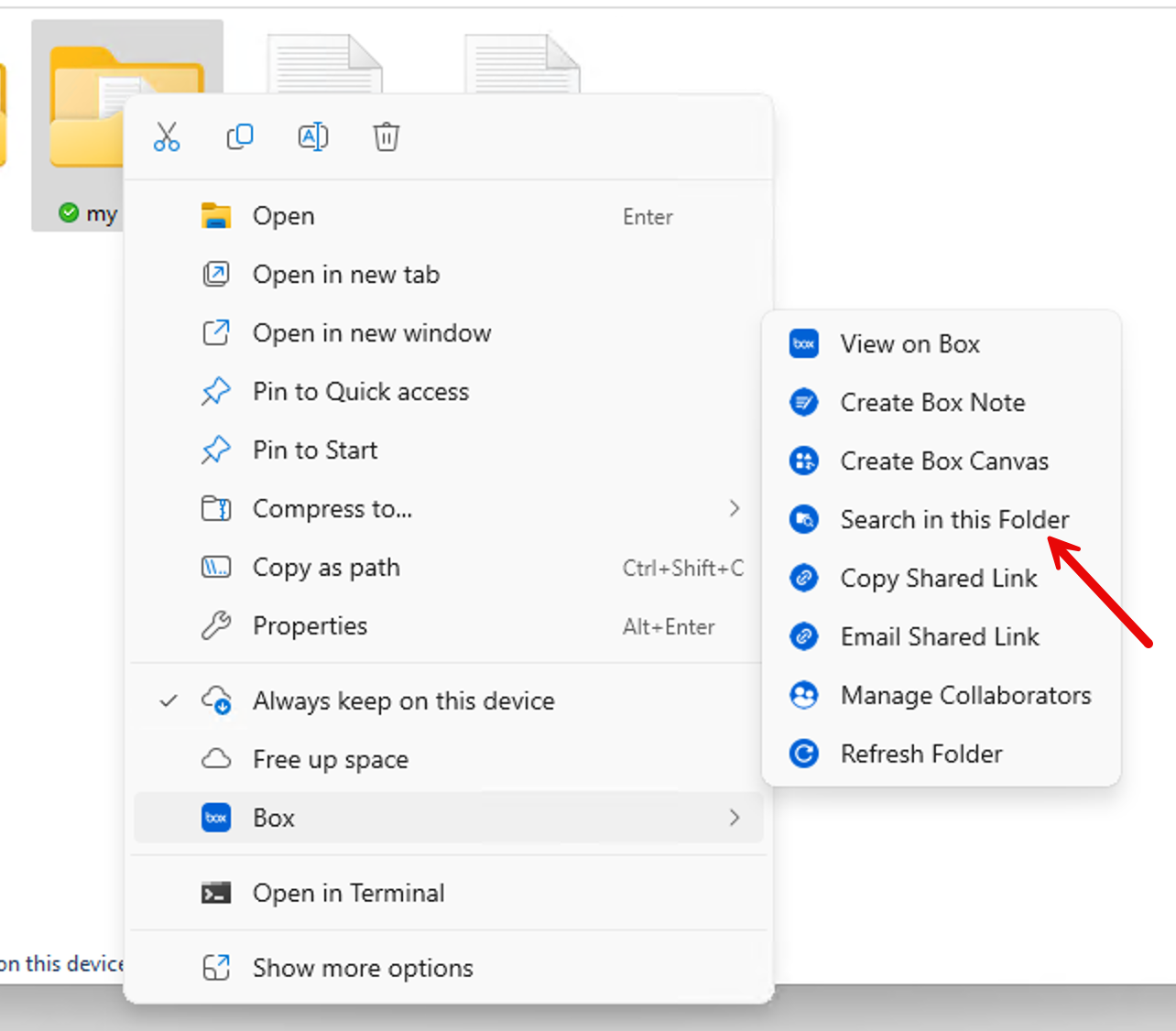 そのフォルダがあらかじめ選択された状態でBoxの検索インターフェースが開きます。ウィンドウの上部にある \[**Boxの検索**] エリアに、検索語句を入力します。
**コンテンツの再表示**
コンテンツを検索した後、項目を右クリックし、\[ファイルを再表示] または \[フォルダを再表示] をクリックします。これで、項目はエクスプローラに再表示されます。 Box Driveでのコンテンツの非表示の詳細については、[Box Driveでのファイルやフォルダの非表示](/ja/box-drive/getting-started-with-box-drive/hiding-files-and-folders-in-box-drive)を参照してください。
**注**
WindowsマシンとMacマシンのどちらでも、Boxに最近新しいファイルまたはフォルダを追加した場合は、アップロードの完了後、その項目が検索結果に表示されるまでに数分かかる場合があります。
## Box Driveからのログアウト
ログアウトすると、Box Driveの使用状況がマシンから完全に削除され、新規ユーザーとして再度ログインできるようになります。 ログアウトすると、実行中のBox Driveセッションが終了し、ログイン画面が表示されます。 また、オフラインでの利用を指定したすべてのダウンロード済みコンテンツがコンピュータから削除されます。 これにより、デバイスのハードディスクスペースもクリアされます。 また、オフラインで利用するためにマークされていたすべてのコンテンツが、オンラインのみ利用可能な状態に戻されます。 それらのコンテンツを再びオフラインで利用できるようにするには、オフライン用にフォルダをマークする手順を繰り返す必要があります。
### Macでログアウトする
1. メニューバーでBoxアイコンをクリックして検索メニューを表示します。
\*
* または、キーボードショートカット (**Ctrl + Option + Cmd + Space**) を使用します。
2. **歯車アイコン**をクリックし、\[**ログアウト**] をクリックします。
以下の種類のファイルがある場合は、Box Driveからメッセージが表示されます。
* **開かれているファイル** - これらのファイルを保存して閉じることにより、作業内容が失われることを防止できます。
* **アップロード中の項目** - これらの項目がBoxにアップロードされるまで待ってからログアウトすることをお勧めします。 ログアウトする前に完了していなかったアップロードはすべてキャンセルされます。
* **問題のある項目** - これらの項目は、Boxと再同期できないローカルファイルまたはローカルフォルダです。 これらの項目はログアウト後に削除されます。 問題のある項目を確認するには、**検索メニュー**の**歯車**アイコンをクリックし、\[**1個の項目の更新中にエラーが発生しました...**] メニューを選択します。
### Windowsでログアウトする
1. システムトレイでBoxアイコンをクリックして検索メニューを表示します。
\*
* または、キーボードショートカット (**Ctrl + Alt + Shift + B**) を使用します。
2. 歯車アイコンをクリックし、\[**ログアウト**] をクリックします。
以下の種類のファイルがある場合は、Box Driveからメッセージが表示されます。
* **開かれているファイル** - これらのファイルを保存して閉じることにより、作業内容が失われることを防止できます。
* **アップロード中の項目** - これらの項目がBoxにアップロードされるまで待ってからログアウトすることをお勧めします。 ログアウトする前に完了していなかったアップロードはすべてキャンセルされます。
* **問題のある項目** - これらの項目は、Boxと再同期できないローカルファイルまたはローカルフォルダです。 これらの項目はログアウト後に削除されます。 問題のある項目を確認するには、**検索メニュー**の**歯車**アイコンをクリックし、\[**1個の項目の更新中にエラーが発生しました...**] メニューを選択します。
## Box Driveの手動リセット
何らかの問題によりBox Driveが起動しない場合は、 Box Driveを手動でリセットすると、解決できることがよくあります。
### 新しいバージョン - WindowsでBox Driveをリセットする
1. Box Driveを終了します (実行されている場合)。 必要な場合は、タスクマネージャーを使用してBox.exeプロセスを終了します。
2. コマンドプロンプトで次のコマンドを実行します。
`"C:\Program Files\Box\Box\FS\cf\cfctl.exe" drive reset Box`
Boxにアップロードされていないファイルは、タイムスタンプ付きでデスクトップに保存されます。
1. 出力の最後には「Box Drive reset completed successfully」と表示されます。 表示されない場合は、一部のファイルが開いたままになっていて、削除できなかった可能性があります。 すべてのファイルを閉じた後、手順2を再実行すると成功するはずです。
3. レジストリエディタから、HKEY\_CURRENT\_USER/Software/Box/**Box**にあるレジストリエントリを削除して、Boxの設定をクリアします。
4. Box Driveを再起動し、プロンプトに従って再度ログインします。
問題が解決しない場合は、[サポートチケットを作成](https://support.box.com/hc/ja/requests/new)してください。
### 従来のバージョン - WindowsでBox Driveをリセットする
1. Box Driveを終了します (実行されている場合)。 必要な場合は、タスクマネージャーを使用してBox.exeプロセスを終了します。
2. C:\users\\\<ユーザー名>\AppData\Local\Box\Box\unsyncedFilesにファイルが存在しないことを確認します。 ここには、Boxにアップロードされていないファイルが格納されます。 このようなファイルが存在していて、それらを残しておきたい場合は、C:\users\\\<ユーザー名>\AppData\Local\Box\Box\以外の場所 (デスクトップなど) にコピーします。 引き続き以下の手順に従うことで、これらのファイルは削除されます。
* \AppDataを表示するには、[隠しフォルダを表示する](https://support.microsoft.com/en-us/help/4028316/windows-view-hidden-files-and-folders-in-windows-10)ことが必要な場合があります。
3. 次のフォルダを削除します。C:\users\\\<ユーザー名>\AppData\Local\Box\Box
4. レジストリエディタから、HKEY\_CURRENT\_USER/Software/Box/**Box**にあるレジストリエントリを削除して、Boxの設定をクリアします。
5. Box Driveを再起動し、プロンプトに従って再度ログインします。
問題が解決しない場合は、[サポートチケットを作成](https://support.box.com/hc/ja/requests/new)してください。
### MacでBox Driveを手動でリセットする
1. (実行されている場合は) Box Driveを終了します。
2. [Box Reset Toolのzipファイル](https://cloud.box.com/shared/static/kailhorjgdnj70vnmeq07oqhlx9q18cm.zip)をダウンロードして開きます。
3. \[ダウンロード] フォルダからBox Reset Toolを開きます。
4. \[**リセット**] をクリックします。
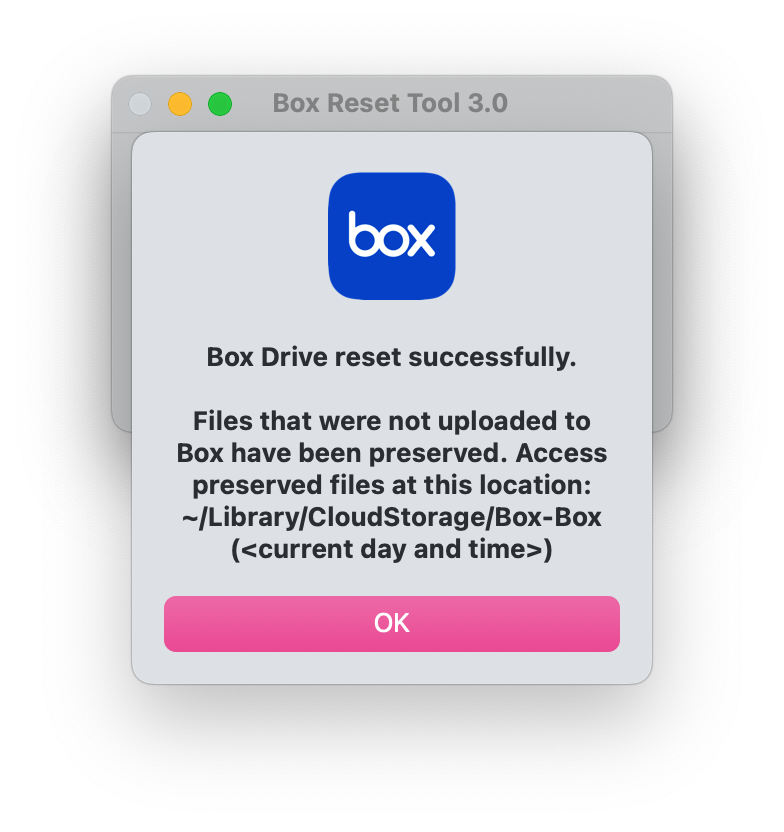
* \[Box Driveを正常にリセットしました] という内容のプロンプトが表示されます。
そのフォルダがあらかじめ選択された状態でBoxの検索インターフェースが開きます。ウィンドウの上部にある \[**Boxの検索**] エリアに、検索語句を入力します。
**コンテンツの再表示**
コンテンツを検索した後、項目を右クリックし、\[ファイルを再表示] または \[フォルダを再表示] をクリックします。これで、項目はエクスプローラに再表示されます。 Box Driveでのコンテンツの非表示の詳細については、[Box Driveでのファイルやフォルダの非表示](/ja/box-drive/getting-started-with-box-drive/hiding-files-and-folders-in-box-drive)を参照してください。
**注**
WindowsマシンとMacマシンのどちらでも、Boxに最近新しいファイルまたはフォルダを追加した場合は、アップロードの完了後、その項目が検索結果に表示されるまでに数分かかる場合があります。
## Box Driveからのログアウト
ログアウトすると、Box Driveの使用状況がマシンから完全に削除され、新規ユーザーとして再度ログインできるようになります。 ログアウトすると、実行中のBox Driveセッションが終了し、ログイン画面が表示されます。 また、オフラインでの利用を指定したすべてのダウンロード済みコンテンツがコンピュータから削除されます。 これにより、デバイスのハードディスクスペースもクリアされます。 また、オフラインで利用するためにマークされていたすべてのコンテンツが、オンラインのみ利用可能な状態に戻されます。 それらのコンテンツを再びオフラインで利用できるようにするには、オフライン用にフォルダをマークする手順を繰り返す必要があります。
### Macでログアウトする
1. メニューバーでBoxアイコンをクリックして検索メニューを表示します。
\*
* または、キーボードショートカット (**Ctrl + Option + Cmd + Space**) を使用します。
2. **歯車アイコン**をクリックし、\[**ログアウト**] をクリックします。
以下の種類のファイルがある場合は、Box Driveからメッセージが表示されます。
* **開かれているファイル** - これらのファイルを保存して閉じることにより、作業内容が失われることを防止できます。
* **アップロード中の項目** - これらの項目がBoxにアップロードされるまで待ってからログアウトすることをお勧めします。 ログアウトする前に完了していなかったアップロードはすべてキャンセルされます。
* **問題のある項目** - これらの項目は、Boxと再同期できないローカルファイルまたはローカルフォルダです。 これらの項目はログアウト後に削除されます。 問題のある項目を確認するには、**検索メニュー**の**歯車**アイコンをクリックし、\[**1個の項目の更新中にエラーが発生しました...**] メニューを選択します。
### Windowsでログアウトする
1. システムトレイでBoxアイコンをクリックして検索メニューを表示します。
\*
* または、キーボードショートカット (**Ctrl + Alt + Shift + B**) を使用します。
2. 歯車アイコンをクリックし、\[**ログアウト**] をクリックします。
以下の種類のファイルがある場合は、Box Driveからメッセージが表示されます。
* **開かれているファイル** - これらのファイルを保存して閉じることにより、作業内容が失われることを防止できます。
* **アップロード中の項目** - これらの項目がBoxにアップロードされるまで待ってからログアウトすることをお勧めします。 ログアウトする前に完了していなかったアップロードはすべてキャンセルされます。
* **問題のある項目** - これらの項目は、Boxと再同期できないローカルファイルまたはローカルフォルダです。 これらの項目はログアウト後に削除されます。 問題のある項目を確認するには、**検索メニュー**の**歯車**アイコンをクリックし、\[**1個の項目の更新中にエラーが発生しました...**] メニューを選択します。
## Box Driveの手動リセット
何らかの問題によりBox Driveが起動しない場合は、 Box Driveを手動でリセットすると、解決できることがよくあります。
### 新しいバージョン - WindowsでBox Driveをリセットする
1. Box Driveを終了します (実行されている場合)。 必要な場合は、タスクマネージャーを使用してBox.exeプロセスを終了します。
2. コマンドプロンプトで次のコマンドを実行します。
`"C:\Program Files\Box\Box\FS\cf\cfctl.exe" drive reset Box`
Boxにアップロードされていないファイルは、タイムスタンプ付きでデスクトップに保存されます。
1. 出力の最後には「Box Drive reset completed successfully」と表示されます。 表示されない場合は、一部のファイルが開いたままになっていて、削除できなかった可能性があります。 すべてのファイルを閉じた後、手順2を再実行すると成功するはずです。
3. レジストリエディタから、HKEY\_CURRENT\_USER/Software/Box/**Box**にあるレジストリエントリを削除して、Boxの設定をクリアします。
4. Box Driveを再起動し、プロンプトに従って再度ログインします。
問題が解決しない場合は、[サポートチケットを作成](https://support.box.com/hc/ja/requests/new)してください。
### 従来のバージョン - WindowsでBox Driveをリセットする
1. Box Driveを終了します (実行されている場合)。 必要な場合は、タスクマネージャーを使用してBox.exeプロセスを終了します。
2. C:\users\\\<ユーザー名>\AppData\Local\Box\Box\unsyncedFilesにファイルが存在しないことを確認します。 ここには、Boxにアップロードされていないファイルが格納されます。 このようなファイルが存在していて、それらを残しておきたい場合は、C:\users\\\<ユーザー名>\AppData\Local\Box\Box\以外の場所 (デスクトップなど) にコピーします。 引き続き以下の手順に従うことで、これらのファイルは削除されます。
* \AppDataを表示するには、[隠しフォルダを表示する](https://support.microsoft.com/en-us/help/4028316/windows-view-hidden-files-and-folders-in-windows-10)ことが必要な場合があります。
3. 次のフォルダを削除します。C:\users\\\<ユーザー名>\AppData\Local\Box\Box
4. レジストリエディタから、HKEY\_CURRENT\_USER/Software/Box/**Box**にあるレジストリエントリを削除して、Boxの設定をクリアします。
5. Box Driveを再起動し、プロンプトに従って再度ログインします。
問題が解決しない場合は、[サポートチケットを作成](https://support.box.com/hc/ja/requests/new)してください。
### MacでBox Driveを手動でリセットする
1. (実行されている場合は) Box Driveを終了します。
2. [Box Reset Toolのzipファイル](https://cloud.box.com/shared/static/kailhorjgdnj70vnmeq07oqhlx9q18cm.zip)をダウンロードして開きます。
3. \[ダウンロード] フォルダからBox Reset Toolを開きます。
4. \[**リセット**] をクリックします。
* \[Box Driveを正常にリセットしました] という内容のプロンプトが表示されます。
 5. \[アプリケーション] フォルダからBoxを開き、再度ログインします。