> ## Documentation Index
> Fetch the complete documentation index at: https://docs.box.com/llms.txt
> Use this file to discover all available pages before exploring further.

# Box Driveを使用したBox Syncのアンインストール

<div className="article_labels_list" style={{display: 'none'}} dangerouslySetInnerHTML={{__html: "has_image , Box Drive , End User , Article , Product Utilization , Established , P5"}} />

Box Driveのインストール時に、Box Syncは自動的にアンインストールされ、残っているコンテンツはクリーンアップされます。 既存のBox DriveユーザーがBox Syncを削除するには最新バージョンに更新する必要がありますが、新規ユーザーはBox Driveをインストールしてログインするだけです。

## Box Syncのアンインストール

Box Driveを展開する際、ユーザーがBox Driveをインストール後に起動すると、Box Driveは、組み込みのメカニズムにより**自動的にBox Syncをアンインストール**し、必要に応じてローカルのSyncデータをクリーンアップします。ユーザーは、初めてDriveを起動してログインすると、Syncを削除するよう求められ、その後、クラウドに存在するファイルがDriveによってクリーンアップされます。

<Note>
  **注**

  Box Driveを介してBox Syncをアンインストールしても、アプリケーションは無効になりません。 削除されるのは、ローカルのクライアントだけです。 つまり、アンインストールプロセスの終了後も、Boxウェブアプリには「デスクトップと同期」のオプションが表示されたままになります。 これらのオプションが表示されないようにするには、管理コンソールでBox Syncアプリケーションを無効にします。 この作業は、Box管理者に依頼してください。
</Note>

## 管理者による一括アンインストール

管理者は、**主に2つの制御機能**を利用できます。

1. **アンインストールの操作** — Syncを削除する方法とタイミング:

   これをカスタマイズするには、ユーザーがDriveを実行する*前*に (WindowsのレジストリまたはmacOSのplistで) SyncUninstallModeを設定します。以下の選択肢があります。

   * **サイレント (強制的に) アンインストール** (ユーザーへの確認なし)
   * **プロンプトを伴うアンインストール** (ユーザーへの確認あり)
   * アンインストール後にクリーンアップを実行するかどうか
2. **同期されていないコンテンツの保持** — Boxと同期されていないファイルに行われる処理:

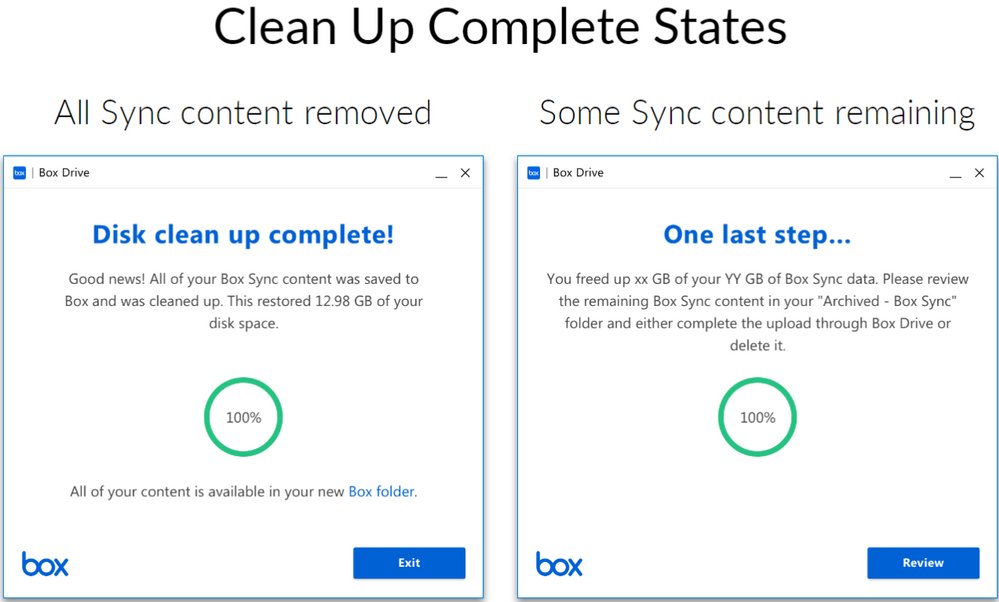
   クリーンアップの段階で、Box Driveは、**クラウドとの同期が完了しているファイルのみを削除します**。**Boxにまだアップロードされていない**コンテンツはすべて保持され、ユーザーのデバイス上にある \[**アーカイブ済み – Box Sync**] フォルダに移動されるため、失われることはありません。

これらの制御機能により、Boxにまだバックアップされていないユーザーデータが誤って削除されないようにしながら、(同期済みファイルを削除して) バランス良くローカルディスク容量を確保することができます。

1. **移行を計画する**
   * [https://www.box.com/resources/downloads](https://www.box.com/ja-jp/resources/downloads)でBox Driveの最新バージョンを選択します。
   * 展開する前に、ユーザーに求めるアンインストール動作 (強制削除するかどうか、古いSyncデータをクリーンアップするかどうか) を決定します。
   * ユーザーには事前に、Box DriveのインストールによってBox Syncが削除されることに備えるよう連絡し、ローカルファイル (同期済みと非同期の両方) がどのようになるかについて伝えます。
2. **アンインストールモードを構成する**
   * Boxの**SyncUninstallMode**設定を使用して、Syncをアンインストールしてクリーンアップする方法を制御します。
   * **Windowsの場合**: HKLM\Software\Box\Box\SyncUninstallModeに**REG\_DWORD**を設定し、0、1、2、3、4のいずれかの値を指定します。
   * **macOSの場合**: 以下を実行してplist値を設定します。

`defaults write com.box.desktop.ui SyncUninstallMode -int <MODE>`

2. * (\<MODE>を0～4の値に置き換えます)。
   * 各モードの意味を以下に示します。

| <strong>モード</strong> | <strong>動作</strong>                                                   |
| -------------------- | --------------------------------------------------------------------- |
| <strong>0</strong>   | アンインストールおよびクリーンアップを無効にする (非推奨)                                        |
| <strong>1</strong>   | サイレント (強制的に) アンインストールを行い、ローカルのSyncファイルのクリーンアップは<strong>実行しない</strong> |
| <strong>2</strong>   | プロンプトを伴うアンインストールを行い、クリーンアップは<strong>実行しない</strong>                    |
| <strong>3</strong>   | サイレント (強制的に) アンインストールを行い、同期済みコンテンツの<strong>クリーンアップを実行する</strong>      |
| <strong>4</strong>   | (デフォルト) プロンプトを伴うアンインストールを行い、<strong>クリーンアップを実行する</strong>             |

3. **Box Driveを展開する**

   * 通常のソフトウェア配布方法を使用して、環境へのBox Driveの展開を開始します。
   * ユーザーがBox Driveを初めて起動してサインインすると、(構成したモードに応じて) 自動的にBox Syncがアンインストールされます。
   * プロンプトモードを選択した場合は、ユーザーにアンインストールのプロンプトが表示され、サイレントモードを選択した場合は、バックグラウンドでアンインストールが実行されます。
4. **クリーンアッププロセスを処理する**

   * アンインストールが完了すると、「最新」のBox Syncファイル (つまり、Boxと同期済みのファイル) がクリーンアップされます。
   * 同期されていない項目 (Boxにアップロードされていない項目) は**削除されません**。 これらは、\[**アーカイブ済み - Box Sync**] フォルダに格納されるため、管理者 (またはユーザー) が確認できるようになります。
   * (Box Syncファイルが開いていることなどが原因で) アンインストール/クリーンアップに失敗した場合は、Syncで管理されているすべてのファイルを閉じるか、再起動するようユーザーに指示します。これにより、次回起動時にBox Driveによってクリーンアップが再試行されます。
5. **移行が成功したことを確認する**
   * 展開およびアンインストール後に、数台のマシンをサンプルとして、Box Syncが削除され、\[アーカイブ済み – Box Sync] フォルダが存在すること (クリーンアップが有効になっている場合) を確認してください。

<Note>
  **注**

  マルチユーザーマシンの場合: Driveに最初にサインインしたユーザーのSyncデータのみがその時点でクリーンアップされます。その他のユーザーのSyncコンテンツは各ユーザーがDriveにログインするとクリーンアップされます。
</Note>

**移行後のポリシーの適用**

2. * 大半またはすべてのユーザーの移行が完了したことが確認できたら、再インストールを防ぐために、Box管理コンソールでBox Syncへのアクセスを制限または無効にします。
   * ウェブアプリで同期する項目にマークを付けるには、\[**管理コンソール**] > \[**Enterprise設定**] > \[**ユーザー設定**] > \[**Box Syncの有効化**] に移動します。
     * ユーザーにBoxアプリでのログインを許可するには、\[**管理コンソール**] > \[**Enterprise設定**] > \[**Boxクライアント**] > \[**デスクトップ**] に移動します。
   * デバイスを監視し、新しいSyncクライアントがインストールされていないことと、Driveのクライアントフットプリントが安定していることを確認します。

## エンドユーザー向けのアンインストール手順

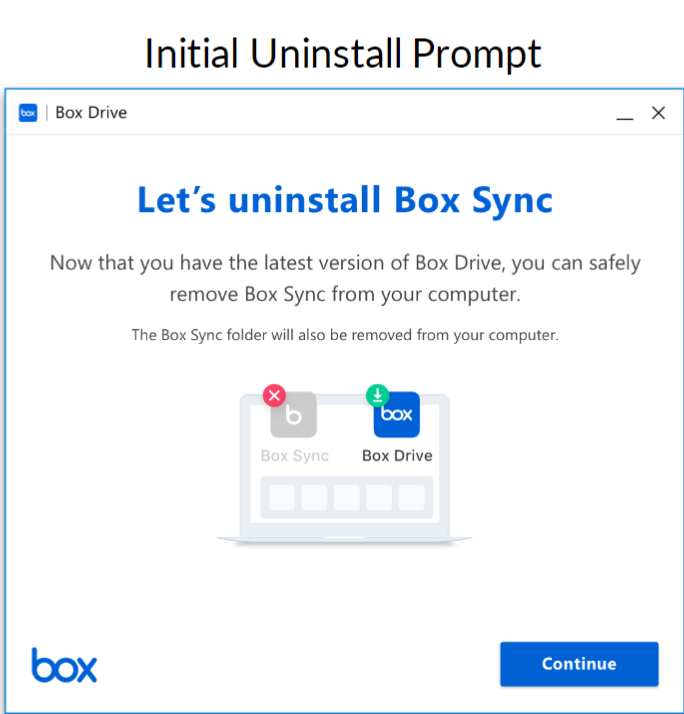
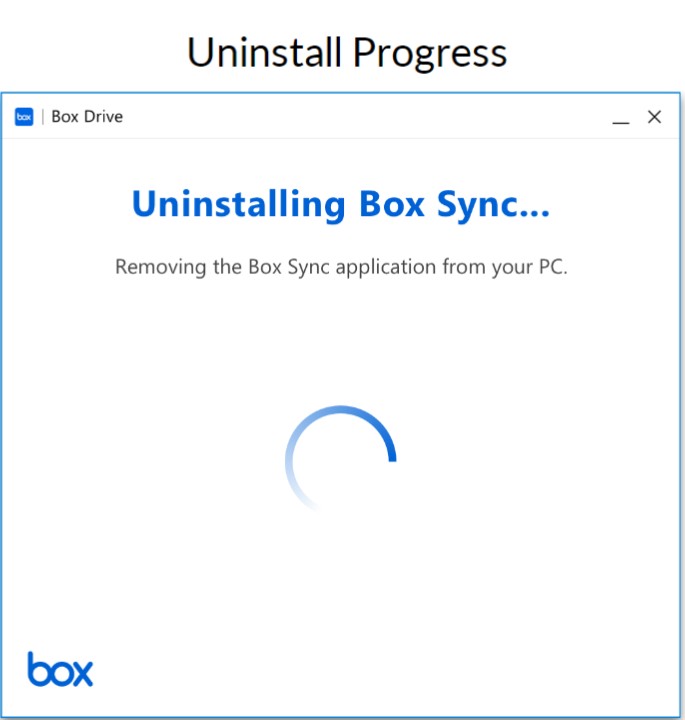
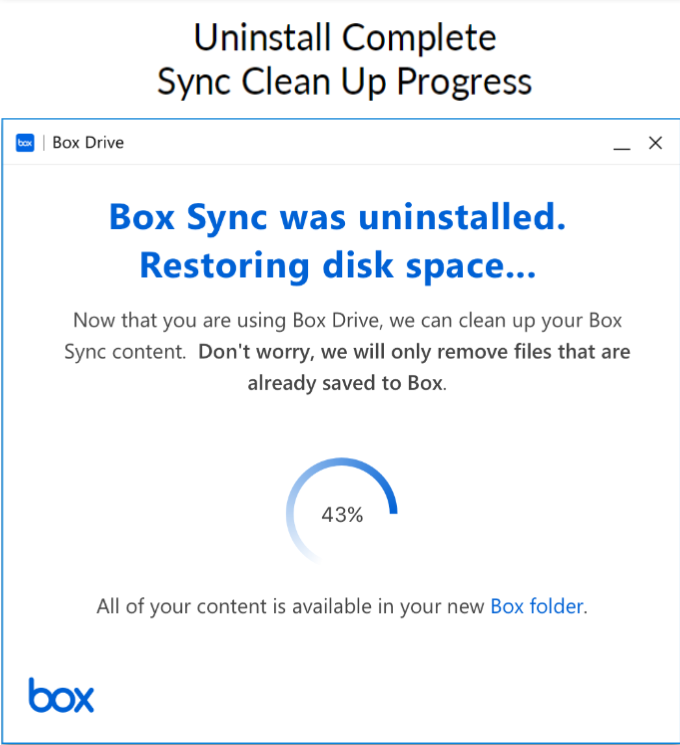
下図は、システムプロンプトです。 デフォルトのアンインストールプロセスを変更した場合は (詳細は本記事の後半で説明)、一部のプロンプトが表示されない場合があります。

<Frame>
  <img src="https://mintcdn.com/product-docs/s-271m0kwdd6XjvM/images/box-drive/initial-uninstall-prompt.png?fit=max&auto=format&n=s-271m0kwdd6XjvM&q=85&s=7ba1ea344497d9ab7eef6aff1c37e33e" alt="Initial Uninstall Prompt.png" width="684" height="714" data-path="images/box-drive/initial-uninstall-prompt.png" />
</Frame>

<Frame>
  <img src="https://mintcdn.com/product-docs/s-271m0kwdd6XjvM/images/box-drive/uninstall-progress.png?fit=max&auto=format&n=s-271m0kwdd6XjvM&q=85&s=994399272dd3abe59a7853dabf0f7d5d" alt="Uninstall Progress.png" width="685" height="720" data-path="images/box-drive/uninstall-progress.png" />
</Frame>

<Frame>
  <img src="https://mintcdn.com/product-docs/s-271m0kwdd6XjvM/images/box-drive/uninstall-complete.png?fit=max&auto=format&n=s-271m0kwdd6XjvM&q=85&s=3268d3ad1f48a27fc863b378630525c0" alt="Uninstall Complete.png" width="680" height="745" data-path="images/box-drive/uninstall-complete.png" />
</Frame>

<Frame>
  <img src="https://mintcdn.com/product-docs/s-271m0kwdd6XjvM/images/box-drive/cleanup-complete.png?fit=max&auto=format&n=s-271m0kwdd6XjvM&q=85&s=e71039e7e780f4c98cc2a9371046ee92" alt="Cleanup Complete.png" width="999" height="602" data-path="images/box-drive/cleanup-complete.png" />
</Frame>

プロンプトを閉じると、Box Syncのアンインストールを中止できます。 ただし、Box Driveを起動するたびに、アンインストールに同意するまでSyncのアンインストールを求めるプロンプトが表示されます。 アンインストールが途中で中断された場合は (エラーが生じた場合や、アンインストール中にBox Driveを終了した場合など)、次にBox Driveを起動したときにアンインストールプロセスが自動的に再開されます。
<Warning>
  **重要**

  Box Syncのアンインストールプロセスでクリーンアップされるのは、Boxに保存済みであることがBox Driveにより確認されたコンテンツ**のみ**です。 つまり、すでにBoxクラウドに存在していると確認されたコンテンツのローカルコピーを削除するだけです。
</Warning>

## デフォルトの動作の変更

管理者向けに、デフォルトのアンインストールプロセスを変更するオプションがいくつか用意されています (デフォルトでは、アンインストールの開始を尋ねるプロンプトがユーザーに対して表示され、アンインストール後に自動的にコンテンツのクリーンアップが実行されます)。 以下のことが可能です。

* アンインストールとそれに続くデータクリーンアップを強制的に実行する
* アンインストールを無効にする
* アンインストールするかどうかの判断を各ユーザーが決定する

デフォルトのアンインストールプロセスを変更する方法については、下記の**関連リンク**セクションに記載されている記事を参照してください。

## アンインストールの失敗

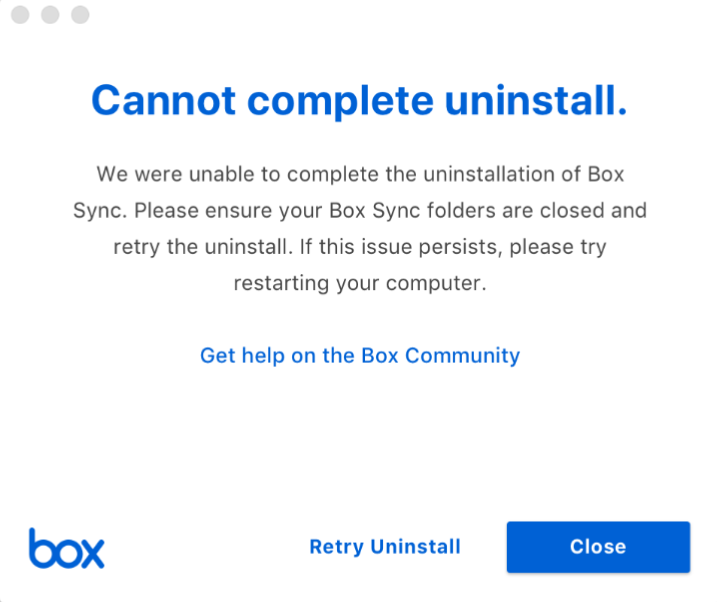
まれに、Box Driveがクリーンアップ用のBox Syncフォルダを作成できないことがあります。 通常これは、クリーンアップの開始時にBox Syncのファイルまたはフォルダが開かれたままになっている場合に発生します。

<Frame>
  <img src="https://mintcdn.com/product-docs/s-271m0kwdd6XjvM/images/box-drive/cannot-complete-uninstall.png?fit=max&auto=format&n=s-271m0kwdd6XjvM&q=85&s=1ef420c724d0a55182321a960da7367c" alt="Cannot complete uninstall.png" width="717" height="602" data-path="images/box-drive/cannot-complete-uninstall.png" />
</Frame>

このようなエラーメッセージが表示される場合は、すべてのファイルとフォルダが閉じていることを確認します。 そのあとに、アンインストールを再試行します。 それでもアンインストールが失敗する場合は、コンピュータを再起動してください。 コンピュータの再起動後にBox Driveを起動すると、アンインストールプロセスが再開されます。 アンインストールが成功すると、続けてクリーンアップが実行されます。 失敗した場合には、再度エラーメッセージが表示されます。 その場合は、サポートチケットを作成してください。

## マルチユーザーが使用するマシンでのBox Syncのアンインストール

複数ユーザーが使用するマシンのユーザーがBox Syncをアンインストールすると、そのユーザーのSyncデータのみがクリーンアップされます。 それ以降、他のユーザーが同じマシンにログインしても、そのユーザーのSyncコンテンツは残っていますが、(マシンからBox Syncが削除されているため) コンテンツの同期は行われません。 次回ユーザーがDriveにログインしたときに、そのユーザーのSyncデータが自動的に削除されます (自動クリーンアップの動作が変更されていない場合)。
