
> ## Documentation Index
> Fetch the complete documentation index at: https://docs.box.com/llms.txt
> Use this file to discover all available pages before exploring further.

# オフラインで利用するコンテンツを指定している場合のハードドライブの容量の管理

<div className="article_labels_list" style={{display: 'none'}} dangerouslySetInnerHTML={{__html: "has_image , Box Drive , End User , Article , New , Product Utilization , Instruction , P5"}} />

Box Driveフォルダをオフラインで利用できるようにすると、Box Driveはこのコンテンツをデバイスにダウンロードします。 誤って大量のコンテンツをオフラインで作業可能にしてしまうと、デバイスで利用可能なストレージ容量を超過することがあります。

ここでは、ハードドライブが一杯になったときにBox Driveがアラートを送信する方法と、その際の対処方法を説明します。

ダウンロードしようとしているファイルのサイズがハードドライブの空き容量よりも大きかった場合は、Box Driveによるダウンロードが中止されます。また、そのファイルは問題のある項目としてマークされ、デスクトップにアラートが表示されます。

<Frame>
  <img src="https://mintcdn.com/product-docs/s-271m0kwdd6XjvM/images/box-drive/macos-box-drive-your-disk-is-almost-full-2.png?fit=max&auto=format&n=s-271m0kwdd6XjvM&q=85&s=86dd8f3de2044235b8d242e2eb45f45c" alt="macos-box-drive-your-disk-is-almost-full-png" width="1024" height="229" data-path="images/box-drive/macos-box-drive-your-disk-is-almost-full-2.png" />
</Frame>

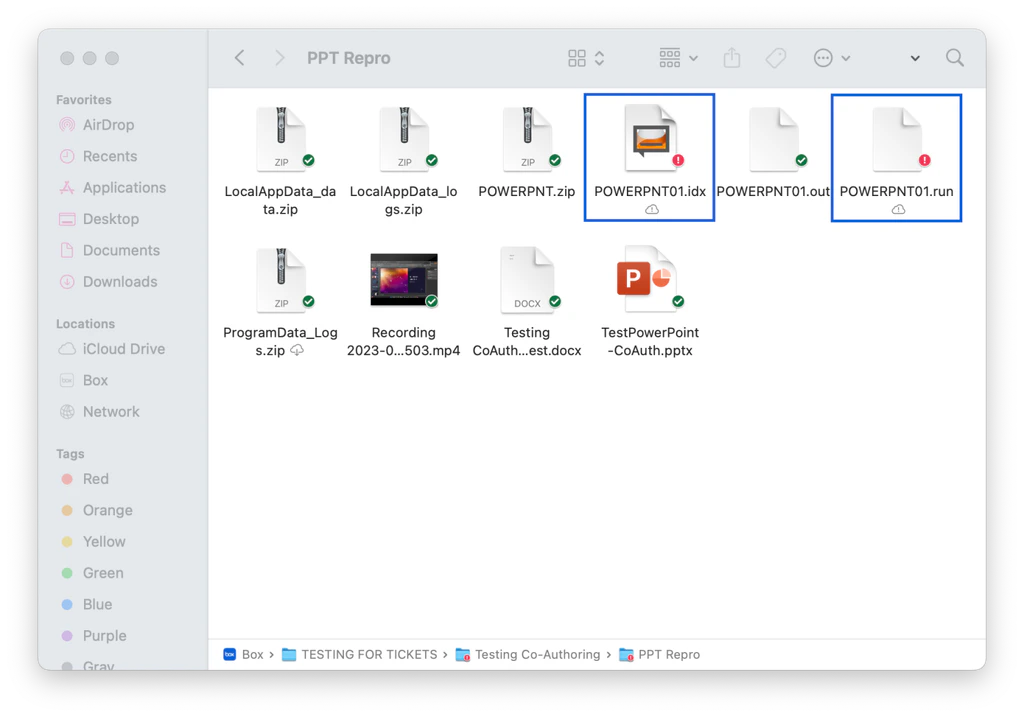
ダウンロードプロセスがどこで中断されたのかを確認するには、ダウンロードしようとしていたフォルダを開きます。 Box Driveによって正常にダウンロードされたファイルのアイコンには、緑色の丸で囲まれたチェックマークが表示されます。 Box Driveによって正常にダウンロードされなかったファイルのアイコンには、赤い丸で囲まれた感嘆符マークが表示されます。 Driveはこれらを「問題のある項目」として扱います。
<Frame>
  <img src="https://mintcdn.com/product-docs/s-271m0kwdd6XjvM/images/box-drive/macos-box-drive-problem-item-icons-2.png?fit=max&auto=format&n=s-271m0kwdd6XjvM&q=85&s=118d20fed7bd1803c284127d49c3eba6" alt="macos-box-drive-problem-item-icons-png" width="1024" height="717" data-path="images/box-drive/macos-box-drive-problem-item-icons-2.png" />
</Frame>

この時点では、以下のいずれかの操作を行えます。

1. キューに入れられたフォルダを再びオンラインのみでアクセスできるフォルダに変更すると、残りのダウンロードプロセスがキャンセルされます。
2. オフラインで利用可能な他のフォルダをオンラインのみでアクセス可能なフォルダに変更してハードドライブの容量を解放すると、問題のある項目のダウンロードが再試行されます。

問題のある項目のダウンロードを完了するために解放しなければならない容量を確認するには、ダウンロードするファイルのサイズをBox.comで確認する必要があります。

**ダウンロードされなかったファイルを確認するには**

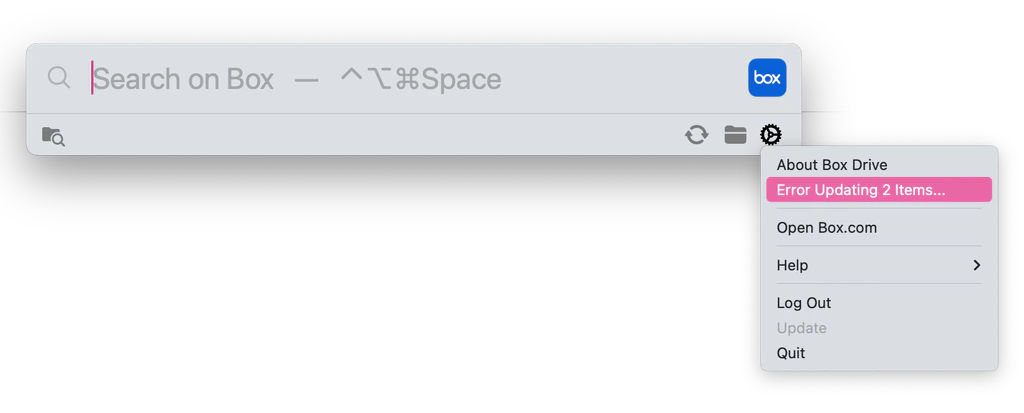
1. Box Driveのサブメニューに移動します。 \[**xx個の項目の更新中にエラーが発生しました**] をクリックします。
<Frame>
  <img src="https://mintcdn.com/product-docs/s-271m0kwdd6XjvM/images/box-drive/macos-box-drive-error-updating-items-2.png?fit=max&auto=format&n=s-271m0kwdd6XjvM&q=85&s=6dae17dac159d47548dda6288d94a65d" alt="macos-box-drive-error-updating-items-png" width="1024" height="413" data-path="images/box-drive/macos-box-drive-error-updating-items-2.png" />
</Frame>

問題のある項目のリストが表示されます  (このリストに表示されるのは、ディスク容量不足のためにダウンロードに失敗したファイルだけとは限りません)。

2. 保留中のファイルダウンロードを完了するには、オフラインフォルダを再びオンラインのみでアクセスできるフォルダに変更するか、Box Driveの外部にあるその他のコンテンツを削除して、デバイスのディスク容量を十分に解放します。
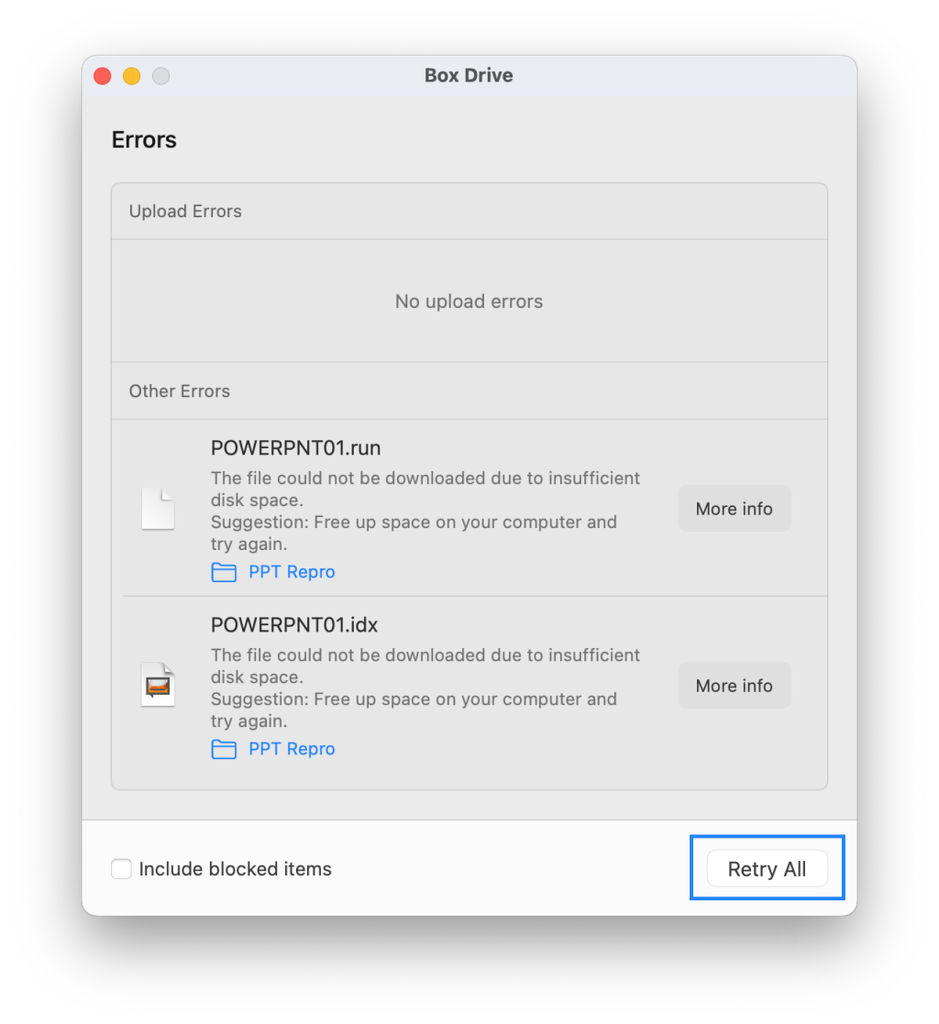
3. 問題のある項目のリスト内で \[**すべて再試行**] をクリックします。 また、過去に失敗して保留されているダウンロードプロセスは、Box Driveが再起動されるたびに再試行されます。
<Frame>
  <img src="https://mintcdn.com/product-docs/s-271m0kwdd6XjvM/images/box-drive/macos-box-drive-retry-problem-items-2.png?fit=max&auto=format&n=s-271m0kwdd6XjvM&q=85&s=2fe7ea1e184a7fca85d11f2011c2d5ad" alt="macos-box-drive-retry-problem-items-png" width="939" height="1024" data-path="images/box-drive/macos-box-drive-retry-problem-items-2.png" />
</Frame>

<Note>
  **注** 項目を指定してダウンロードを再試行することはできません。 ステップ3で説明されているとおり、すべての項目のダウンロードのみを再試行することができます。
</Note>

<Warning>
  **重要** ダウンロードプロセスが完了する前にBox Driveからログオフすると、オフラインで利用するようにマークされていたすべてのダウンロード済みコンテンツがデバイスから削除されます。 これにより、デバイスのハードディスク容量が解放されます。 また、オフラインで利用可能だったすべてのコンテンツが、オンラインのみ利用可能な状態に戻されます。 それらのコンテンツを再びオフラインで利用できるようにするには、オフライン用にフォルダをマークする手順を繰り返す必要があります。
</Warning>
