> ## Documentation Index
> Fetch the complete documentation index at: https://docs.box.com/llms.txt
> Use this file to discover all available pages before exploring further.

# コンテンツのオフラインでの利用

<div className="article_labels_list" style={{display: 'none'}} dangerouslySetInnerHTML={{__html: "has_image , Box Drive , End User , Article , Product Utilization , Established , Instruction , P3"}} />

Box Driveのオフライン機能を使用すると、リモートオフィスや飛行中の機内など、インターネットに接続できない環境でも、さまざまな場所からBox上のクラウドコンテンツを利用できるようになります。 オフラインでアクセスする必要があるBoxフォルダを選択すると、それらのフォルダ内にあるすべてのコンテンツがBox Driveによって自動的にコンピュータへダウンロードされます。 自分がオフラインであった間に自分自身または他のユーザーがこれらのコンテンツに変更を加えると、オンラインの状態に戻ったときに、変更済みのコンテンツが自動的にアップロードされるので、常に最新バージョンのファイルを使用して作業を継続することができます。

**コンテンツをオフラインで利用するには**

1. WindowsエクスプローラまたはMac FinderでBoxフォルダに移動します。
2. オフラインで使用するフォルダを右クリックします。
   * 自分自身にダウンロード権限が付与されているフォルダのみをオフラインで使用できます。 なお、個々のファイルをオフラインで利用可能にすることはできません。

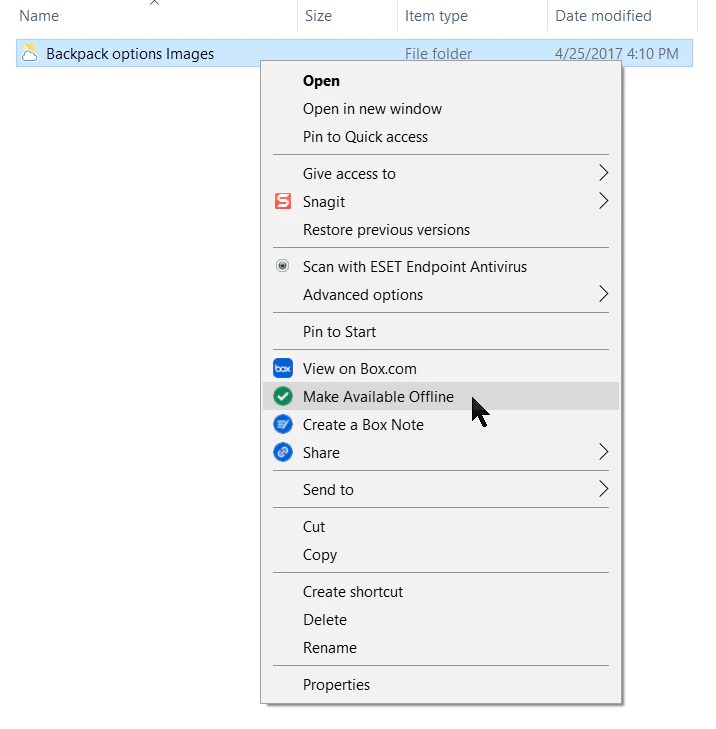
表示されたコンテキストメニューで、\[**オフライン利用可**] をクリックします。

<Frame>
  <img src="https://mintcdn.com/product-docs/s-271m0kwdd6XjvM/images/box-drive/offline-available-menu-item.png?fit=max&auto=format&n=s-271m0kwdd6XjvM&q=85&s=83153c671be66cc19060e8eb0296043d" alt="offline-available-menu-item-png" width="716" height="729" data-path="images/box-drive/offline-available-menu-item.png" />
</Frame>

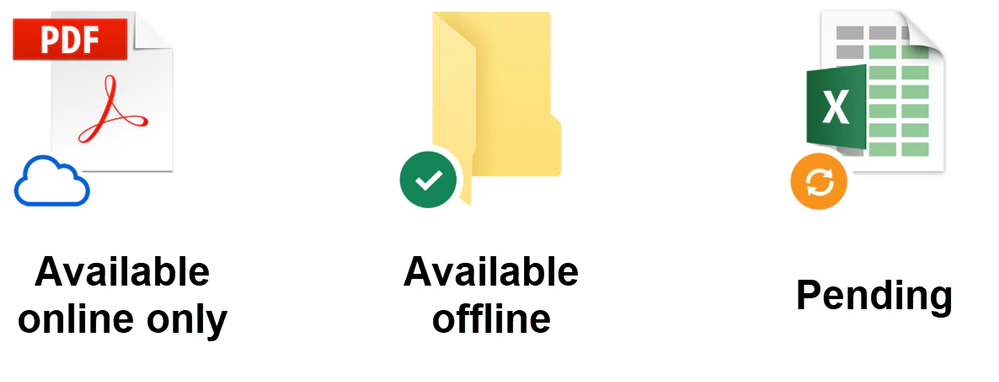
Box Drive経由で、そのフォルダからデバイスへのコンテンツのダウンロードが直ちに開始されます。 ダウンロード中のファイルとフォルダの横には、オレンジ色の \[**保留中**] アイコンが表示されます。 ダウンロードが完了した項目の横には、緑色の \[**オフライン利用可**] アイコンが表示されます。
<Frame>
  <img src="https://mintcdn.com/product-docs/s-271m0kwdd6XjvM/images/box-drive/box-drive-mfo-icons.png?fit=max&auto=format&n=s-271m0kwdd6XjvM&q=85&s=65b101b846d3766a7aac2562820dec4b" alt="box-drive-mfo-icons-png" width="999" height="382" data-path="images/box-drive/box-drive-mfo-icons.png" />
</Frame>

<Note>
  **注** Box Driveに保存または追加したコンテンツも、アップロードの進行中は保留中として表示されます。
</Note>

ダウンロードやアップロードに時間がかかる場合は、処理が完了するまで待つ必要はありません。そのまま作業を続けることができます。 Box Driveが実行されていて、ユーザーがオンラインであれば、これらのプロセスはバックグラウンドで続行されます。 ダウンロードまたはアップロードの進行中も、コンピュータのシャットダウン、Box Driveの終了、オフラインへの移行は可能です。これらの操作を行った場合も、オンラインに戻れば、中断された処理がBox Driveで再開されます。

保留中のファイルを使用して作業を行う必要がある場合は、そのままファイルを開きます。 そのファイルの優先順位が自動的に最上位に上がり、ダウンロードが直ちに開始されるので、すぐにそのファイルで作業を行えるようになります。

**ヒント** 特定のフォルダで作業する必要がある場合は、そのフォルダのみをオフラインで利用可とすることをお勧めします。 フォルダをオフラインで利用できるようにすると、Box Driveはそのフォルダ内のすべてのコンテンツをダウンロードします。 デバイスのストレージがいっぱいにならないように、オフラインで利用できるようにするコンテンツ (ダウンロードするコンテンツ) の量を常に把握しておくことをお勧めします。

<Note>
  **注** G Suiteファイル (Googleドキュメント、スプレッドシートおよびスライド) はオフラインでは利用できません。 また、Box Notesもオフラインでは利用できません。 これらはすべてオンラインでのみ利用可能です。
</Note>

**1人で作業している場合は、 オフラインで利用可に設定したフォルダ内のファイルを開くと、Box Driveが次のように動作します。**

* オンラインで作業している場合は、ファイルを保存するたびに、変更済みのファイルが自動的にアップロードされます。
* オフラインで作業している場合は、オンラインに戻ったときに、すべての変更済みファイルが自動的にアップロードされます。

**他のユーザーと共同で作業している場合**

Boxは変更が保存されるとその変更をアップロードしますが、 コラボレータはお互いの変更をリアルタイムで確認することができません。つまり、各自がファイルを保存して終了し、Box Driveですべての変更が同期されるまではお互いの変更結果を確認できないということです。 これは、作業環境がオンラインかオフラインかにかかわらず当てはまります。ただし、この場合は、2人のコラボレータの間で、矛盾した変更結果が同じファイルに保存される可能性があります。 一方のユーザーが先にオンラインに戻ると、そのユーザーによって変更されたファイルが新しいバージョンとしてアップロードされ、保存されます。 もう一方のユーザーがオンラインに戻ると、そのユーザーによって変更されたファイルもアップロードされますが、そのファイルは別のバージョンとして保存されます。 場合によっては、2人のユーザーの間で、どちらの変更済みファイルを残し、どちらの変更済みファイルを破棄するかを相談する必要があります。

**ファイルとフォルダの移動**

**ファイル**は、常にそのファイルを含むフォルダの状態を継承します。
この場合、オフラインで利用可能なフォルダに移動されたファイルは、以前の状態にかかわらずオフラインで利用できます。 同様に、オンラインのみ利用可能なフォルダに移動されたファイルは、以前の状態にかかわらず、オフラインで利用できなくなります。

**フォルダ**は常に、移動先の状態にかかわらず、元の状態を維持します (1つの例外を除く)。つまり、

* オフラインで利用可能なフォルダは常にその状態を維持します
* オンラインのみ利用可能なフォルダは常にその状態を維持します

ただし、オンラインでのみアクセスできるフォルダが、オフラインで利用可能な別のフォルダに移動された場合は例外となります。 この場合、オンラインのみ利用可能なフォルダの状態が変更され、そのフォルダ内のコンテンツがオフラインでも利用可能になります。

<Warning>
  **重要**  上記の動作は、誰がコンテンツを移動したかにかかわらず発生します。 そのため、ユーザーがオンラインのみ利用可としているコンテンツを他のユーザーがオフラインで利用可能なフォルダに移動した場合、そのコンテンツはBox Drive経由でダウンロードされます。
</Warning>

**オフラインフォルダをオンラインでのみ利用可能な状態に戻す**

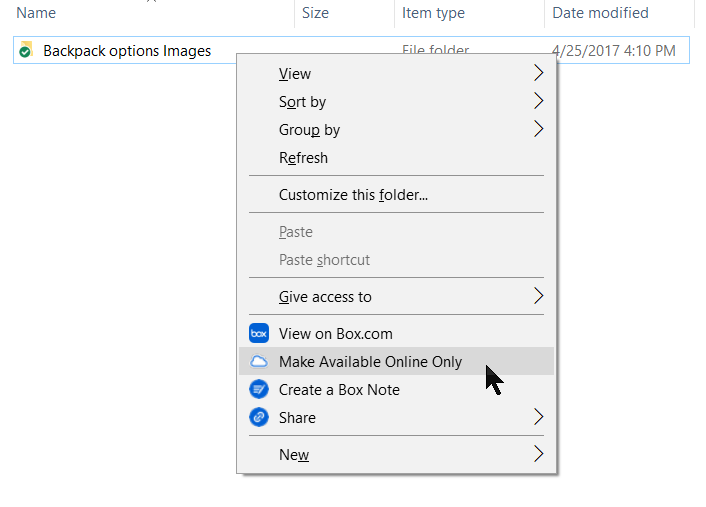
\[オフライン利用可] メニュー項目は切り替え可能です。 フォルダをオフラインで利用するときと同様、オフラインフォルダを右クリックし、表示されたコンテキストメニューで \[**オンラインのみ利用可**] をクリックします。

<Frame>
  <img src="https://mintcdn.com/product-docs/s-271m0kwdd6XjvM/images/box-drive/available-online-only-menu-item.png?fit=max&auto=format&n=s-271m0kwdd6XjvM&q=85&s=90e3aa74e8fefe9509bd463b5385c0e3" alt="available-online-only-menu-item-png" width="706" height="507" data-path="images/box-drive/available-online-only-menu-item.png" />
</Frame>

**複数のマシンからBox Driveを使用している場合**\
マシンごとにコンテンツをオフラインで利用可能にすることができます。 職場のコンピュータと自宅のコンピュータでBox Driveを使用している場合は、各コンピュータで異なるコンテンツをオフラインで利用可とすることができます。 必要に応じてデバイスごとに異なるコンテンツをオフラインで利用できます。

**オフラインで利用可能なフォルダ内にあるファイルをダウンロードする権限が与えられていない場合**\
ダウンロード権限を与えられていないフォルダ (たとえば、プレビュー権限しか与えられていないフォルダ) をオフラインで利用することをユーザーが試みるケースも考えられますが、 これらのファイルはダウンロードされません。 これらのファイルは問題のある項目としてラベル付けされ、赤い丸で囲まれた感嘆符マークが表示されます。
このようなファイルはダウンロードできません。 アクションを取り消しフォルダをオンラインのみの状態に戻すと、問題のある項目がクリアされます。 オフラインでアクセスする権限が必要な場合は、フォルダ所有者に連絡して適切なアクセス権限を付与するよう依頼します。 アクセス権限を取得したら、問題のある項目のダウンロードを再試行してください。

**オフラインで利用可能なコンテンツがすべてダウンロードされる前に、デバイスのストレージ容量がいっぱいになってしまった場合**

Box Driveでは、デバイス容量の問題でダウンロードできなかったコンテンツも、問題のある項目として表示されます。 [ハードディスクの空き容量不足に関する詳細情報](/ja/box-drive/getting-started-with-box-drive/managing-hard-drive-space-when-you-mark-content-for-offline-use)を参照してください。

**オフラインで利用可能なコンテンツがすべてダウンロードされる前に、Box Driveからログアウトした場合**

Box Driveからログオフすると、オフラインで利用するためにマークしたすべてのダウンロード済みコンテンツがコンピュータから削除されます。 これにより、デバイスのハードディスクスペースもクリアされます。 また、オフラインで利用するためにマークされていたすべてのコンテンツが、オンラインのみ利用可能な状態に戻されます。 それらのコンテンツを再びオフラインで利用できるようにするには、オフライン用にフォルダをマークする手順を繰り返す必要があります。
