 **
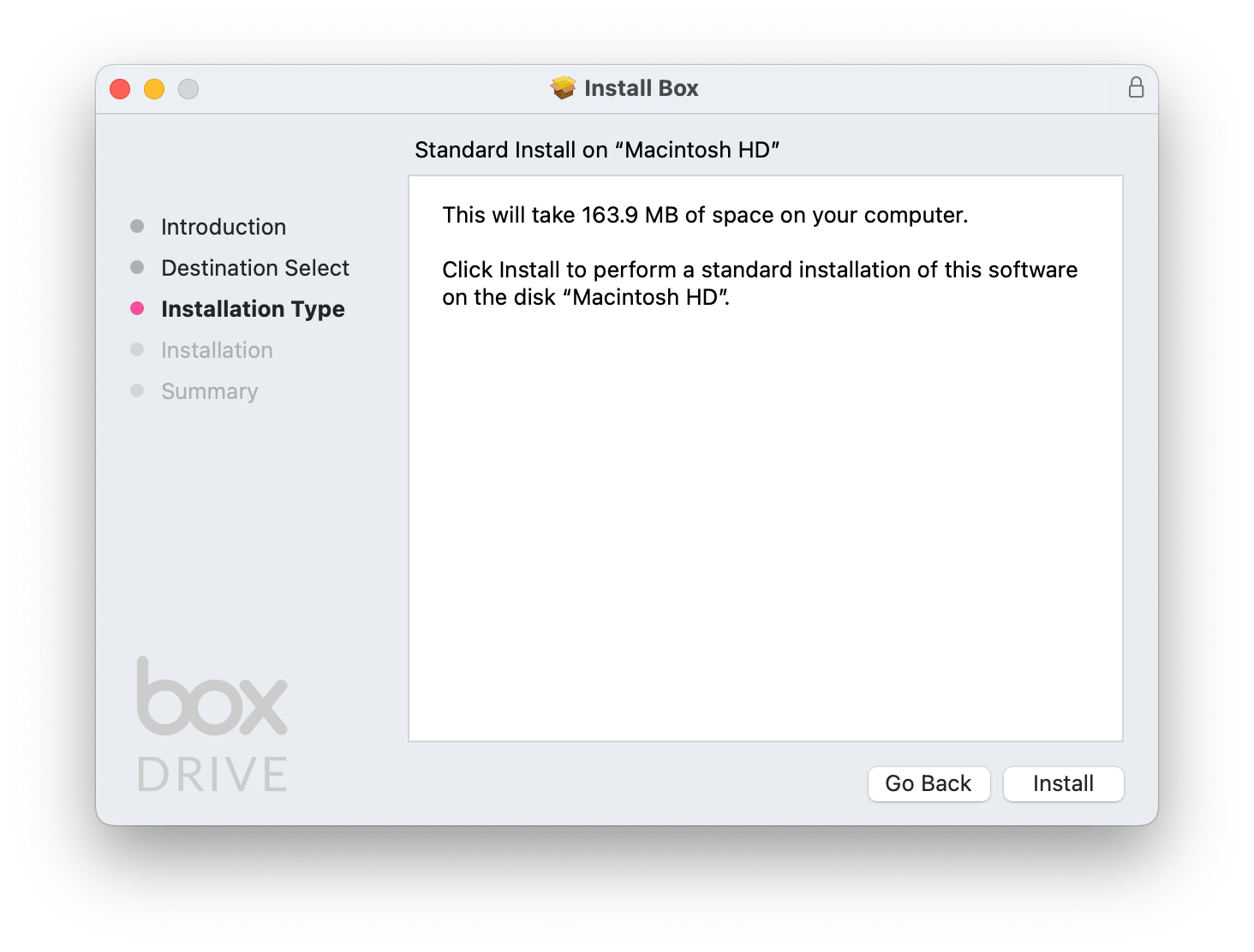
5. インストールが完了すると、システムにより通知が表示されます。 \[**Close (閉じる)**] をクリックします。
6. Box Driveが起動します。
Box Driveを初めて開く際には、ログインする必要があります。 (会社のログインページに移動する場合があります)。
ログイン後、Box Driveの機能の簡単な紹介が表示されます。 これが完了すると、\~/BoxでBoxコンテンツを使用できます。
## Windows
前提条件:
* [サポート対象のバージョンのOS](https://support.box.com/hc/ja/articles/360043696234)
* [Universal CRT](https://support.microsoft.com/en-us/help/2999226/update-for-universal-c-runtime-in-windows)
* [.NET Framework 4.8以上](https://github.com/Microsoft/dotnet/blob/main/releases/README.md)
* Box Syncがインストールされて**いない**
推奨される最小システム仕様:
* 1.6 GHzデュアルコアプロセッサ
* 4 GBのRAM
**
5. インストールが完了すると、システムにより通知が表示されます。 \[**Close (閉じる)**] をクリックします。
6. Box Driveが起動します。
Box Driveを初めて開く際には、ログインする必要があります。 (会社のログインページに移動する場合があります)。
ログイン後、Box Driveの機能の簡単な紹介が表示されます。 これが完了すると、\~/BoxでBoxコンテンツを使用できます。
## Windows
前提条件:
* [サポート対象のバージョンのOS](https://support.box.com/hc/ja/articles/360043696234)
* [Universal CRT](https://support.microsoft.com/en-us/help/2999226/update-for-universal-c-runtime-in-windows)
* [.NET Framework 4.8以上](https://github.com/Microsoft/dotnet/blob/main/releases/README.md)
* Box Syncがインストールされて**いない**
推奨される最小システム仕様:
* 1.6 GHzデュアルコアプロセッサ
* 4 GBのRAM
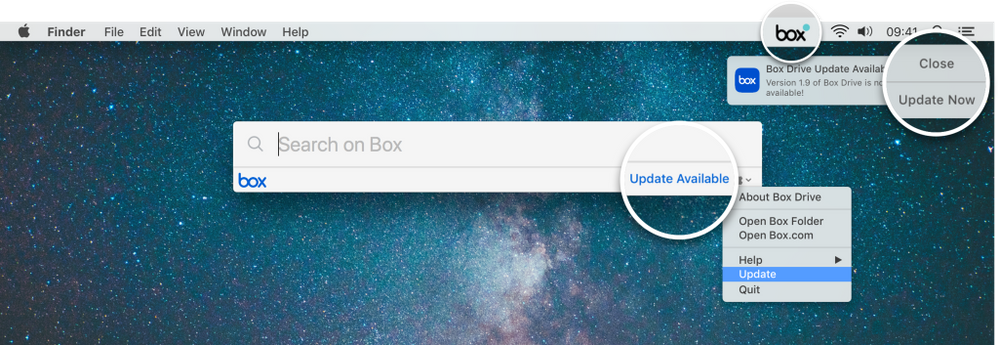 1. アップデートをインストールするには、システム通知にある \[**今すぐ更新**] をクリックします。 通知を閉じたり、見逃してしまった場合には、メニューバーのBoxアイコンをクリックするか、キーボードショートカット (**Ctrl + Option + Cmd + Space**) を使用して、検索メニューを表示します。
2. 検索メニューで、\[**更新があります**] ボタンをクリックするか、歯車アイコンをクリックして \[**更新**] をクリックすると、アップデートが開始されます。 Box Driveで開いているファイルを閉じてからアップデートを続行してくださいという内容のメッセージが表示されます。
Box Driveは起動時に自動更新することもできます。 Driveの起動時にアップデートが検出されると、ユーザー側で操作を行わなくても自動的にアップデートが適用されます。
## Windowsでのアップデート
アップデートが利用可能になると、Box Driveにはそれを知らせるシステム通知が表示されます。また、メニューバーのBoxアイコンにはバッジが表示されます。
1. アップデートをインストールするには、システム通知にある \[**今すぐ更新**] をクリックします。 通知を閉じたり、見逃してしまった場合には、メニューバーのBoxアイコンをクリックするか、キーボードショートカット (**Ctrl + Option + Cmd + Space**) を使用して、検索メニューを表示します。
2. 検索メニューで、\[**更新があります**] ボタンをクリックするか、歯車アイコンをクリックして \[**更新**] をクリックすると、アップデートが開始されます。 Box Driveで開いているファイルを閉じてからアップデートを続行してくださいという内容のメッセージが表示されます。
Box Driveは起動時に自動更新することもできます。 Driveの起動時にアップデートが検出されると、ユーザー側で操作を行わなくても自動的にアップデートが適用されます。
## Windowsでのアップデート
アップデートが利用可能になると、Box Driveにはそれを知らせるシステム通知が表示されます。また、メニューバーのBoxアイコンにはバッジが表示されます。
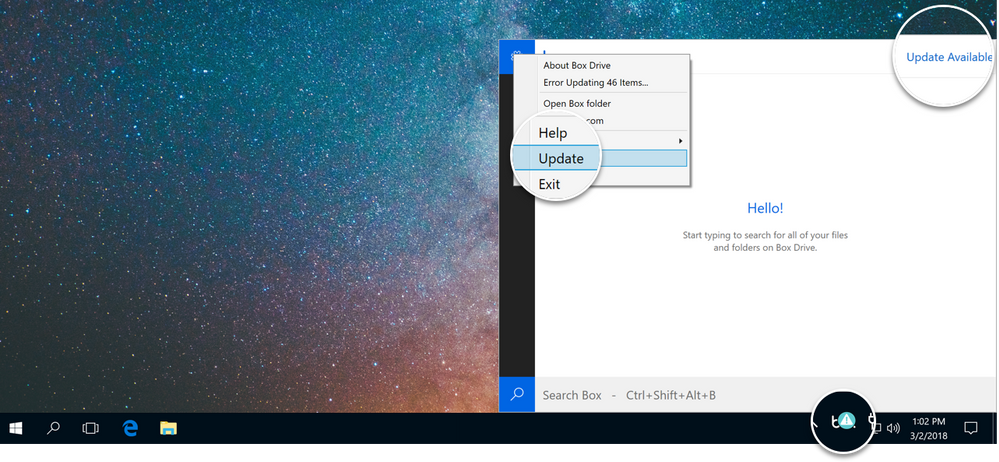
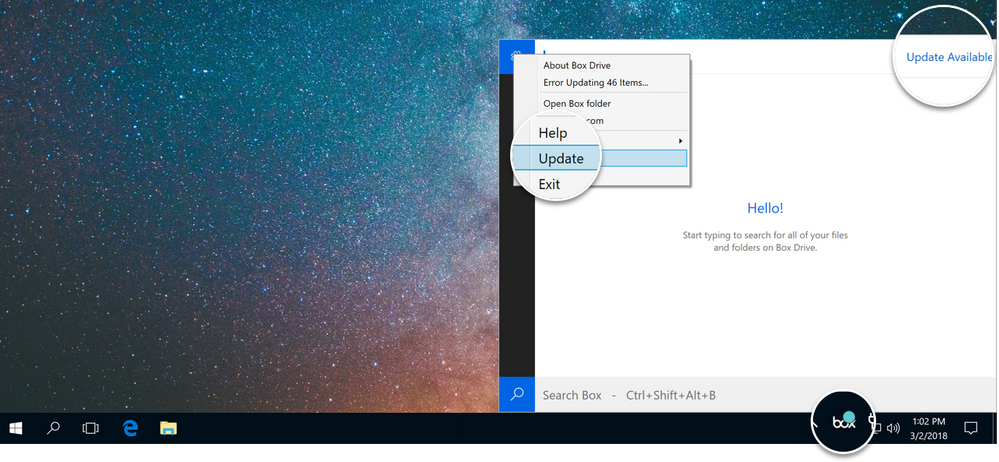 1. アップデートをインストールするには、システムトレイでBoxアイコンをクリックして検索メニューを表示するか、キーボードショートカット (**Ctrl + Alt + Shift + B**) を使用します。
2. 検索メニューで、\[**更新があります**] ボタンをクリックするか、歯車アイコンをクリックして \[**更新**] をクリックすると、アップデートが開始されます。 Box Driveで開いているファイルを閉じてからアップデートを続行してくださいという内容のメッセージが表示されます。
Box Driveは起動時に自動更新することもできます。 Driveの起動時にアップデートが検出されると、ユーザー側で操作を行わなくても自動的にアップデートが適用されます。
## 重要なアップデート
アップデートに主要な新機能が含まれている場合や、安定性に関連する重要な改善およびバグ修正が含まれている場合は、重要なアップデートであることがわかるように表示されます。 重要なアップデートがある場合、ユーザーが最良のエクスペリエンスを確保できるようにアップデートの実行を促す通知を毎日表示します。
1. アップデートをインストールするには、システムトレイでBoxアイコンをクリックして検索メニューを表示するか、キーボードショートカット (**Ctrl + Alt + Shift + B**) を使用します。
2. 検索メニューで、\[**更新があります**] ボタンをクリックするか、歯車アイコンをクリックして \[**更新**] をクリックすると、アップデートが開始されます。 Box Driveで開いているファイルを閉じてからアップデートを続行してくださいという内容のメッセージが表示されます。
Box Driveは起動時に自動更新することもできます。 Driveの起動時にアップデートが検出されると、ユーザー側で操作を行わなくても自動的にアップデートが適用されます。
## 重要なアップデート
アップデートに主要な新機能が含まれている場合や、安定性に関連する重要な改善およびバグ修正が含まれている場合は、重要なアップデートであることがわかるように表示されます。 重要なアップデートがある場合、ユーザーが最良のエクスペリエンスを確保できるようにアップデートの実行を促す通知を毎日表示します。