> ## Documentation Index
> Fetch the complete documentation index at: https://docs.box.com/llms.txt
> Use this file to discover all available pages before exploring further.
# Box Driveでのファイルやフォルダの非表示
Box Driveでは、関連する項目や必要な項目のみが表示されるように、エクスプローラ/Finderでファイルやフォルダを非表示にすることができます。
非表示にしたファイルまたはフォルダは、ローカルのBoxフォルダツリーから見えなくなるため、アクティブな作業を見つけやすくなりますが、Boxアカウントには残っています。つまり、クラウドに安全に保存されており、Box.comで使用することも、Box Driveで引き続き検索することも可能です。
重要
* ファイルやフォルダを非表示にしても、**以下のことは行われません**。
* コンテンツを削除する、またはコラボレータの権限を変更する。
* Boxでコンテンツを非表示にする。 コンテンツは、Boxウェブサイトや検索で引き続き利用可能です。
* ファイルやフォルダを他のコラボレータに対して非表示にする。
# 要件
* Box Driveバージョン2.48がデバイスにインストールされている必要があります。
# 非表示のファイルやフォルダの挙動
* **個人およびデバイス固有**: Box Driveでファイルやフォルダを非表示しても、そのデバイス上のFinder (Mac) またはエクスプローラ (Windows) から削除されるのではなく、表示されなくなるだけです。 項目はBox内に残っており、コラボレータには表示されたままになります。
* **引き続き検索およびアクセス可能:** 非表示のファイルやフォルダは、Boxアカウントの一部として残っています。 これらは非表示になっていますが、ローカルマシン上では同期およびキャッシュされたままで、削除されていません。 Box Drive内でそのコンテンツを検索でき、検索結果に表示されます。 新しく共有されたコンテンツは、その親フォルダが非表示になっている場合でも、デフォルトで常に表示されます。
* **オフライン用にマークされたフォルダ:** オフラインアクセス用にマークされているファイルまたはフォルダを非表示にした場合、そのファイルまたはフォルダは、オンライン時には随時更新され、オフライン時にも利用可能です。 ファイルまたはフォルダを非表示にすると、項目の表示を整理できます。オフラインになった際の利用には影響しません。
# Finder/エクスプローラを使用してファイル/フォルダを非表示にする
## 項目を非表示にするには:
1. Finder (Mac) またはエクスプローラ (Windows) を開きます。
2. 項目を右クリックします。
3. \[**このフォルダを非表示**] または \[**このファイルを非表示**] を選択します。
# \[設定] でフォルダ/ファイルを非表示または再表示する
**Windows:**
1. 以下の方法でBox Driveの \[設定] を開きます。
* システムトレイのBoxアイコン → 歯車アイコン → \[設定を表示]
* キーボードショートカット: Ctrl + Shift + Alt + B → 歯車アイコン → \[設定]
* システムトレイのBoxアイコンを右クリック → \[設定]
2. \[設定] 内でフォルダの表示設定に移動します。
**macOS:**
1. 以下の方法でBox Driveの \[設定] を開きます。
* メニューバーのBoxアイコンをクリック → 歯車アイコンを選択 → \[設定]
* キーボードショートカット: Ctrl + Shift + Alt + B → 歯車アイコン → \[設定]
* システムトレイのBoxアイコンを右クリック → \[設定]
2. \[設定] 内でフォルダの表示設定に移動します。
3. \[選択を変更...] ボタンをクリックします。
# Box Driveの非表示/再表示の設定を変更する
\[設定] メニューを開くと、Boxのフォルダとファイルのリストが表示されます。
* **チェックボックスをオンにしたフォルダ** - Box Driveで表示されます。
* **チェックボックスをオフにしたフォルダ** - Box Driveで非表示になります。
変更するには、以下の手順に従います。
1. **非表示にする**任意のフォルダ/ファイルのチェックボックスをオフにします。
2. **再表示する** (表示する) 任意のフォルダ/ファイルのチェックボックスをオンにします。
3. \[**完了**] をクリックして変更を保存します。
# Box Driveから非表示の項目を検索して再表示する
### **Windowsの場合**
1. システムトレイ/メニューバーの**Boxアイコン**をクリックします。
1. または、**Ctrl + Shift + Alt + B**を使用します。
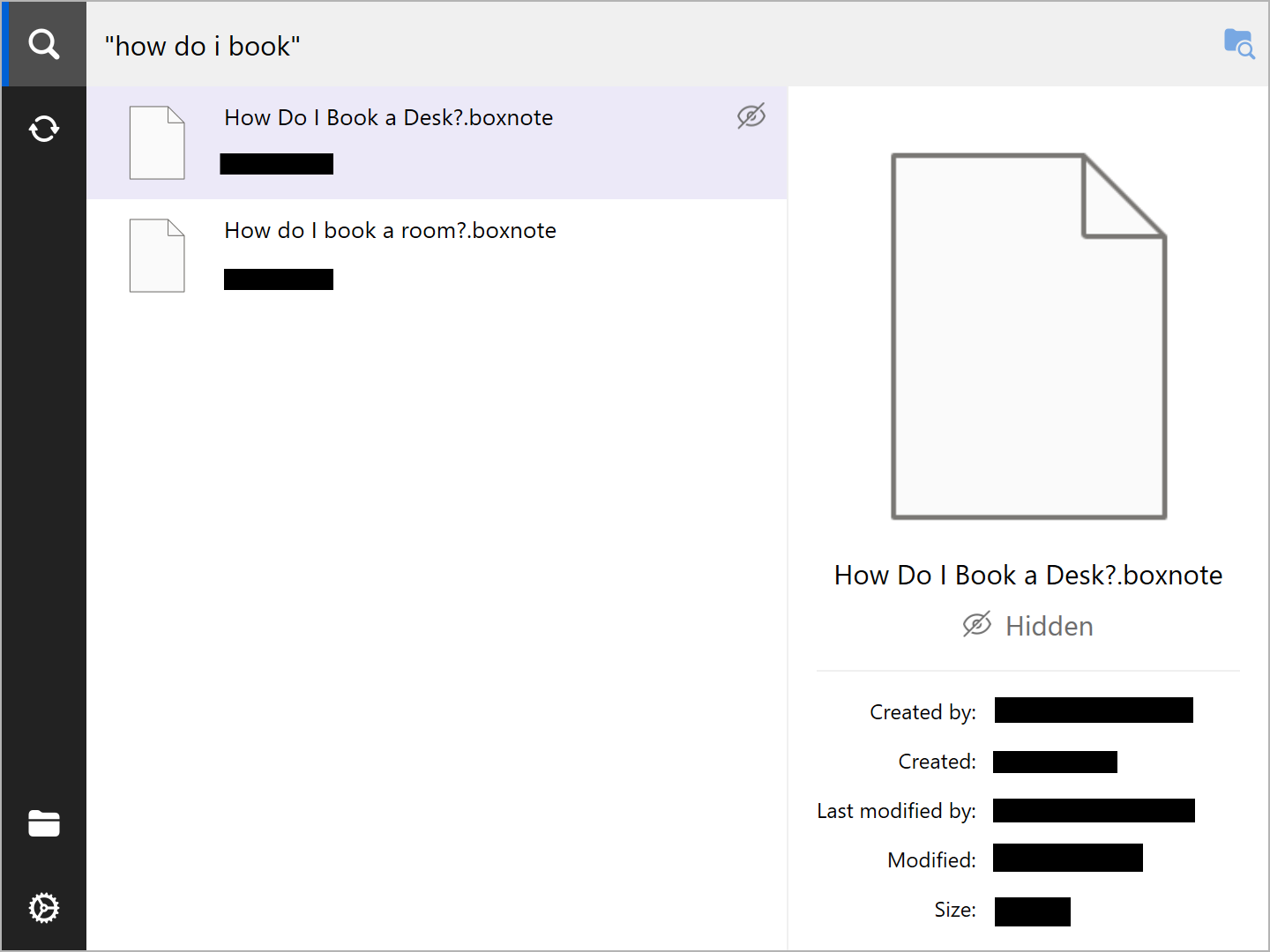
2. Box Drive全体を検索するために、キーワードを入力します。文字の入力に従って結果が表示されます。
1. 特定のフォルダ内の場合:
1. \[**フォルダ内を検索**] アイコンをクリックします。
3. 項目を右クリックし、\[ファイルを再表示] または \[フォルダを再表示] をクリックします。これで、項目はエクスプローラに再表示されます。
 ### **Macの場合**
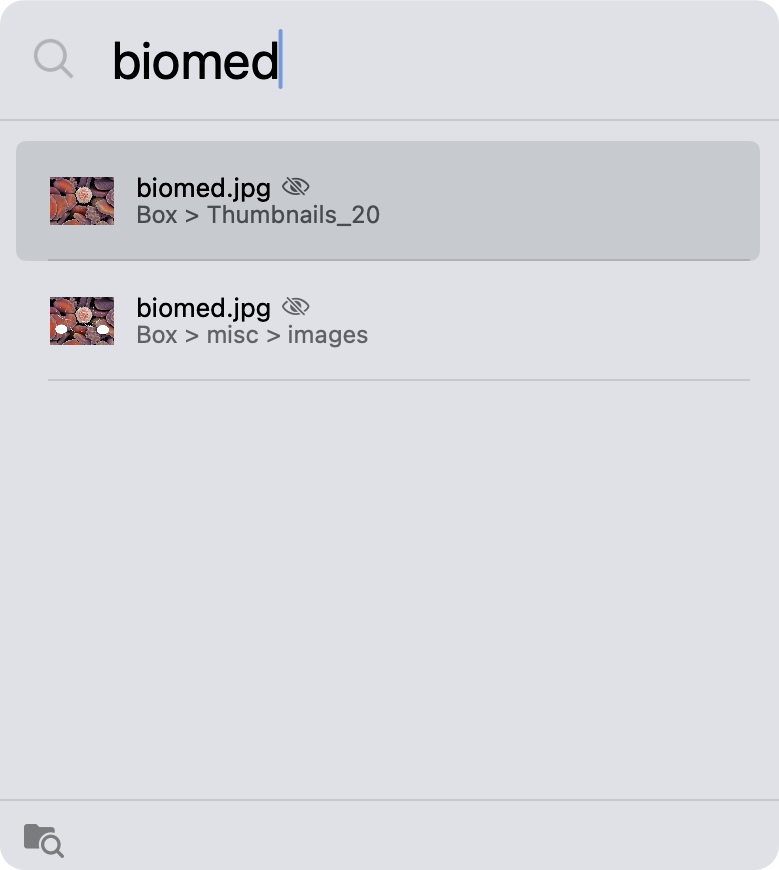
1. メニューバーの**Boxアイコン**をクリックして、検索バーを開きます。
1. または、**Ctrl + Option + Cmd + Space**を使用します。
2. 項目を検索します。
1. 特定のフォルダ内の場合:
1. \[**フォルダ内を検索**] アイコンをクリックします。
3. 項目を右クリックし、\[ファイルを再表示] または \[フォルダを再表示] をクリックします。これで、項目はFinderに再表示されます。
### **Macの場合**
1. メニューバーの**Boxアイコン**をクリックして、検索バーを開きます。
1. または、**Ctrl + Option + Cmd + Space**を使用します。
2. 項目を検索します。
1. 特定のフォルダ内の場合:
1. \[**フォルダ内を検索**] アイコンをクリックします。
3. 項目を右クリックし、\[ファイルを再表示] または \[フォルダを再表示] をクリックします。これで、項目はFinderに再表示されます。
 # 既知の問題
* 部分的に非表示になっているフォルダの状態は、\[**設定**] メニューを閉じると保持されません。 次に非表示の項目に移動したときに、正しい表示状態が復元されます。
* Macの場合、一部の項目では、コンテキストメニューの **\[このフォルダを非表示]/\[このファイルを非表示]** オプションが表示されません。
* **\[ファイルを更新]/\[フォルダを更新]** を選択すると、**\[このファイルを非表示]/\[このフォルダを非表示]** が表示されます。
# 既知の問題
* 部分的に非表示になっているフォルダの状態は、\[**設定**] メニューを閉じると保持されません。 次に非表示の項目に移動したときに、正しい表示状態が復元されます。
* Macの場合、一部の項目では、コンテキストメニューの **\[このフォルダを非表示]/\[このファイルを非表示]** オプションが表示されません。
* **\[ファイルを更新]/\[フォルダを更新]** を選択すると、**\[このファイルを非表示]/\[このフォルダを非表示]** が表示されます。