 ### ChatGPT
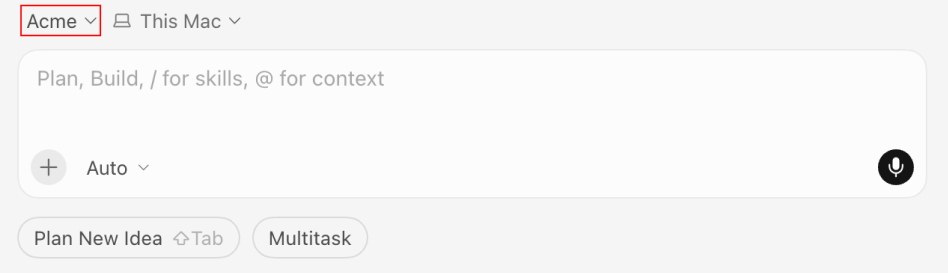
1. ChatGPTで \[**Choose project (プロジェクトの選択)**] を選択します。
!\[メッセージボックスの下に [Choose project (プロジェクトの選択)\] ボタンが表示されているChatGPTの入力画面](/images/box-drive/chatgpt-box-window.png)
2. 表示されたメニューから \[**New project (新規プロジェクト)**] を選択します。
!\[[New project (新規プロジェクト)\] オプションが表示されているChatGPTのプロジェクトメニュー](/images/box-drive/options.png)
3. プロジェクトに新しいソースフォルダを追加します。
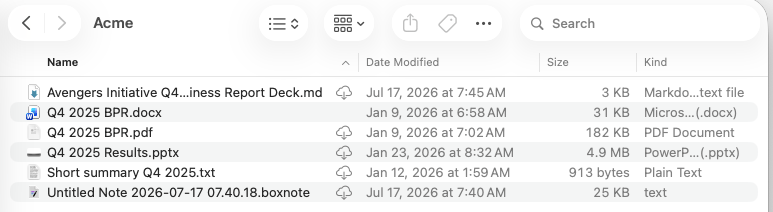
4. Finderで、Box Drive内の*Acme*フォルダを探して \[**Open (開く)**] を選択します。
5. フォルダが読み込まれたら、\[**Create project (プロジェクトの作成)**] を選択します。
これで、Box Driveフォルダがプロジェクトの作業ディレクトリに設定されました。
### ChatGPT
1. ChatGPTで \[**Choose project (プロジェクトの選択)**] を選択します。
!\[メッセージボックスの下に [Choose project (プロジェクトの選択)\] ボタンが表示されているChatGPTの入力画面](/images/box-drive/chatgpt-box-window.png)
2. 表示されたメニューから \[**New project (新規プロジェクト)**] を選択します。
!\[[New project (新規プロジェクト)\] オプションが表示されているChatGPTのプロジェクトメニュー](/images/box-drive/options.png)
3. プロジェクトに新しいソースフォルダを追加します。
4. Finderで、Box Drive内の*Acme*フォルダを探して \[**Open (開く)**] を選択します。
5. フォルダが読み込まれたら、\[**Create project (プロジェクトの作成)**] を選択します。
これで、Box Driveフォルダがプロジェクトの作業ディレクトリに設定されました。
 ### Claude Cowork
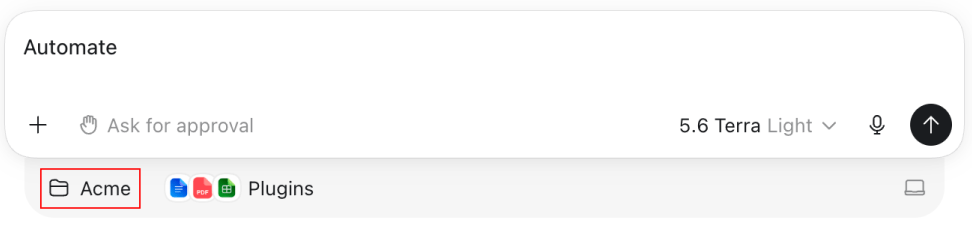
1. Claudeを起動して、\[**Work in a project or folder (プロジェクトまたはフォルダで作業する)**] を選択します。
!\[メッセージボックスの下に [Work in a project or folder (プロジェクトまたはフォルダで作業する)\] オプションが表示されている、Claude Coworkのスタート画面](/images/box-drive/claude-window.png)
2. Finderで、Box Drive内の*Acme*フォルダを探して \[**Open (開く)**] を選択します。
これで、*Acme*フォルダがCoworkで参照されるようになりました。
### Cursor
1. Cursorでリポジトリメニューを選択します。フォルダが選択されていない場合は \[**No Repo (リポジトリなし)**] と表示されます。
!\[リポジトリメニューが [No Repo (リポジトリなし)\] に設定されているCursorの入力画面](/images/box-drive/cursor-window.png)
2. 目的のフォルダが最近のリポジトリ一覧にない場合は、\[**Use Existing… (既存のものを使用…)**] > \[**Open Folder (フォルダを開く)**] を選択します。
!\[\[Use Existing… (既存のものを使用…)] がハイライトされ、サブメニューに [Open Folder (フォルダを開く)\] オプションが表示されている、Cursorのリポジトリメニュー](/images/box-drive/cursor-window-open.png)
3. Box Drive内の*Acme*フォルダを探して \[**Open (開く)**] を選択します。
これで、目的のフォルダがセッションの作業リポジトリとなりました。
### Claude Cowork
1. Claudeを起動して、\[**Work in a project or folder (プロジェクトまたはフォルダで作業する)**] を選択します。
!\[メッセージボックスの下に [Work in a project or folder (プロジェクトまたはフォルダで作業する)\] オプションが表示されている、Claude Coworkのスタート画面](/images/box-drive/claude-window.png)
2. Finderで、Box Drive内の*Acme*フォルダを探して \[**Open (開く)**] を選択します。
これで、*Acme*フォルダがCoworkで参照されるようになりました。
### Cursor
1. Cursorでリポジトリメニューを選択します。フォルダが選択されていない場合は \[**No Repo (リポジトリなし)**] と表示されます。
!\[リポジトリメニューが [No Repo (リポジトリなし)\] に設定されているCursorの入力画面](/images/box-drive/cursor-window.png)
2. 目的のフォルダが最近のリポジトリ一覧にない場合は、\[**Use Existing… (既存のものを使用…)**] > \[**Open Folder (フォルダを開く)**] を選択します。
!\[\[Use Existing… (既存のものを使用…)] がハイライトされ、サブメニューに [Open Folder (フォルダを開く)\] オプションが表示されている、Cursorのリポジトリメニュー](/images/box-drive/cursor-window-open.png)
3. Box Drive内の*Acme*フォルダを探して \[**Open (開く)**] を選択します。
これで、目的のフォルダがセッションの作業リポジトリとなりました。