> ## Documentation Index
> Fetch the complete documentation index at: https://docs.box.com/llms.txt
> Use this file to discover all available pages before exploring further.
# サポートされているPDF機能
Box Doc Genでは、さまざまなタイプのフォームフィールドを使用して、PDFテンプレートからドキュメントを生成できます。 この記事では、サポートされている各フィールドタイプと、ドキュメントの生成時にそのフィールドに入力する方法について説明します。
## サポートされているフィールドタイプ
Box Doc Genでは、PDFテンプレート内の以下のフィールドタイプをサポートしています。
* テキストフィールド
* ラジオボタン
* チェックボックス
* ドロップダウン
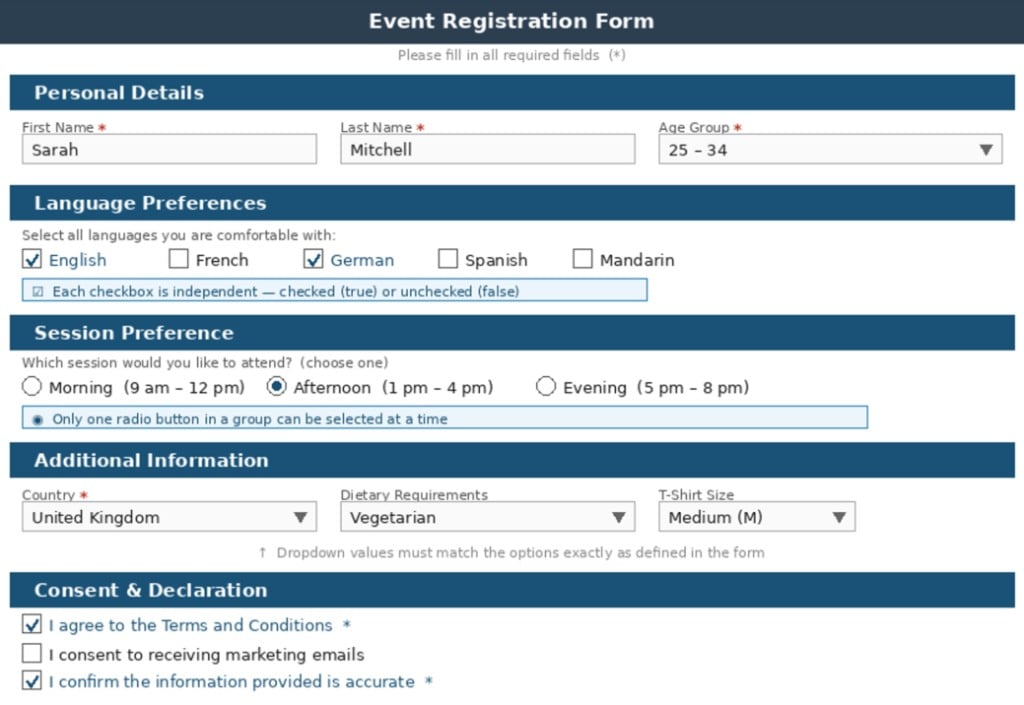
この記事の例では、上記すべてのフィールドタイプを含むイベント登録フォームを使用しています。
## 生成方法ごとのサポート状況
各フィールドタイプのサポート状況は、ドキュメントの生成方法によって異なります。
| フィールドタイプ | API | Automate | Boxウェブアプリ | Box for Salesforce |
| --------- | --- | -------- | --------- | ------------------ |
| テキストフィールド | 〇 | 〇 | 〇 | × |
| ラジオボタン | 〇 | × | 〇 | × |
| チェックボックス | 〇 | × | 〇 | × |
| ドロップダウン | 〇 | × | 〇 | × |
PDFテンプレートは、Box for Salesforceアプリでサポートされていません。
次の例は、Box Doc Genでサポートされている各フィールドタイプを含む、入力済みのイベント登録フォームです。
 ## テキストフィールド
Box Doc Genにより、PDFテンプレート内のテキストフィールドは、指定した値に置き換えられます。 ドキュメント生成リクエストの一部として、フィールド名とその値を渡します。
APIを使用してドキュメントを生成するには、APIコールで使用するJSONスキーマでフィールド名とその値を渡します。
例えば、`firstname`という名前のテキストフィールドに入力するには、次のように指定します。
```json theme={null}
{
"firstname": "value"
}
```
## ラジオボタン
ラジオボタンでは、グループ内のオプションを1つだけ選択できます。 この例のフォームにある \[**Session Preference (セッションの設定)**] では、\[Morning (午前)]、\[Afternoon (午後)]、\[Evening (夜)] というラジオボタンが使用されています。 \[Afternoon (午後)] を選択すると、他のオプションは自動的に選択解除されます。
仕組み:
* グループ名と、選択したいオプションを指定します。 値は、PDF内で定義されているオプションと完全に一致している必要があり、大文字と小文字が区別されます。
* グループ内の1つのオプションが選択されます。
* 以前に選択されていたオプションがあれば、自動的に選択解除されます。
対応していない操作:
* 同じグループ内で複数のオプションを選択すること。 ラジオボタンは単一選択のみです。
* すべてのオプションを選択解除すること。 フィールドを省略した場合は、警告が表示されることなく、テンプレートのデフォルト値が選択されたままになります。
* 近似一致。 例えば、`afternoon`と`Afternoon`は一致していません。
APIを使用してドキュメントを生成するには、JSONスキーマでフィールド名とその値を渡します。 例えば、`SessionPreference`ラジオボタングループ内のオプションを選択するには、次のように指定します。
```json theme={null}
{
"SessionPreference": "Afternoon"
}
```
次の表では、値が無効な場合や値が指定されていない場合の動作について説明しています。
| 状況 | Box Doc Genの動作 | 対処方法 |
| ----------------- | --------------------------------------- | -------------------------- |
| 値がオプションと一致している | 警告が表示されることなく、オプションが選択される | 操作は不要 |
| 入力データにフィールドが存在しない | 警告が表示されることなく、テンプレートのデフォルト値が選択されたままになる | 必要なラジオボタンフィールドを必ず明示的に指定する |
| 値がどのオプションとも一致しない | `UNABLE_TO_GET_TAG`警告が表示され、オプションが選択されない | PDF内で定義されている正確なオプション値を確認する |
## チェックボックス
チェックボックスを使用すると、PDFフォーム内で1つ以上のオプションを選択またはクリアできます。 この例のフォームにある \[**Language Preferences (言語の設定)**] では、チェックボックスを使用しています。\[English (英語)] と \[German (ドイツ語)] はオン、\[French (フランス語)]、\[Spanish (スペイン語)]、\[Mandarin (標準中国語)] はオフになっています。
仕組み:
* 各チェックボックスは、名前ごとに `true` (オン) または`false` (オフ) に設定します。 各チェックボックスは、独立したフィールドです。
* 各チェックボックスは、個別にオンまたはオフにできます。
* ラジオボタンとは異なり、同時に複数のチェックボックスをオンにできます。
* チェックボックスを`false`に設定すると、テンプレートでそのチェックボックスがデフォルトでオンになっていても、明示的にオフになります。
対応していない操作:
* `true`または`false`以外の値を渡すこと。 `yes`や`1`のような値は認識されません。
* 1つのフィールド名で複数のチェックボックスを制御すること。 各チェックボックスには個別の入力が必要です。
APIを使用してドキュメントを生成するには、JSONスキーマでフィールド名とその値を渡します。 例えば、`English`というチェックボックスをオンにして、`French`というチェックボックスをオフにするには、次のように指定します。
```json theme={null}
{
"English": true,
"French": false
}
```
次の表では、値が無効な場合や値が指定されていない場合の動作について説明しています。
| 状況 | Box Doc Genの動作 | 対処方法 |
| ---------------------- | -------------------------------------------------------- | ----------------------- |
| 値が正しい | 警告が表示されることなく、チェックボックスがオンまたはオフになる | 操作は不要 |
| 入力データにフィールドが存在しない | `UNABLE_TO_GET_TAG`警告が表示され、チェックボックスはテンプレートのデフォルト状態のままになる | 不足しているフィールドを入力データに追加する |
| 値が`true`または`false`ではない | 警告が表示され、チェックボックスの状態は変更されない | `true`または`false`のみを使用する |
## ドロップダウン
Box Doc Genでは、生成されるドキュメント内のドロップダウンメニューのオプションを設定できます。 ドロップダウンフィールドでは、固定のリストから値を選択できます。 この例のフォームでは、\[**Country (国)**]、\[**Dietary Requirements (食事制限)**]、\[**T-Shirt Size (Tシャツのサイズ)**] がドロップダウンになっています。 選択できるのはすでにリストに存在する値のみで、任意の値を入力することはできません。
仕組み:
* フィールド名と、選択したいオプションを指定します。 値は、利用可能なオプションのいずれかと完全に一致している必要があり、大文字と小文字が区別されます。
* リスト内の1つのオプションが選択されます。
* 値を指定しなかった場合、Box Doc Genでは、警告が表示されることなく、テンプレートのデフォルト値が使用されます。
対応していない操作:
* 複数のオプションを選択すること。 サポートされているのは、単一選択のみです。
* あらかじめ定義されたリストに存在しない自由形式のテキストを入力すること。
* 近似一致。 例えば、`united kingdom`と`United Kingdom`は一致していません。
APIを使用してドキュメントを生成するには、JSONスキーマでフィールド名とその値を渡します。 例えば、ドロップダウンメニューの値を設定するには、次のように指定します。
```json theme={null}
{
"Country": "United Kingdom",
"DietaryRequirements": "Vegetarian",
"TShirtSize": "Medium (M)"
}
```
次の表では、値が無効な場合や値が指定されていない場合の動作について説明しています。
| 状況 | Box Doc Genの動作 | 対処方法 |
| ----------------- | ------------------------------------------------------- | --------------------------------- |
| 値がオプションと一致している | 警告が表示されることなく、オプションが選択される | 操作は不要 |
| 入力データにフィールドが存在しない | 警告が表示されることなく、テンプレートのデフォルト値が使用される | 必要なドロップダウンすべてを明示的に指定する |
| 値がリストに存在しない | `UNABLE_TO_GET_TAG`警告が表示され、フィールドが空白のままになるか、デフォルト値が使用される | PDFフィールドのプロパティから正確なオプションテキストを使用する |
## テキストフィールド
Box Doc Genにより、PDFテンプレート内のテキストフィールドは、指定した値に置き換えられます。 ドキュメント生成リクエストの一部として、フィールド名とその値を渡します。
APIを使用してドキュメントを生成するには、APIコールで使用するJSONスキーマでフィールド名とその値を渡します。
例えば、`firstname`という名前のテキストフィールドに入力するには、次のように指定します。
```json theme={null}
{
"firstname": "value"
}
```
## ラジオボタン
ラジオボタンでは、グループ内のオプションを1つだけ選択できます。 この例のフォームにある \[**Session Preference (セッションの設定)**] では、\[Morning (午前)]、\[Afternoon (午後)]、\[Evening (夜)] というラジオボタンが使用されています。 \[Afternoon (午後)] を選択すると、他のオプションは自動的に選択解除されます。
仕組み:
* グループ名と、選択したいオプションを指定します。 値は、PDF内で定義されているオプションと完全に一致している必要があり、大文字と小文字が区別されます。
* グループ内の1つのオプションが選択されます。
* 以前に選択されていたオプションがあれば、自動的に選択解除されます。
対応していない操作:
* 同じグループ内で複数のオプションを選択すること。 ラジオボタンは単一選択のみです。
* すべてのオプションを選択解除すること。 フィールドを省略した場合は、警告が表示されることなく、テンプレートのデフォルト値が選択されたままになります。
* 近似一致。 例えば、`afternoon`と`Afternoon`は一致していません。
APIを使用してドキュメントを生成するには、JSONスキーマでフィールド名とその値を渡します。 例えば、`SessionPreference`ラジオボタングループ内のオプションを選択するには、次のように指定します。
```json theme={null}
{
"SessionPreference": "Afternoon"
}
```
次の表では、値が無効な場合や値が指定されていない場合の動作について説明しています。
| 状況 | Box Doc Genの動作 | 対処方法 |
| ----------------- | --------------------------------------- | -------------------------- |
| 値がオプションと一致している | 警告が表示されることなく、オプションが選択される | 操作は不要 |
| 入力データにフィールドが存在しない | 警告が表示されることなく、テンプレートのデフォルト値が選択されたままになる | 必要なラジオボタンフィールドを必ず明示的に指定する |
| 値がどのオプションとも一致しない | `UNABLE_TO_GET_TAG`警告が表示され、オプションが選択されない | PDF内で定義されている正確なオプション値を確認する |
## チェックボックス
チェックボックスを使用すると、PDFフォーム内で1つ以上のオプションを選択またはクリアできます。 この例のフォームにある \[**Language Preferences (言語の設定)**] では、チェックボックスを使用しています。\[English (英語)] と \[German (ドイツ語)] はオン、\[French (フランス語)]、\[Spanish (スペイン語)]、\[Mandarin (標準中国語)] はオフになっています。
仕組み:
* 各チェックボックスは、名前ごとに `true` (オン) または`false` (オフ) に設定します。 各チェックボックスは、独立したフィールドです。
* 各チェックボックスは、個別にオンまたはオフにできます。
* ラジオボタンとは異なり、同時に複数のチェックボックスをオンにできます。
* チェックボックスを`false`に設定すると、テンプレートでそのチェックボックスがデフォルトでオンになっていても、明示的にオフになります。
対応していない操作:
* `true`または`false`以外の値を渡すこと。 `yes`や`1`のような値は認識されません。
* 1つのフィールド名で複数のチェックボックスを制御すること。 各チェックボックスには個別の入力が必要です。
APIを使用してドキュメントを生成するには、JSONスキーマでフィールド名とその値を渡します。 例えば、`English`というチェックボックスをオンにして、`French`というチェックボックスをオフにするには、次のように指定します。
```json theme={null}
{
"English": true,
"French": false
}
```
次の表では、値が無効な場合や値が指定されていない場合の動作について説明しています。
| 状況 | Box Doc Genの動作 | 対処方法 |
| ---------------------- | -------------------------------------------------------- | ----------------------- |
| 値が正しい | 警告が表示されることなく、チェックボックスがオンまたはオフになる | 操作は不要 |
| 入力データにフィールドが存在しない | `UNABLE_TO_GET_TAG`警告が表示され、チェックボックスはテンプレートのデフォルト状態のままになる | 不足しているフィールドを入力データに追加する |
| 値が`true`または`false`ではない | 警告が表示され、チェックボックスの状態は変更されない | `true`または`false`のみを使用する |
## ドロップダウン
Box Doc Genでは、生成されるドキュメント内のドロップダウンメニューのオプションを設定できます。 ドロップダウンフィールドでは、固定のリストから値を選択できます。 この例のフォームでは、\[**Country (国)**]、\[**Dietary Requirements (食事制限)**]、\[**T-Shirt Size (Tシャツのサイズ)**] がドロップダウンになっています。 選択できるのはすでにリストに存在する値のみで、任意の値を入力することはできません。
仕組み:
* フィールド名と、選択したいオプションを指定します。 値は、利用可能なオプションのいずれかと完全に一致している必要があり、大文字と小文字が区別されます。
* リスト内の1つのオプションが選択されます。
* 値を指定しなかった場合、Box Doc Genでは、警告が表示されることなく、テンプレートのデフォルト値が使用されます。
対応していない操作:
* 複数のオプションを選択すること。 サポートされているのは、単一選択のみです。
* あらかじめ定義されたリストに存在しない自由形式のテキストを入力すること。
* 近似一致。 例えば、`united kingdom`と`United Kingdom`は一致していません。
APIを使用してドキュメントを生成するには、JSONスキーマでフィールド名とその値を渡します。 例えば、ドロップダウンメニューの値を設定するには、次のように指定します。
```json theme={null}
{
"Country": "United Kingdom",
"DietaryRequirements": "Vegetarian",
"TShirtSize": "Medium (M)"
}
```
次の表では、値が無効な場合や値が指定されていない場合の動作について説明しています。
| 状況 | Box Doc Genの動作 | 対処方法 |
| ----------------- | ------------------------------------------------------- | --------------------------------- |
| 値がオプションと一致している | 警告が表示されることなく、オプションが選択される | 操作は不要 |
| 入力データにフィールドが存在しない | 警告が表示されることなく、テンプレートのデフォルト値が使用される | 必要なドロップダウンすべてを明示的に指定する |
| 値がリストに存在しない | `UNABLE_TO_GET_TAG`警告が表示され、フィールドが空白のままになるか、デフォルト値が使用される | PDFフィールドのプロパティから正確なオプションテキストを使用する |