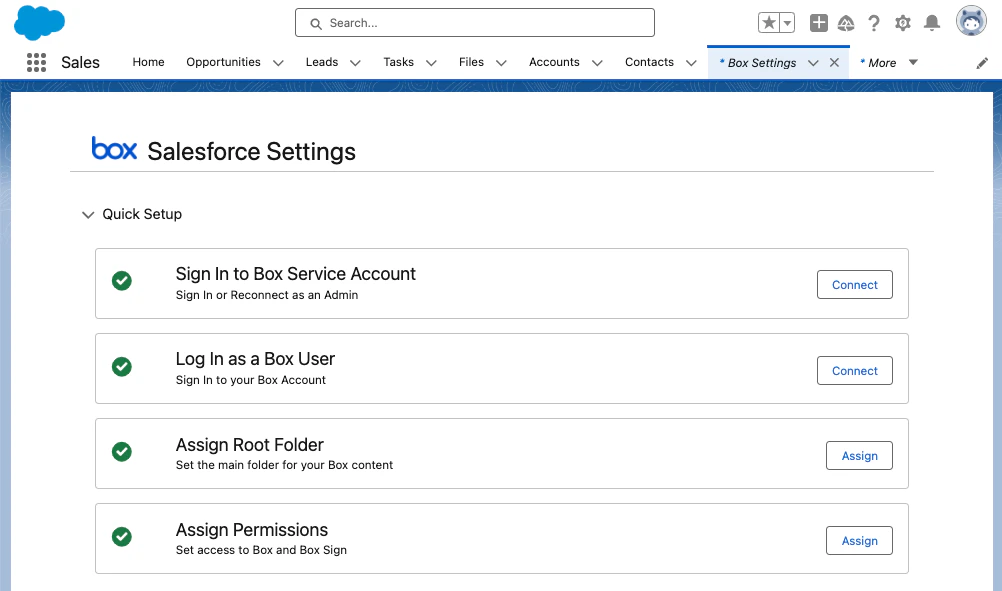
 * 組織にBox Doc Genを使用する資格がある (詳細については、Box担当者までお問い合わせください)。
* Box Doc GenがBox管理コンソール (**\[Enterprise設定] > \[コンテンツと共有] > \[Box Doc Gen] > \[構成の編集]**) で有効になっている。
* Box Doc Genが有効化されたら、Salesforce管理者は、BoxサービスアカウントとBoxユーザーを再度関連付けて、新しいDoc Genのアプリケーションスコープを承認する必要があります。
* 組織にBox Doc Genを使用する資格がある (詳細については、Box担当者までお問い合わせください)。
* Box Doc GenがBox管理コンソール (**\[Enterprise設定] > \[コンテンツと共有] > \[Box Doc Gen] > \[構成の編集]**) で有効になっている。
* Box Doc Genが有効化されたら、Salesforce管理者は、BoxサービスアカウントとBoxユーザーを再度関連付けて、新しいDoc Genのアプリケーションスコープを承認する必要があります。
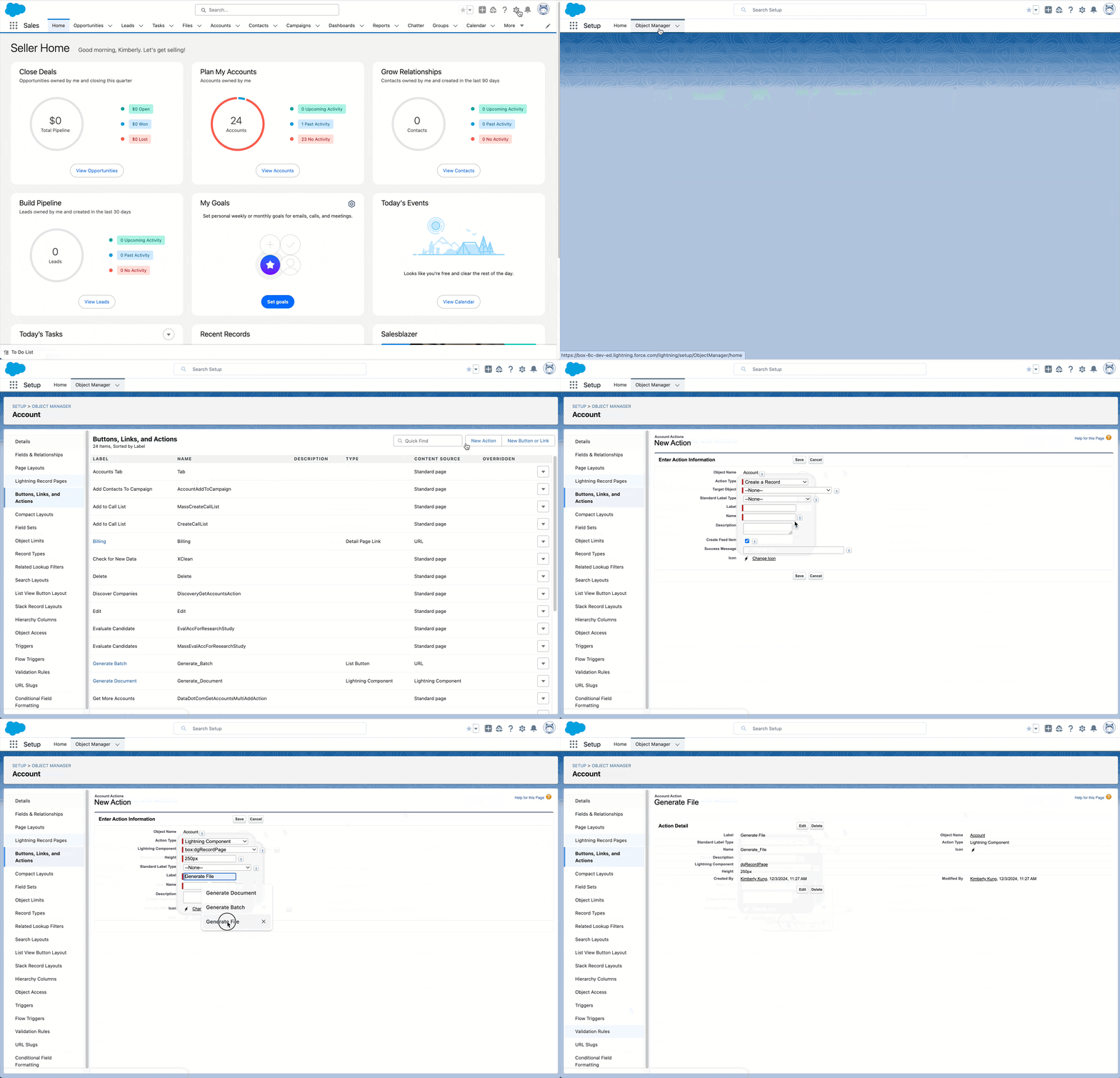 該当するオブジェクトにBox Doc Genボタンを追加したら、Box Doc Genボタンを追加するページの編集を開始できます。
1. Salesforce Object Managerの該当するオブジェクトで、\[**Page Layouts (ページレイアウト)**] に移動します。
2. 適切なページレイアウトを選択します。
3. \[**Mobile and Lightning Actions (モバイルおよびLightningアクション)**] を選択します。
4. パレットで、作成したBox Doc Genボタンを探して、\[**Salesforce Mobile and Lightning Experience Actions (SalesforceモバイルおよびLightning Experienceアクション)**] 内の任意の場所にドラッグします (ボタンにカーソルを合わせて、作成したBoxのボタンであることを確認することをお勧めします。\[**Generate Document (ドキュメントの生成)**] という名前の標準のボタンも存在します)。
5. \[**Save (保存)**] をクリックします。
該当するオブジェクトにBox Doc Genボタンを追加したら、Box Doc Genボタンを追加するページの編集を開始できます。
1. Salesforce Object Managerの該当するオブジェクトで、\[**Page Layouts (ページレイアウト)**] に移動します。
2. 適切なページレイアウトを選択します。
3. \[**Mobile and Lightning Actions (モバイルおよびLightningアクション)**] を選択します。
4. パレットで、作成したBox Doc Genボタンを探して、\[**Salesforce Mobile and Lightning Experience Actions (SalesforceモバイルおよびLightning Experienceアクション)**] 内の任意の場所にドラッグします (ボタンにカーソルを合わせて、作成したBoxのボタンであることを確認することをお勧めします。\[**Generate Document (ドキュメントの生成)**] という名前の標準のボタンも存在します)。
5. \[**Save (保存)**] をクリックします。
 ### 一括操作用のDoc Genの設定
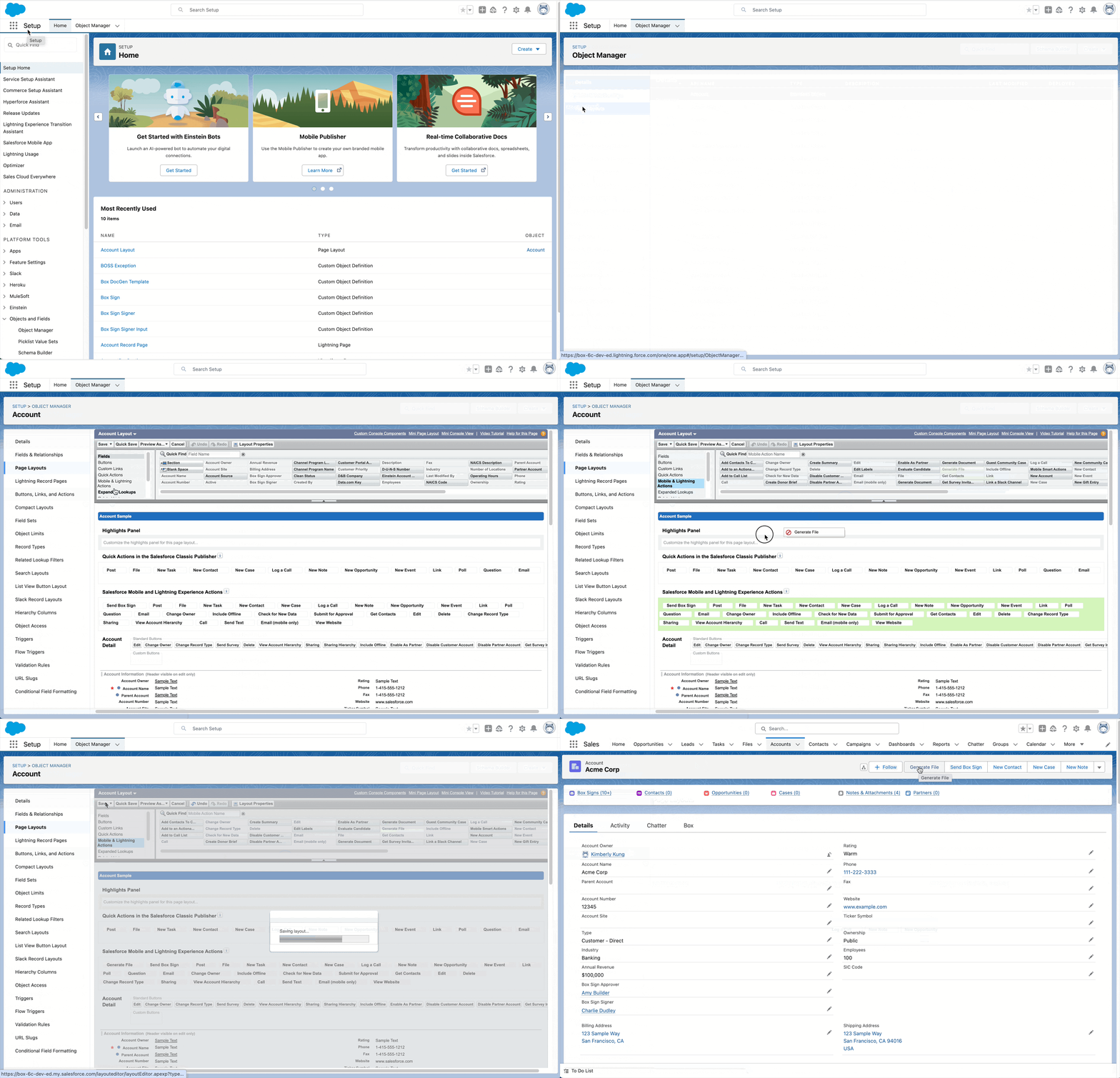
ユーザーがSalesforceのリストビューから、特定のオブジェクトの複数のレコードのドキュメントを一度に生成できるようにすることもできます。最初に、ボタンを作成して、該当するリストビューに追加します。
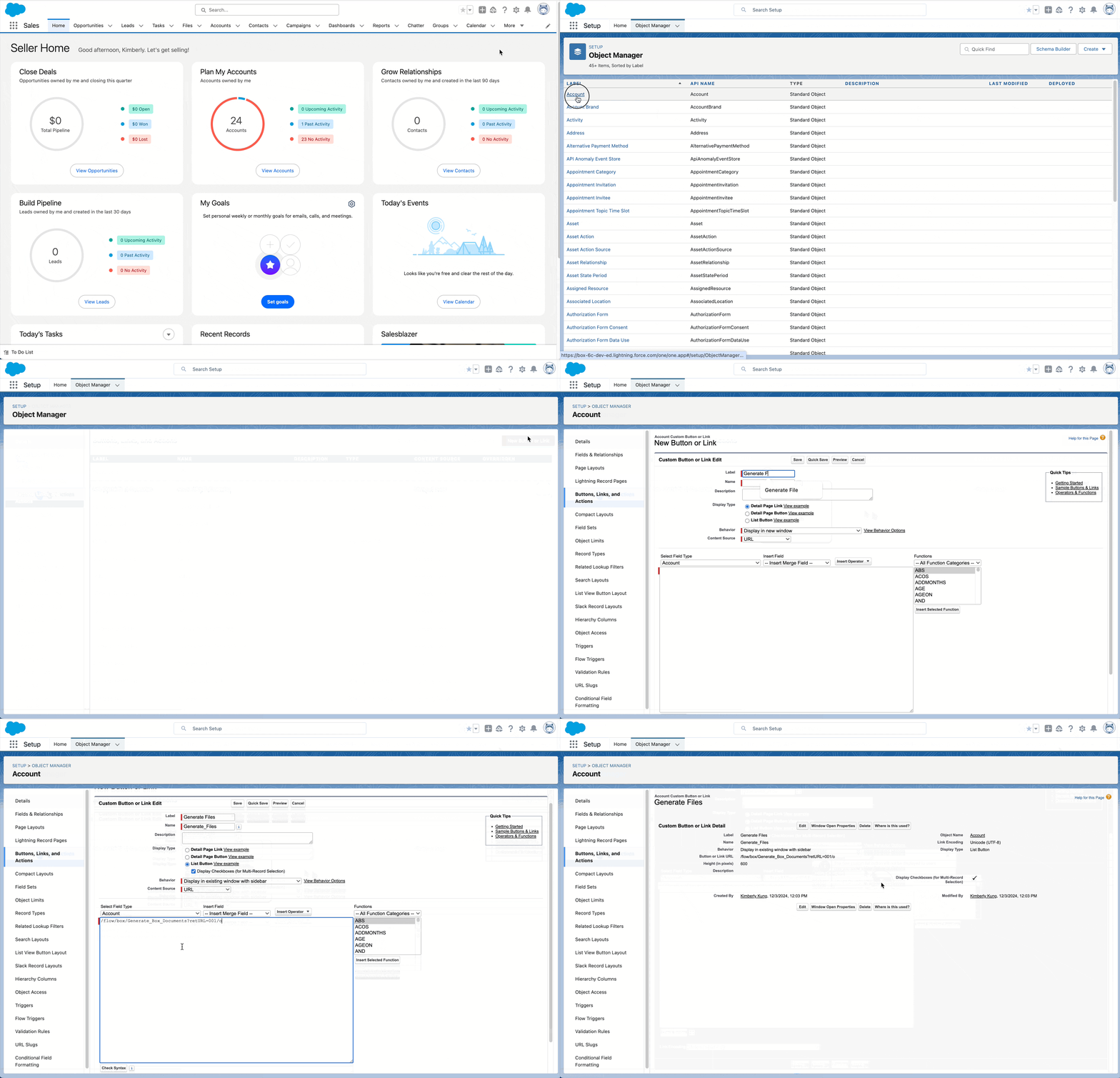
まず、一括操作用のDoc Genボタンを作成するには、以下の手順に従います。
1. \[**Setup (セットアップ)**] に移動します。
2. \[**Objects (オブジェクト)**] の下に入れ子になっている \[**Object Manager (オブジェクトマネージャ)**] に移動します。
3. ユーザーがドキュメントを生成するためのボタンを追加するオブジェクトを選択します。
4. 左側のサイドバーで、\[**Buttons, Links, and Actions (ボタン、リンク、およびアクション)**] に移動します。
5. 右上にある \[**New Button or Link (新規ボタンまたはリンク)**] をクリックします。
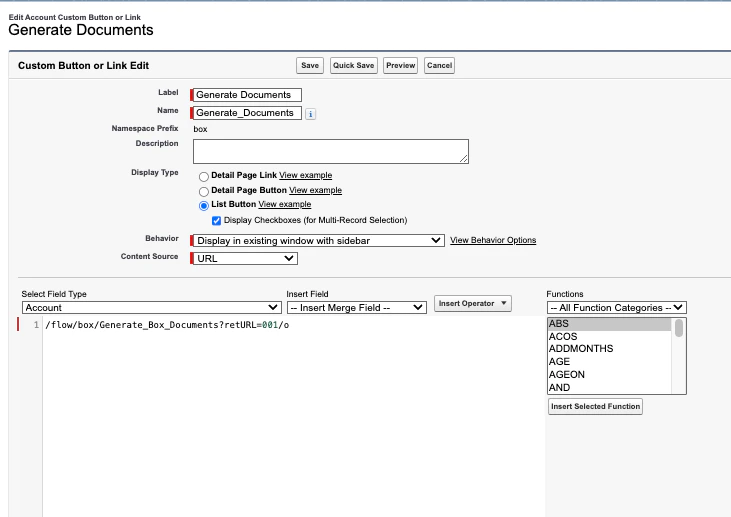
* \[**Label (ラベル)**] で、ボタンに付けるラベルを選択します。
* \[**Name (名前)**] で、名前を選択するか、事前に入力されている \[Name (名前)] フィールドを編集します (スペースは使用しません)。
* \[**Display Type (表示の種類)**] で、\[**List Button (リストボタン)**] を選択します。
* 式に `/flow/box/Generate_Box_Documents?retURL=001/o` を入力します。
6. \[**Save (保存)**] をクリックします。
### 一括操作用のDoc Genの設定
ユーザーがSalesforceのリストビューから、特定のオブジェクトの複数のレコードのドキュメントを一度に生成できるようにすることもできます。最初に、ボタンを作成して、該当するリストビューに追加します。
まず、一括操作用のDoc Genボタンを作成するには、以下の手順に従います。
1. \[**Setup (セットアップ)**] に移動します。
2. \[**Objects (オブジェクト)**] の下に入れ子になっている \[**Object Manager (オブジェクトマネージャ)**] に移動します。
3. ユーザーがドキュメントを生成するためのボタンを追加するオブジェクトを選択します。
4. 左側のサイドバーで、\[**Buttons, Links, and Actions (ボタン、リンク、およびアクション)**] に移動します。
5. 右上にある \[**New Button or Link (新規ボタンまたはリンク)**] をクリックします。
* \[**Label (ラベル)**] で、ボタンに付けるラベルを選択します。
* \[**Name (名前)**] で、名前を選択するか、事前に入力されている \[Name (名前)] フィールドを編集します (スペースは使用しません)。
* \[**Display Type (表示の種類)**] で、\[**List Button (リストボタン)**] を選択します。
* 式に `/flow/box/Generate_Box_Documents?retURL=001/o` を入力します。
6. \[**Save (保存)**] をクリックします。
 Batch Doc Genボタンを作成したら、オブジェクトのリストビューがユーザーに表示されるようにします。
オブジェクトのリストビューを編集するには、以下の手順に従います。
1. \[Object Manager (オブジェクトマネージャ)] で、リストビューボタンを追加するオブジェクトを選択します。
2. 左側のサイドバーで、\[**List View Button Layout (リストビューボタンレイアウト)**] に移動します。
3. \[**List View (リストビュー)**] の行のドロップダウンをクリックし、\[**Edit (編集)**] をクリックします。
4. \[**Custom Buttons (カスタムボタン)**] セクションまでスクロールして、新しく作成したボタンを選択し、\[**Add (追加)**] の矢印をクリックしてボタンを追加します。
5. \[**Save (保存)**] をクリックします。
Batch Doc Genボタンを作成したら、オブジェクトのリストビューがユーザーに表示されるようにします。
オブジェクトのリストビューを編集するには、以下の手順に従います。
1. \[Object Manager (オブジェクトマネージャ)] で、リストビューボタンを追加するオブジェクトを選択します。
2. 左側のサイドバーで、\[**List View Button Layout (リストビューボタンレイアウト)**] に移動します。
3. \[**List View (リストビュー)**] の行のドロップダウンをクリックし、\[**Edit (編集)**] をクリックします。
4. \[**Custom Buttons (カスタムボタン)**] セクションまでスクロールして、新しく作成したボタンを選択し、\[**Add (追加)**] の矢印をクリックしてボタンを追加します。
5. \[**Save (保存)**] をクリックします。
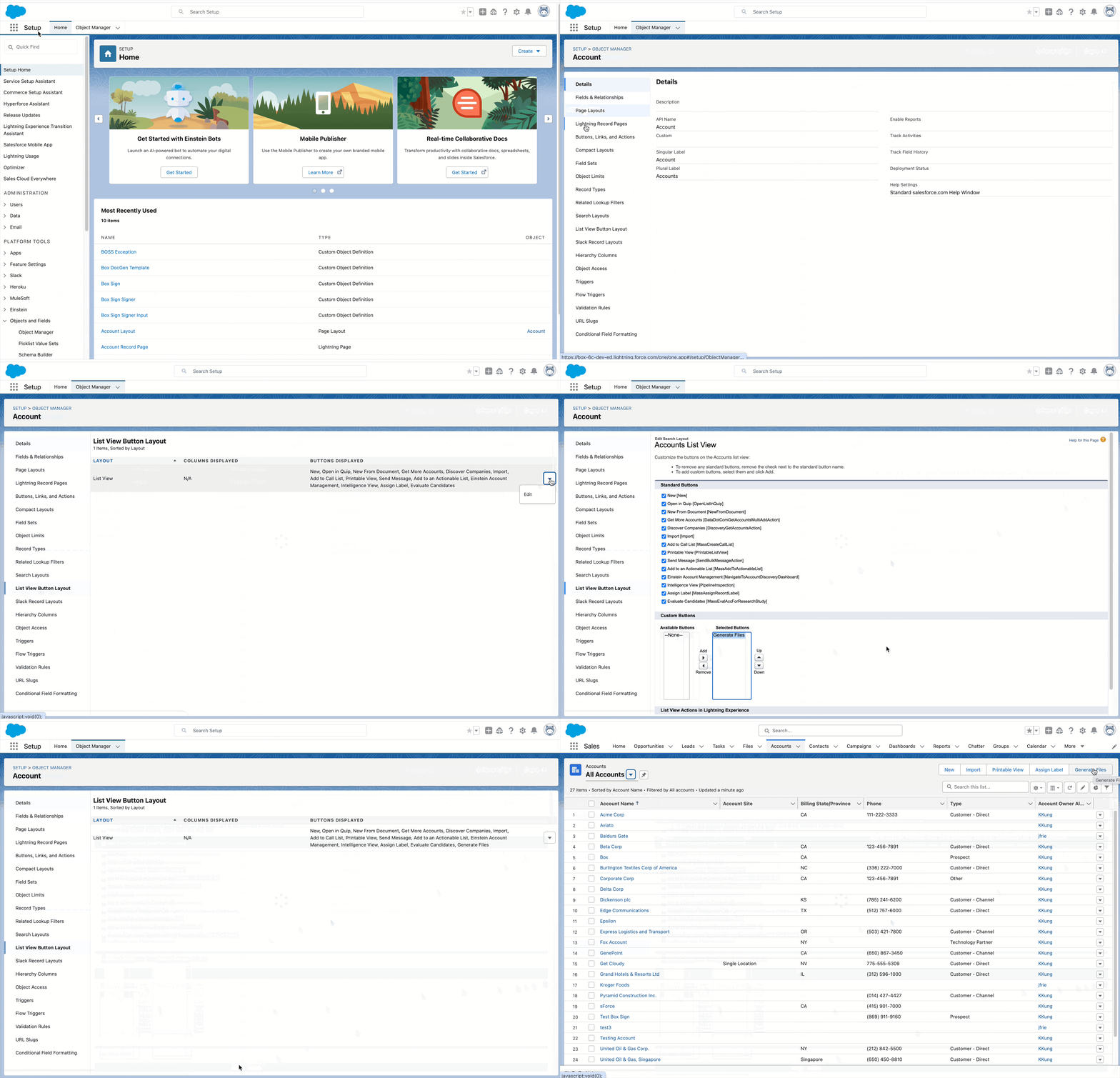 これで、ユーザーのリストビューでこのボタンを使用できるようになります。
### (省略可) 追加のカスタマイズ
管理者と開発者は、Box for Salesforceの開発者向けツールキットに用意されているSalesforceフローアクションを使用して、ドキュメント生成やその他のBoxワークフローをカスタマイズできます。
**Box Doc Genのフローアクション**
Boxは、以下のようなドキュメント生成ワークフロー専用のフローアクションをいくつか提供しています。
* **Doc Genテンプレートを作成する (**`**createDocGenTemplate**`**)** – 新しいドキュメント生成テンプレートを作成します。
* **レコード用のDoc Genを生成する (**`**generateDocGenForRecord**`**)** – 特定のSalesforceレコードのドキュメントを生成します。
* **Doc Genのバッチを送信する (**`**submitDocgenBatch**`**)** – バッチプロセスで複数のレコードのドキュメントを生成します。
* **Doc Genのバッチステータスを取得する (**`**getDocgenBatch**`**)** – ドキュメント生成バッチジョブのステータスを取得します。
[Box for Salesforceツールキット](https://developer.box.com/guides/tooling/salesforce-toolkit/flow-actions)のフローアクションを使用する場合、管理者は、現在ログインしているSalesforceユーザーではなく**Boxサービスアカウント**を使用して操作を実行するよう設定できます。
サービスアカウントとしてのアクションの実行は、以下の場合に役立ちます。
* トリガーとなるユーザーが直接アクセスできない場合でも、自動化されたプロセスにBoxコンテンツへのアクセスを許可する
* 統合サービスアカウントでコンテンツ管理を一元化する
これで、ユーザーのリストビューでこのボタンを使用できるようになります。
### (省略可) 追加のカスタマイズ
管理者と開発者は、Box for Salesforceの開発者向けツールキットに用意されているSalesforceフローアクションを使用して、ドキュメント生成やその他のBoxワークフローをカスタマイズできます。
**Box Doc Genのフローアクション**
Boxは、以下のようなドキュメント生成ワークフロー専用のフローアクションをいくつか提供しています。
* **Doc Genテンプレートを作成する (**`**createDocGenTemplate**`**)** – 新しいドキュメント生成テンプレートを作成します。
* **レコード用のDoc Genを生成する (**`**generateDocGenForRecord**`**)** – 特定のSalesforceレコードのドキュメントを生成します。
* **Doc Genのバッチを送信する (**`**submitDocgenBatch**`**)** – バッチプロセスで複数のレコードのドキュメントを生成します。
* **Doc Genのバッチステータスを取得する (**`**getDocgenBatch**`**)** – ドキュメント生成バッチジョブのステータスを取得します。
[Box for Salesforceツールキット](https://developer.box.com/guides/tooling/salesforce-toolkit/flow-actions)のフローアクションを使用する場合、管理者は、現在ログインしているSalesforceユーザーではなく**Boxサービスアカウント**を使用して操作を実行するよう設定できます。
サービスアカウントとしてのアクションの実行は、以下の場合に役立ちます。
* トリガーとなるユーザーが直接アクセスできない場合でも、自動化されたプロセスにBoxコンテンツへのアクセスを許可する
* 統合サービスアカウントでコンテンツ管理を一元化する