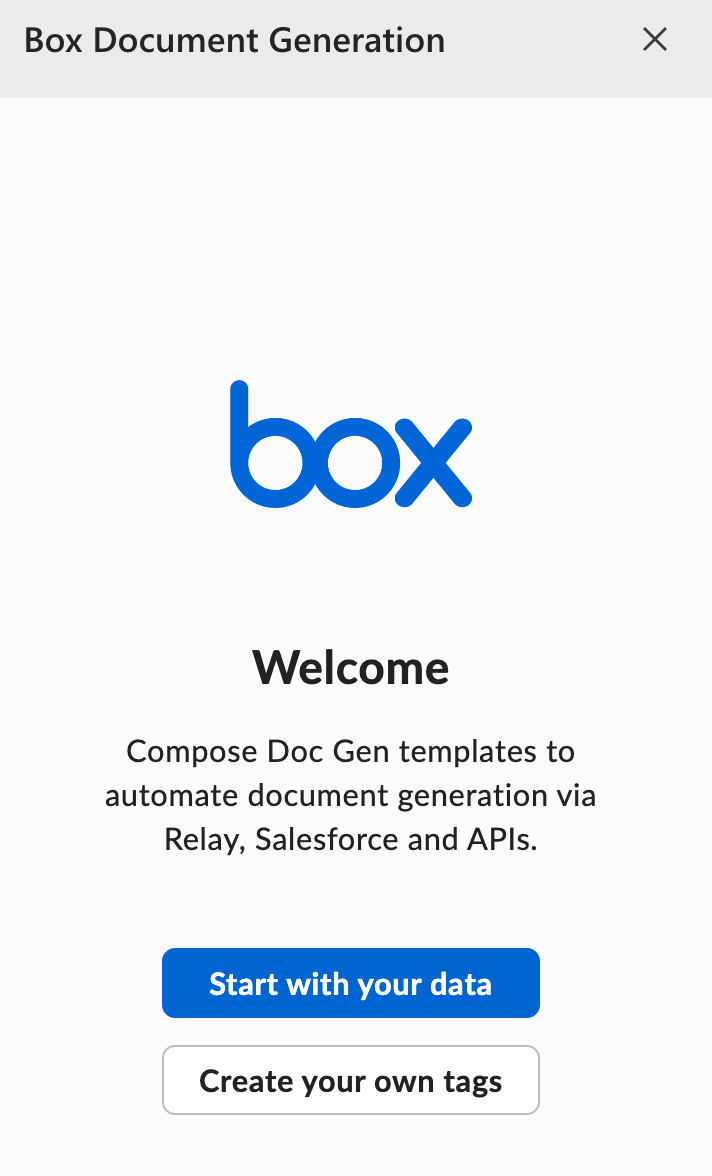
 ### 手動によるタグの作成
Box Doc Genテンプレートの作成では、\[**ドキュメントタグ**]、\[**ロジック**]、\[**表と箇条書き**] のほか、\[**Box Signタグ**] も使用できます。
### 手動によるタグの作成
Box Doc Genテンプレートの作成では、\[**ドキュメントタグ**]、\[**ロジック**]、\[**表と箇条書き**] のほか、\[**Box Signタグ**] も使用できます。
 ### テキストタグ
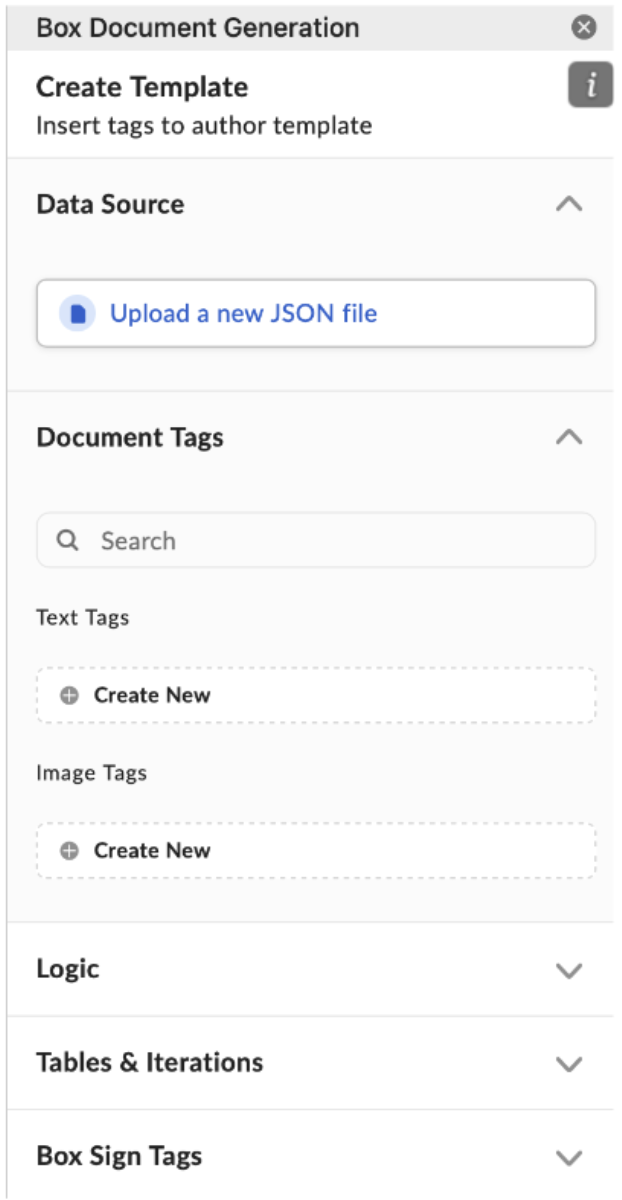
テキストタグをBox Doc Genテンプレートに追加すると、ドキュメントの生成処理中にBox Doc Genによって動的に自動入力できます。
テキストタグの種類には、テキスト、日付、数字が含まれます。
テキストタグを作成するには、以下の手順に従います。
1. \[**テキストタグ**] セクションで \[**新規作成**] をクリックします。
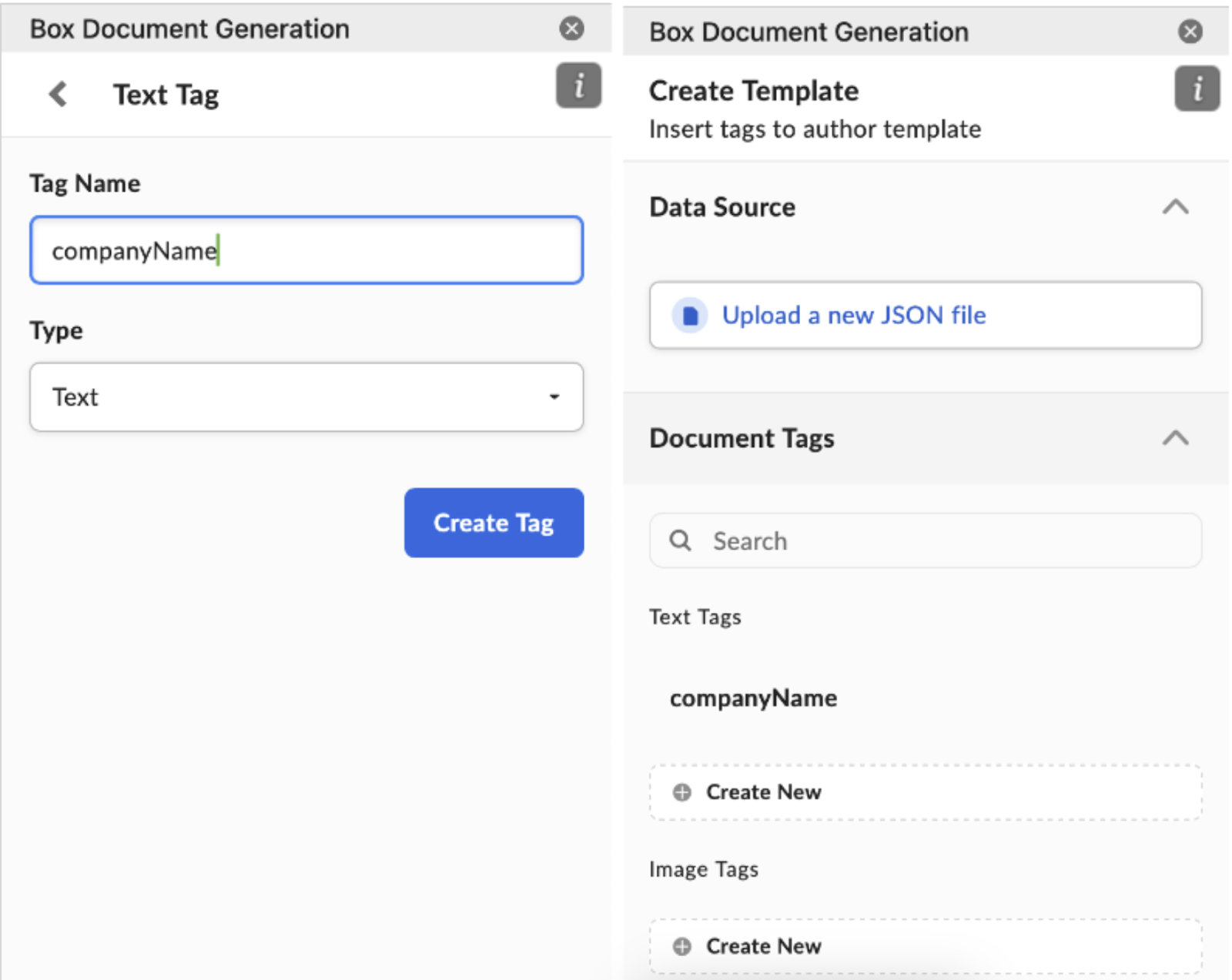
2. **タグ名**を指定します (例: **companyName**)。
3. **種類**を選択します (例: \[**テキスト**])。
4. \[**タグを作成**] をクリックします。
これにより、以下に示すようにテキストタグ (companyName) が作成されます。 このタグをMicrosoft Wordドキュメントに追加するには、動的テキストを挿入する位置にカーソルを移動し、テキストタグ名をクリックしてタグを適用します。
### テキストタグ
テキストタグをBox Doc Genテンプレートに追加すると、ドキュメントの生成処理中にBox Doc Genによって動的に自動入力できます。
テキストタグの種類には、テキスト、日付、数字が含まれます。
テキストタグを作成するには、以下の手順に従います。
1. \[**テキストタグ**] セクションで \[**新規作成**] をクリックします。
2. **タグ名**を指定します (例: **companyName**)。
3. **種類**を選択します (例: \[**テキスト**])。
4. \[**タグを作成**] をクリックします。
これにより、以下に示すようにテキストタグ (companyName) が作成されます。 このタグをMicrosoft Wordドキュメントに追加するには、動的テキストを挿入する位置にカーソルを移動し、テキストタグ名をクリックしてタグを適用します。
 テンプレートに追加できるBox Doc Genテンプレートタグのリストや詳細な手順については、[Box Doc Genテンプレートへのタグの追加](/ja/box-doc-gen/box-doc-gen-templates/adding-template-tags)に関する記事を参照してください。
### 画像タグ
画像タグをBox Doc Genテンプレートに追加すると、ドキュメントの生成処理中にBox Doc Genによって動的に自動入力できます。
画像タグを作成するには、以下の手順に従います。
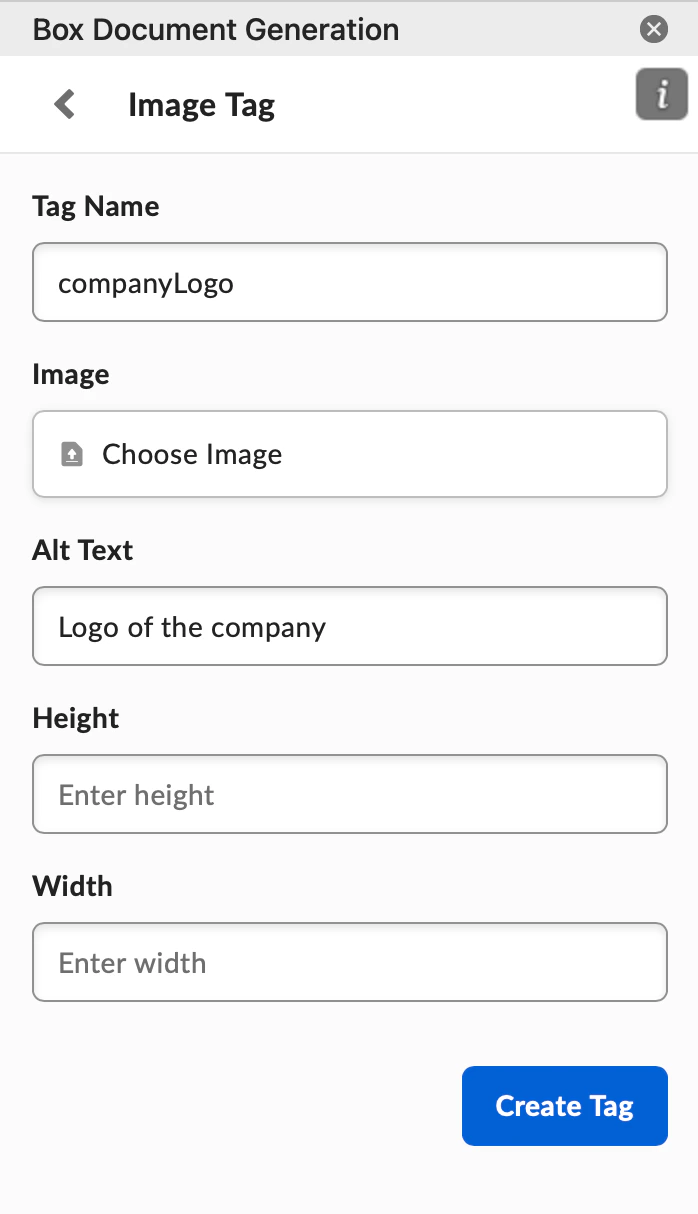
1. \[**画像タグ**] セクションで \[**新規作成**] をクリックします。
2. **タグ名**を指定します (例: **companyLogo**)。
3. ローカルデバイスから画像を選択してアップロードします。
4. 必要に応じて、代替テキスト、高さ、幅を指定します。
5. \[**タグを作成**] をクリックします。
これにより、画像タグ (companyLogo) が作成されます。 この画像タグをMicrosoft Wordドキュメントに追加するには、画像を挿入する位置にカーソルを移動し、タグをクリックして適用します。 指定したサイズのプレースホルダ画像がドキュメントに挿入されます。
プレースホルダ画像の代替テキストを表示すると、プレースホルダの代替テキストには、指定した代替テキストとともに***companyLogo***の画像パスが含まれます。 APIリクエストを作成してドキュメントを生成する場合、**companyLogo**に対するJSONデータにはBase64形式の画像の値が含まれます。
例:
```json theme={null}
{
"image-path": "companyLogo",
"alt-text": "ここに代替テキストを入力"
}
```
テンプレートに追加できるBox Doc Genテンプレートタグのリストや詳細な手順については、[Box Doc Genテンプレートへのタグの追加](/ja/box-doc-gen/box-doc-gen-templates/adding-template-tags)に関する記事を参照してください。
### 画像タグ
画像タグをBox Doc Genテンプレートに追加すると、ドキュメントの生成処理中にBox Doc Genによって動的に自動入力できます。
画像タグを作成するには、以下の手順に従います。
1. \[**画像タグ**] セクションで \[**新規作成**] をクリックします。
2. **タグ名**を指定します (例: **companyLogo**)。
3. ローカルデバイスから画像を選択してアップロードします。
4. 必要に応じて、代替テキスト、高さ、幅を指定します。
5. \[**タグを作成**] をクリックします。
これにより、画像タグ (companyLogo) が作成されます。 この画像タグをMicrosoft Wordドキュメントに追加するには、画像を挿入する位置にカーソルを移動し、タグをクリックして適用します。 指定したサイズのプレースホルダ画像がドキュメントに挿入されます。
プレースホルダ画像の代替テキストを表示すると、プレースホルダの代替テキストには、指定した代替テキストとともに***companyLogo***の画像パスが含まれます。 APIリクエストを作成してドキュメントを生成する場合、**companyLogo**に対するJSONデータにはBase64形式の画像の値が含まれます。
例:
```json theme={null}
{
"image-path": "companyLogo",
"alt-text": "ここに代替テキストを入力"
}
```
 ## 次のステップ
次の手順では、[作成されたBox Doc Genタグをテンプレートに追加します。](/ja/box-doc-gen/box-doc-gen-templates/adding-template-tags) Box Doc Genタグを使用すると、動的なテキスト、画像、表、リスト、計算、コンテンツのブロック、条件付きロジックなどを挿入できます。
## 次のステップ
次の手順では、[作成されたBox Doc Genタグをテンプレートに追加します。](/ja/box-doc-gen/box-doc-gen-templates/adding-template-tags) Box Doc Genタグを使用すると、動的なテキスト、画像、表、リスト、計算、コンテンツのブロック、条件付きロジックなどを挿入できます。