> ## Documentation Index
> Fetch the complete documentation index at: https://docs.box.com/llms.txt
> Use this file to discover all available pages before exploring further.

# JSONからのテンプレートの作成

<div className="article_labels_list" style={{display: 'none'}} dangerouslySetInnerHTML={{__html: "End User , Established , P1 , Box Doc Gen"}} />

[Microsoft Word用Box Doc Gen Template Creatorアドイン](https://appsource.microsoft.com/product/office/wa200007137?tab=overview)を使用すると、チームは、Box Doc Genプレースホルダタグを使用したBox Doc Genテンプレートの作成および編集ができます。このテンプレートにより、Box Doc Gen APIを使用してカスタムアプリケーションおよびサードパーティ製アプリケーションからのデータをもとに動的にコンテンツを生成したり、自動的に書式設定されたドキュメントを生成できるようになります。

このアドインにより、条件付きロジック、算術計算、動的に書式設定が適用される表やリストを作成し、カスタムドキュメントを動的に生成することができます。

Box Doc Genテンプレートを構成する際、構造化されたJSONデータをアップロードしてコンテンツにタグを入力することも、[手動でタグを作成する](/ja/box-doc-gen/box-doc-gen-templates/template-tags-reference-guide-and-examples)こともできます。

この記事では、JSONデータのサンプルから挿入可能なタグを生成する方法について説明します。

## 前提条件

Box Doc Genテンプレートの作成を開始する前に、[Microsoft Word用Box Doc Gen Template Creatorアドインをインストール](/ja/box-doc-gen/box-doc-gen-installation/installing-the-box-doc-gen-template-creator-add-in-for-microsoft-word)してください。

インストールに成功すると、アドインはMicrosoft Word内のリボンメニューに表示されます。 選択すると、Box Doc Genパネルが右側に表示されます。

## Doc Genテンプレートの作成

Box Doc Genテンプレートを作成するには、以下の手順に従います。

1. 既存のMicrosoft Wordドキュメントを開くか、新しいドキュメントを作成します。 Microsoft WordデスクトップアプリケーションもMicrosoft Wordオンライン版も使用できます。
2. Box Doc Genテンプレートの一部として、コンテンツの下書き作成および構成を開始します。
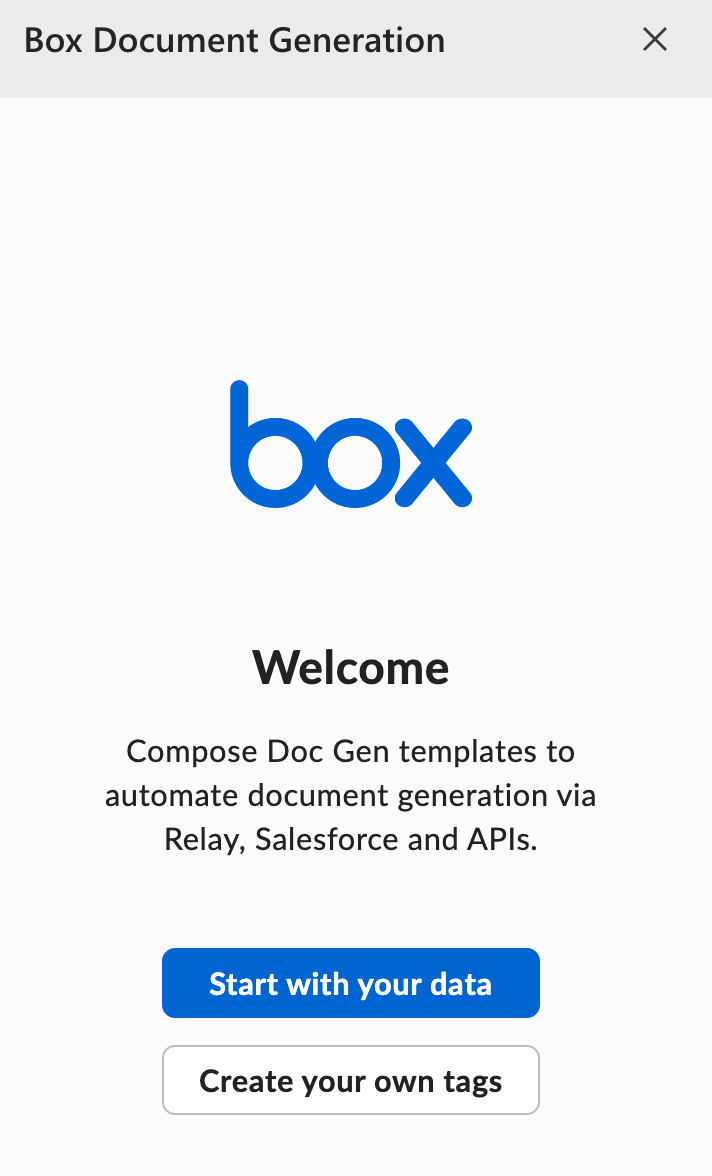
3. 下書きが完成したら、Box Doc Gen Template Creatorアドインを使用してBox Doc Genの変数を挿入します。 \[**自分のデータで開始**] を選択して、JSONファイルから抽出されたタグを使用します。

<Frame>
  <img src="https://mintcdn.com/product-docs/W7v2MbKmGbQqsC_V/images/box-doc-gen/38079156754835.png?fit=max&auto=format&n=W7v2MbKmGbQqsC_V&q=85&s=b96eb4157f9cc535e2f4483bff5b1348" alt="" width="712" height="1176" data-path="images/box-doc-gen/38079156754835.png" />
</Frame>

## JSONデータを使用したタグの作成

**JSONファイルをアップロードするには:**

1. \[**ファイルをアップロード**] > \[**アップロード**] をクリックします。
2. JSONファイルを選択して開きます。

**手動でスキーマを追加するには:**

1. \[**手動で追加**] をクリックします。
2. JSONスキーマを貼り付けます。

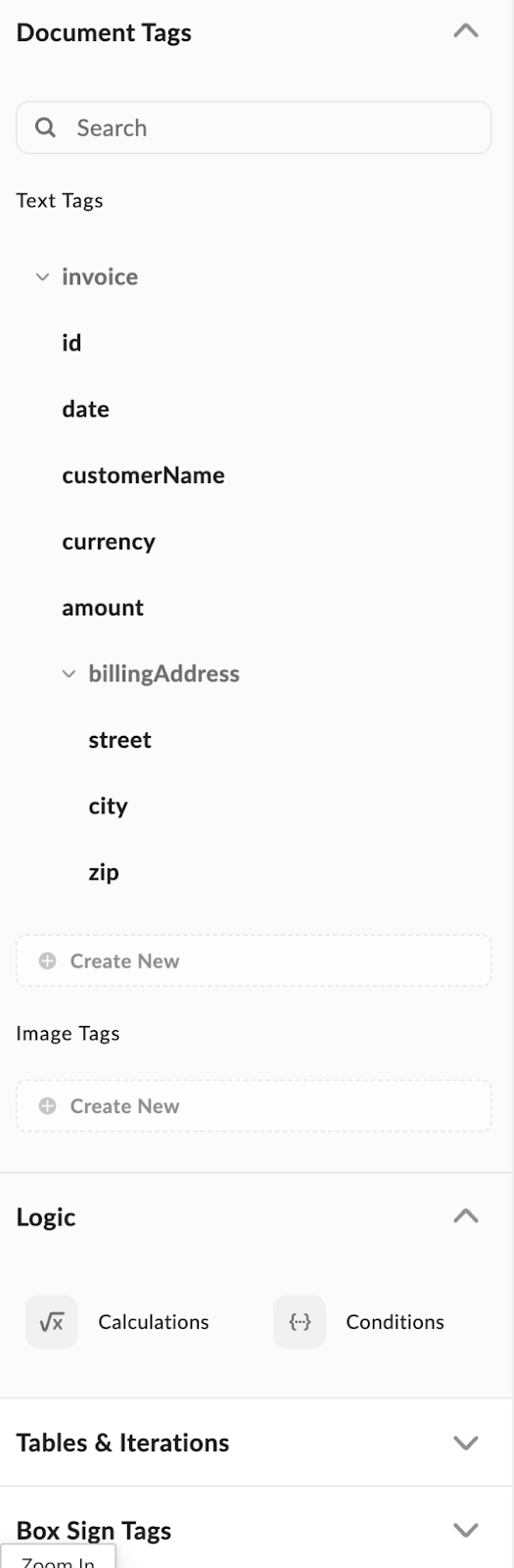
指定した領域にスキーマが配置されたら、\[**タグを生成**] をクリックします。 JSONファイル内で得られるデータがBox Doc Genタグに変換されます。

<table>
  <thead>
    <tr>
      <th>JSON</th>
      <th>タグ</th>
    </tr>
  </thead>

  <tbody>
    <tr>
      <td width="300">
        ```json theme={null}
        {
          "invoice":{
            "id": "Inv1203",
            "date": "18-08-2023",
            "customerName": "Example Corporation",
            "currency": "$",
            "amount": 5060.50,
            "billingAddress":{
              "street": "Example street",
              "city": "Example city",
              "zip": "EX-456"
            },
            "products": [
              {
                "id": 1,
                "name": "A4用紙",
                "quantity": 100,
                "price": 29,
                "amount": 2900
              },
              {
                "id": 2,
                "name": "インクカートリッジ",
                "quantity": 40,
                "price": 39,
                "amount": 1560
              },
              {
                "id": 3,
                "name": "接着テープ",
                "quantity": 20,
                "price": 30,
                "amount": 600.50
              }
            ]
          }
        }
        ```
      </td>

      <td>
        <Frame>
          <img width="150" src="https://mintcdn.com/product-docs/W7v2MbKmGbQqsC_V/images/box-doc-gen/38079156761619.png?fit=max&auto=format&n=W7v2MbKmGbQqsC_V&q=85&s=0a50e73d80dc9fca2843e05972040f1e" alt="" data-path="images/box-doc-gen/38079156761619.png" />
        </Frame>
      </td>
    </tr>
  </tbody>
</table>

## 次の手順

次の手順では、[作成したタグをBox Doc Genテンプレートに追加](/ja/box-doc-gen/box-doc-gen-templates/adding-template-tags)します。 Box Doc Genタグを使用すると、動的なテキスト、画像、表、リスト、計算、コンテンツのブロック、条件付きロジックなどを挿入できます。
