> ## Documentation Index
> Fetch the complete documentation index at: https://docs.box.com/llms.txt
> Use this file to discover all available pages before exploring further.

# Microsoft Word用Template Creatorアドインのインストール

export const InlineImage = ({src, alt = "", height = "1em"}) => {
  return <img noZoom src={src} alt={alt} style={{
    display: "inline-block",
    verticalAlign: "middle",
    height: height,
    width: "auto",
    margin: "0"
  }} />;
};

<div className="article_labels_list" style={{display: 'none'}} dangerouslySetInnerHTML={{__html: "New , P3 , Box Doc Gen"}} />

[Microsoft Word用Box Doc Gen Template Creatorアドイン](https://appsource.microsoft.com/en-us/product/office/wa200007137?tab=overview)を使用すると、チームは、Box Doc Genプレースホルダタグを使用したBox Doc Genテンプレートの作成および編集ができます。このテンプレートにより、Box Doc Gen APIを使用してカスタムアプリケーションおよびサードパーティ製アプリケーションからのデータをもとに動的にコンテンツを生成したり、自動的に書式設定されたドキュメントを生成できるようになります。

このアドインにより、条件付きロジック、算術計算、動的に書式設定が適用される表やリストを作成し、カスタムドキュメントを動的に生成することができます。

Box Doc Genテンプレートを構成する際、[構造化されたJSONデータをアップロード](/ja/box-doc-gen/box-doc-gen-templates/creating-a-template-from-json)してコンテンツにタグを入力することも、[手動でタグを作成](/ja/box-doc-gen/box-doc-gen-templates/creating-a-template-manually)することもできます。

<Note>
  **注**

  Box Doc Genを使用するには、Box Doc Genテンプレートを作成するために、Microsoft Wordへのアクセス権限が必要です。 Microsoft WordでBox Doc Gen Template Creatorアドインを使用すると、Microsoft Word内でタグ付きスクリプトを適用してBox Doc Genテンプレートを準備することができます。
</Note>

Box Doc Genは、ビジネスドキュメントの動的な生成を容易にするように設計されていますが、Boxでは、ユーザーのMicrosoft Wordへのアクセス権限は制御していません。 ユーザーは、ドキュメントテンプレートを効果的に作成するために必要なMicrosoft Wordに対する権限やアクセス権限があることを確認する必要があります。

## インストール

Box Doc Gen Template Creatorアドインのインストール手順は、使用しているMicrosoft Wordがデスクトップアプリケーションかオンライン版かによって異なります。

### Microsoft Wordデスクトップ版

1. 既存のドキュメントを開くか、新しいドキュメントを作成します。
2. メニューのリボンから \[**ホーム**] > \[**アドイン**

   <Frame>
     <img src="https://mintcdn.com/product-docs/lM3GWp49ggVaJ4QF/images/box-doc-gen/add-ins-icon-used-to-access-the-list-of-add-ins.png?fit=max&auto=format&n=lM3GWp49ggVaJ4QF&q=85&s=5185032f9691a44c76918e9c9884bdd4" alt="アドインのリストにアクセスするための [アドイン] アイコン。" width="466" height="148" data-path="images/box-doc-gen/add-ins-icon-used-to-access-the-list-of-add-ins.png" />
   </Frame>

   ] を選択します。
3. \[**その他のアドイン**] をクリックします。 **Microsoft AppSource**にリダイレクトされます。
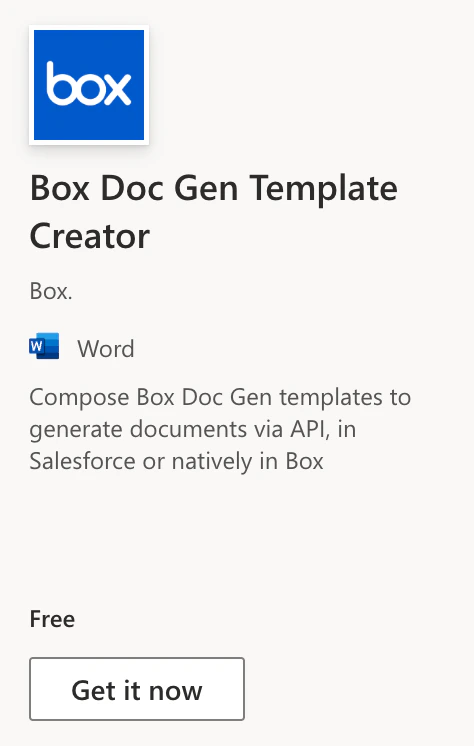
4. **Box Doc Gen Template Creator**
   <Frame>
     <img src="https://mintcdn.com/product-docs/lM3GWp49ggVaJ4QF/images/box-doc-gen/microsoft-appsource-doc-gen.png?fit=max&auto=format&n=lM3GWp49ggVaJ4QF&q=85&s=5b6f0ae5b9b56bda571751d96f3e4620" alt="Microsoft AppSourceのDoc Genアドイン。" width="474" height="746" data-path="images/box-doc-gen/microsoft-appsource-doc-gen.png" />
   </Frame>

   を探します。
5. 指示に従って、アドインをインストールします。

### Microsoft Wordオンライン版

1. 既存のドキュメントを開くか、新しいドキュメントを作成します。
2. メニューのリボンから \[**ホーム**] > \[**アドイン**] を選択します。
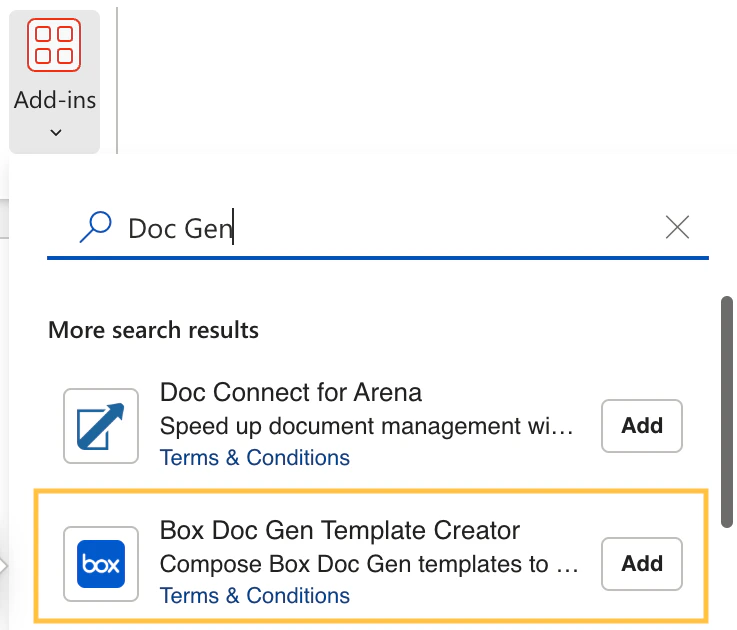
3. リストから \[**Box Doc Gen Template Creator**] を選択します。
   <Frame>
     <img src="https://mintcdn.com/product-docs/lM3GWp49ggVaJ4QF/images/box-doc-gen/word-doc-gen.png?fit=max&auto=format&n=lM3GWp49ggVaJ4QF&q=85&s=f932f668bf8f8047569a113b008ebe6a" alt="Wordオンライン版のDoc Genアドインの選択画面。" width="737" height="630" data-path="images/box-doc-gen/word-doc-gen.png" />
   </Frame>

Box Doc Gen Template Creatorアドインは、インストールに成功すると、メニューのリボンに表示されます。 このアドインのボタンを選択すると、Box Doc Genパネルが右側に表示されます。

パネルが表示されない場合は、**Box Doc Gen**アイコンを選択して有効にします。

<Frame>
  <img src="https://mintcdn.com/product-docs/lM3GWp49ggVaJ4QF/images/box-doc-gen/ms-word-doc-gen.png?fit=max&auto=format&n=lM3GWp49ggVaJ4QF&q=85&s=c8e97ae2072410abae776a953ed77cca" alt="MS Wordのリボンに表示されているDoc Genのアドイン。" width="1600" height="161" data-path="images/box-doc-gen/ms-word-doc-gen.png" />
</Frame>
