> ## Documentation Index
> Fetch the complete documentation index at: https://docs.box.com/llms.txt
> Use this file to discover all available pages before exploring further.
# Box Doc Genの概要
Box Doc Genを使用すると、ユーザーやチームは、内定通知書、販売契約書、請求書などのカスタムドキュメントを動的かつ即座に生成することができます。
**注:** Box Doc Genでは、Box Doc Genテンプレートの作成および利用時に、英語のテンプレートタグのみをサポートしています。 ドキュメントの生成を利用する際は、Box Doc Genがご希望の言語要件をサポートしているかをテストおよび確認することをお勧めします。
Box Doc Genテンプレートを作成してBoxにアップロードすることで、Box Doc Gen APIを使用してBox上で直接ドキュメントを生成できます。
ユースケースの例を以下に示します。
| | |
| ------- | -------------------------------------- |
| **部署** | **ユースケースの例** |
| 営業 | 販売契約書、販売手数料報告書、見積もり、請求書 |
| 法務 | NDA、マスターサービス契約書、法務委任契約書、業務提携および収益配分契約書 |
| 人事 | 採用内定通知書、昇進通知書、株式割当契約書、雇用契約書 |
| 調達/運用 | 請求書、提案依頼書と入札、作業指示書、ベンダー契約書 |
| マーケティング | パートナーマーケティング契約書、講演契約書、代理店契約書 |
| 財務 | 投資家向けレポート、四半期ごとのビジネスレビュー、税金関連のドキュメント |
## 管理者による有効化
管理者は、ユーザーがドキュメントを生成できるように、すべての管理対象ユーザーまたは選択したユーザーとグループに対してBox Doc Genを有効にする必要があります。
有効化の設定にアクセスするには、以下の手順に従います。
1. **管理コンソール**の **\[Enterprise設定] -> \[コンテンツと共有]** タブに移動します。
2. アクセス権限を設定するには、[Enterprise設定: \[コンテンツと共有\] タブ](/ja/box-admin-tools/box-admin-reference/enterprise-settings-content-sharing-tab#box-doc-gen)を参照してください。
3. \[**保存**] をクリックします。
## Box Doc Genを使用したドキュメントの生成
Boxにアップロードされたドキュメントテンプレート (Box Doc Genテンプレート) から、Box Doc Gen APIを使用して、動的に入力されたデータフィールドを含むドキュメントを即座に生成できます。
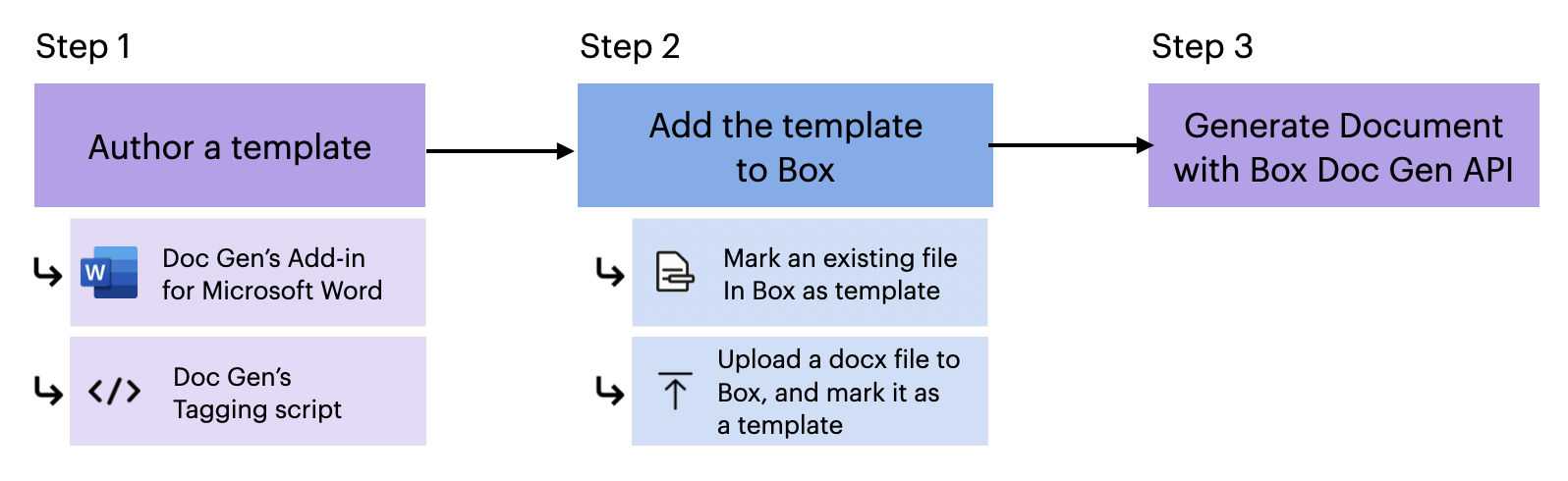
このプロセスには以下の手順が含まれます。
1. [Box Doc Genテンプレートを作成](/ja/box-doc-gen/box-doc-gen-templates/managing-box-doc-gen-templates)します。
1. [Microsoft Word用Doc Gen Template Creatorアドイン](/ja/box-doc-gen/box-doc-gen-installation/installing-the-box-doc-gen-template-creator-add-in-for-microsoft-word)を使用して、Box Doc Genテンプレートを作成します。
2. 次のいずれかの方法でテンプレートを編集します。
* 独自のJSONデータから始めて、タグを自動的に生成するようデータセットを準備することで、Box Doc Genテンプレートを作成します。 独自のJSONファイルをアップロードするか、手動でJSONデータを追加できます。
* [Box Doc Genのタグ付けスクリプトを使用してテンプレートと独自のBox Doc Genタグ (テキストタグ、画像タグ、条件付きロジック、計算ロジック、カスタムの表とリストなど) を作成](/ja/box-doc-gen/box-doc-gen-templates/template-tags-reference-guide-and-examples)します。また、[Box Signテンプレートタグ](/ja/box-sign/templates/creating-templates-using-tags)を含めることもできます。
2. 以下の方法を使用して[Boxにテンプレートを追加](/ja/box-doc-gen/box-doc-gen-templates/managing-box-doc-gen-templates)します。
* * Microsoft Wordで作成したテンプレートまたはその他のWordドキュメントを任意の保存先フォルダにアップロードし、そのファイルを右クリックして、\[**Doc Genテンプレートとして設定**] を選択します。
* Box Doc Gen内で直接テンプレートをアップロードします。それには、左側のペインで \[**Relay**] を選択し、\[**Doc Gen**] タブで \[**新規**] > \[**Doc Genテンプレート**] を選択します。
3. Box Doc Gen APIを使用して[ドキュメントを生成](https://ja.developer.box.com/guides/docgen/generate-document/)します。
 **注:** Box Doc Genを使用するには、Box Doc Genテンプレートを作成するために、Microsoft Wordへのアクセス権限が必要です。 Microsoft WordでBox Doc Gen Template Creatorアドインを使用すると、Microsoft Word内でタグ付きスクリプトを適用してBox Doc Genテンプレートを準備することができます。
Box Doc Genは、ビジネスドキュメントの動的な生成を容易にするように設計されていますが、Boxでは、ユーザーのMicrosoft Wordへのアクセス権限は制御していません。 ユーザーは、ドキュメントテンプレートを効果的に作成するために必要なMicrosoft Wordに対する権限やアクセス権限があることを確認する必要があります。
**注:** Box Doc Genを使用するには、Box Doc Genテンプレートを作成するために、Microsoft Wordへのアクセス権限が必要です。 Microsoft WordでBox Doc Gen Template Creatorアドインを使用すると、Microsoft Word内でタグ付きスクリプトを適用してBox Doc Genテンプレートを準備することができます。
Box Doc Genは、ビジネスドキュメントの動的な生成を容易にするように設計されていますが、Boxでは、ユーザーのMicrosoft Wordへのアクセス権限は制御していません。 ユーザーは、ドキュメントテンプレートを効果的に作成するために必要なMicrosoft Wordに対する権限やアクセス権限があることを確認する必要があります。