> ## Documentation Index
> Fetch the complete documentation index at: https://docs.box.com/llms.txt
> Use this file to discover all available pages before exploring further.
# Canvasへのテキストの追加
export const InlineImage = ({src, alt = "", height = "1em"}) => {
return  ;
};
Canvasにテキストボックスを追加して、グループやセクションなどのオブジェクトにラベル付けすることで、Canvas上のコンテンツを整理できます。
## テキストの追加
Canvasにテキストボックスを追加するには:
1. Canvasのツールバーでテキストアイコン をクリックします。
2. Canvas上の任意の場所をクリックしてテキストボックスを配置します。
3. テキストを入力します。
## 編集
入力済みのテキストを編集するには、テキストボックスをクリックします。
;
};
Canvasにテキストボックスを追加して、グループやセクションなどのオブジェクトにラベル付けすることで、Canvas上のコンテンツを整理できます。
## テキストの追加
Canvasにテキストボックスを追加するには:
1. Canvasのツールバーでテキストアイコン をクリックします。
2. Canvas上の任意の場所をクリックしてテキストボックスを配置します。
3. テキストを入力します。
## 編集
入力済みのテキストを編集するには、テキストボックスをクリックします。
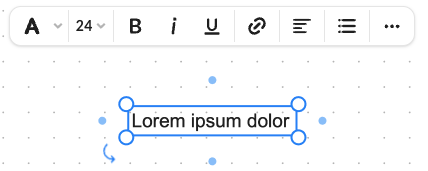 コンテキストバーが表示されたら、以下を選択できます。
* フォントとハイライトの色
* フォントサイズ
* フォントスタイル
* ハイパーリンクの追加
* テキストの配置の変更:
* 縦方向 (上、中央、下に整列)
* 水平方向 (左、中央、右に整列)
* 箇条書きリストまたは番号付きリストの作成
* その他のオプション: コピー、前面へ移動、背面へ移動、削除
コンテキストバーが表示されたら、以下を選択できます。
* フォントとハイライトの色
* フォントサイズ
* フォントスタイル
* ハイパーリンクの追加
* テキストの配置の変更:
* 縦方向 (上、中央、下に整列)
* 水平方向 (左、中央、右に整列)
* 箇条書きリストまたは番号付きリストの作成
* その他のオプション: コピー、前面へ移動、背面へ移動、削除