> ## Documentation Index
> Fetch the complete documentation index at: https://docs.box.com/llms.txt
> Use this file to discover all available pages before exploring further.
# Box Canvasの構成
Box管理者は、すべての管理対象ユーザーまたは選択したユーザーおよびグループを対象に[Box Canvas](https://www.box.com/ja-jp/canvas)を有効または無効にすることができます。
Box Canvasの有効化
Box Canvasを構成するには、管理コンソールで、\[**Enterprise設定**] → \[**コンテンツと共有**] に移動します。 \[**Canvas**] セクションまでスクロールします。
Box Canvasの構成オプションは4つあります。
* すべての管理対象ユーザーに対して無効にする
* すべての管理対象ユーザーに対して有効にする
* 選択したユーザーとグループに対して有効にする
* 選択したユーザーとグループ以外のすべてのユーザーとグループに対して有効にする
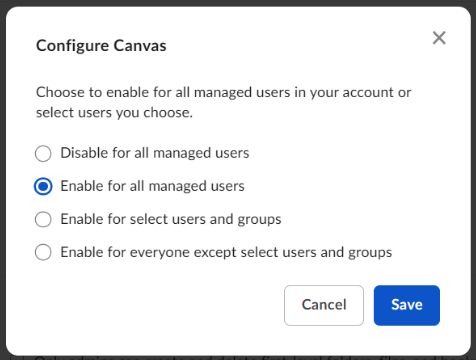 最も適したオプションを選択し、変更を保存します。 保存すると、管理コンソールの \[**Canvas**] セクションの横に選択したオプションが表示されます。
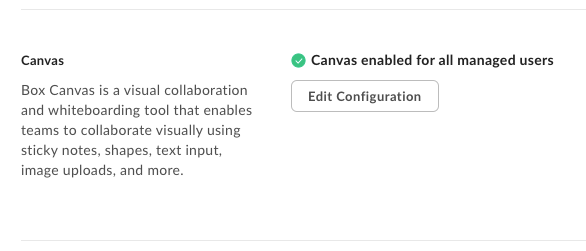 この構成は、必要に応じて変更できます。
**注**\
一部のユーザーに対してBox Canvasを有効にする場合、入力できるユーザー名/メールアドレスおよびグループは、それぞれ最大100件です。 100件を超える場合は、組織全体でBox Canvasを有効または無効にする必要があります。
この構成は、必要に応じて変更できます。
**注**\
一部のユーザーに対してBox Canvasを有効にする場合、入力できるユーザー名/メールアドレスおよびグループは、それぞれ最大100件です。 100件を超える場合は、組織全体でBox Canvasを有効または無効にする必要があります。