> ## Documentation Index
> Fetch the complete documentation index at: https://docs.box.com/llms.txt
> Use this file to discover all available pages before exploring further.
# Box AIの使用
Box AIは、AI Home、プレビュー、Hubs、Notesなど、Boxウェブアプリ全体で利用可能で、ユーザーはドキュメント分析やコンテンツ生成を一貫して利用できます。
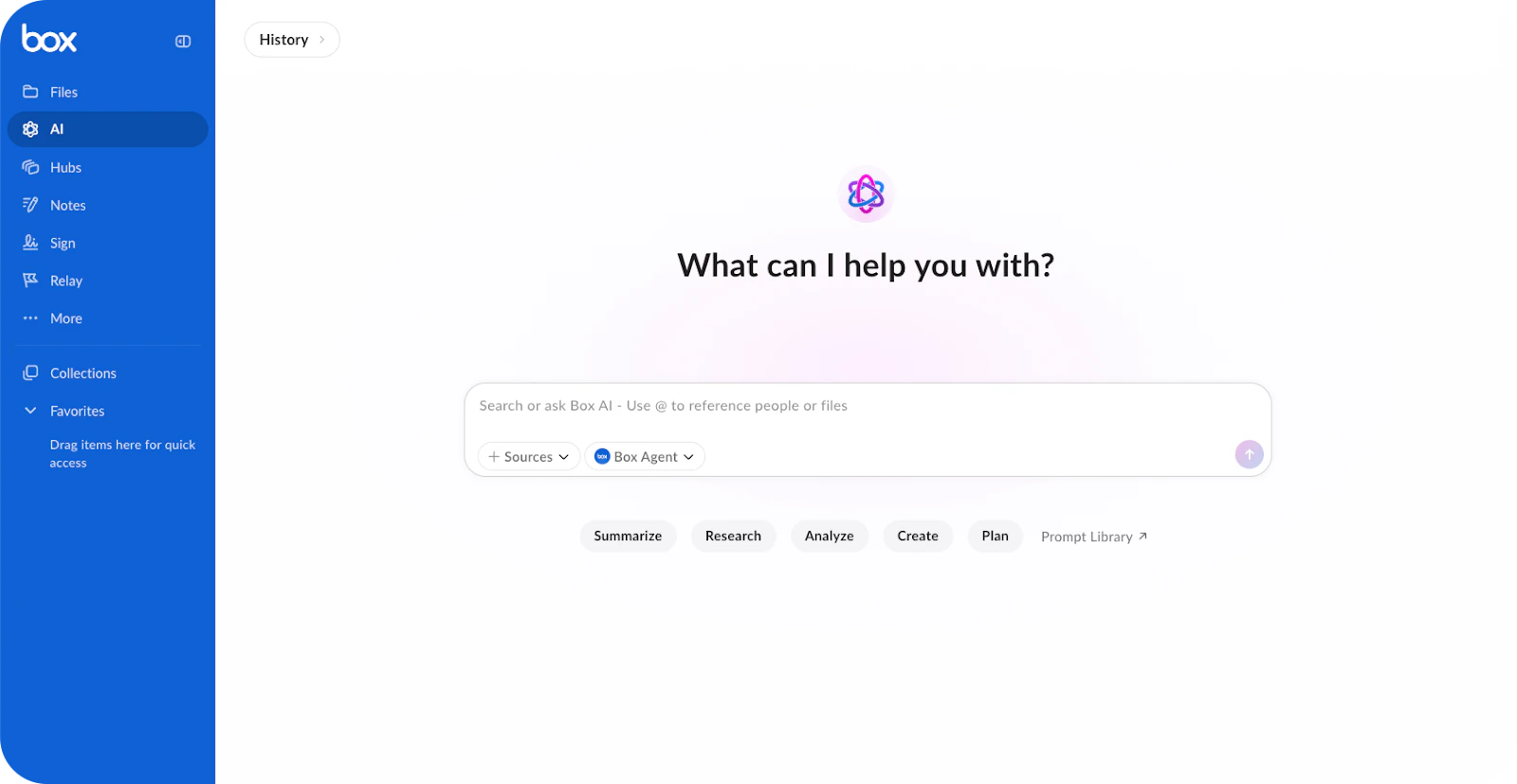
中核には、左側のナビゲーションバーからアクセスできる \[AI Home] というワークスペースがあります。 \[AI Home] は、包括的なセッション履歴、一元化されたプロンプトライブラリのほか、ファイル、フォルダ、Hubからのコンテキストを集約する機能が備わっているため、複数のソースに対する複雑なクエリに最適です。
ファイルをセッションに直接ドラッグしたり、@メンションを使用したり、Boxを参照してファイル、フォルダ、Hub全体をソースとして追加したりすることで、シームレスにコンテキストを集約できます。 このワークスペースは、複数のソースに対する複雑なクエリ向けに設計されているため、エージェントギャラリーから選択して、AIの専門知識を特定のビジネスニーズに合わせて柔軟に調整することができます。
# Box AI Homeとさまざまなプラットフォーム
AI Homeは、左側のナビゲーションからアクセスできる、全画面表示のワークスペースです。 このオプションには、最も充実した機能セットが備わっています。
* セッション履歴から以前のセッションを表示および再開する
* Boxまたはデバイスからソースを追加する
* 利用可能なエージェント (Box AI Studioのカスタムエージェントなど) から選択する
* プロンプトライブラリおよびエージェントギャラリーにアクセスする
このAIエージェントエクスペリエンスは、以下のプラットフォームで共有されています。
* [プレビュー](/ja/box-ai/getting-started/box-ai-for-documents)
* [Notes](/ja/box-ai/getting-started/box-ai-for-notes)
* [Hubs](/ja/box-ai/admins/box-ai-for-hubs)
* [ファイル](/ja/box-ai/getting-started/box-ai-for-documents#querying-multiple-documents-with-box-ai)
上記のプラットフォームの具体的な用途をそれぞれ確認してください。
 ## Box AIの操作
テキストボックスにプロンプトまたはリクエストを入力して**Enter**キーを押すことで、コンテンツの操作を開始できます。
リクエストを送信すると、Box Agentは、権限やコラボレーション設定を通じてアクセス可能なすべてのコンテンツを検索し、応答を返します。その応答に基づいて作業を続けることも、その応答をクリアして最初からやり直すことも可能です。 その他のオプションについては、[応答の操作](#working-with-responses)を参照してください。
コンテンツの操作方法を指定するには、テキストボックスの下のプロンプトを使用して、以下の操作を実行できます。
* コンテンツを要約する
* ファイルをリサーチする
* パターンを分析する
* テンプレート、下書き、概要などを作成する
オプションをクリックすると、テンプレートとなるプロンプトが表示されます。これは、そのまま使用することも、ユースケースに合わせて変更することもできます。
### Proモード
ユーザーは、プロンプト入力ボックスにある切り替えを使用してProモードを有効にすることができます。 Proモードを有効にすると、エージェントは、戦略的な分析や複雑なコーディングのようなタスクに、より高度な推論を使用します。 Box Agentは、より堅牢な計画を作成し、推論能力を強化してタスクを実行するため、応答の生成に時間がかかる場合があります。
## Box AIの操作
テキストボックスにプロンプトまたはリクエストを入力して**Enter**キーを押すことで、コンテンツの操作を開始できます。
リクエストを送信すると、Box Agentは、権限やコラボレーション設定を通じてアクセス可能なすべてのコンテンツを検索し、応答を返します。その応答に基づいて作業を続けることも、その応答をクリアして最初からやり直すことも可能です。 その他のオプションについては、[応答の操作](#working-with-responses)を参照してください。
コンテンツの操作方法を指定するには、テキストボックスの下のプロンプトを使用して、以下の操作を実行できます。
* コンテンツを要約する
* ファイルをリサーチする
* パターンを分析する
* テンプレート、下書き、概要などを作成する
オプションをクリックすると、テンプレートとなるプロンプトが表示されます。これは、そのまま使用することも、ユースケースに合わせて変更することもできます。
### Proモード
ユーザーは、プロンプト入力ボックスにある切り替えを使用してProモードを有効にすることができます。 Proモードを有効にすると、エージェントは、戦略的な分析や複雑なコーディングのようなタスクに、より高度な推論を使用します。 Box Agentは、より堅牢な計画を作成し、推論能力を強化してタスクを実行するため、応答の生成に時間がかかる場合があります。
 Proモードは、エージェントの動作モードを選択することにより、AI Studioで作成したエージェントでも使用できます。 注: ユーザーは、エージェントの作成時に選択したモードと異なるモードに切り替えることはできません。
## ソースの追加
Box Agentで参照する情報を正確に絞り込む必要がある場合は、以下の方法で質問にソースを追加できます。
* デバイスや外付けドライブからドラッグアンドドロップする
* 左側のナビゲーション (\[履歴] または \[コレクション]) からドラッグする
* デバイスまたは外付けドライブからアップロードする
* @メンションを使用してユーザーまたはコンテンツを選択する
最適な結果を得るには、プロンプト内で、ソースに追加されたファイルに関して@メンションを使用し、添付されたファイルやフォルダの使用方法に関する具体的な指示をエージェントに提供します。
Proモードは、エージェントの動作モードを選択することにより、AI Studioで作成したエージェントでも使用できます。 注: ユーザーは、エージェントの作成時に選択したモードと異なるモードに切り替えることはできません。
## ソースの追加
Box Agentで参照する情報を正確に絞り込む必要がある場合は、以下の方法で質問にソースを追加できます。
* デバイスや外付けドライブからドラッグアンドドロップする
* 左側のナビゲーション (\[履歴] または \[コレクション]) からドラッグする
* デバイスまたは外付けドライブからアップロードする
* @メンションを使用してユーザーまたはコンテンツを選択する
最適な結果を得るには、プロンプト内で、ソースに追加されたファイルに関して@メンションを使用し、添付されたファイルやフォルダの使用方法に関する具体的な指示をエージェントに提供します。
応答の操作
質問やリクエストを送信すると、Box AIによってリアルタイムで応答が生成されます。 応答に続けて、フォローアップの質問を行うと、より適切なインサイトを得ることができます。 これらの質問は、コンテンツの作成や結果の絞り込みに役立ちます。
**応答の保存**
応答を保存するには、\[コピー] を選択します。 応答はクリップボードに保存されるため、その後、他の場所に貼り付けることができます。
過去の応答やプロンプトは、モデルの左上にある \[**履歴**] ボタンをクリックすると確認できます。そこには、最近のチャットログやすべての履歴が表示されます。
**フィードバックの送信**
応答に関するフィードバックを送信するには、[AIの応答に対するフィードバックの送信](/ja/box-ai/users/giving-feedback-on-ai-responses)を参照してください。
**セッションのクリア**
チャット履歴をクリアするには、ページ右上にある編集アイコンをクリックします。 セッションを削除するには、ページの右端にあるごみ箱アイコンをクリックします。 このように操作することで、チャット履歴が**完全に削除**され、元に戻すことができなくなります。
**ソースと引用**
応答の生成時にソースドキュメントのどの部分が参照されたかを示す引用部分を確認するには、応答の左下にある番号にカーソルを合わせます。 小さなウィンドウに、ドキュメントのソーステキストが表示されます。
## エージェントの選択
AI Homeの使用時は、デフォルトでBox AIエージェントが選択されています。 管理者が作成したエージェントや他のモデルなど、別のエージェントを使用したい場合は、ユースケースに合わせてエージェントを変更できます。
**エージェントまたはモデルを切り替えるには:**
1. ソースボタンの横にあるエージェントボタンをクリックします。
2. リストから、利用可能なプロバイダモデルやカスタムエージェントを選択します。
3. 選択したエージェントに対してプロンプトを開始します。
カスタムエージェントを選択すると、その設定に基づいて、デフォルトでProモードが有効になっている場合があります。
利用可能なエージェントのリストは、管理者が組織に対して有効にした内容に応じて異なります。
## トラブルシューティング
Box AIを使用できない場合は、管理者に以下を確認してください。
* 組織でBox AIのプロビジョニングが完了しているかどうか。
* 組織で**AI Home**が有効になっているかどうか。
* \[Pro] の切り替えが表示されない場合は、組織でEnterprise Advancedプランを使用しているかどうか、特定のエージェント作成者がそのエージェントに対してProモードを無効にしているかどうかを確認してください。
管理者としてBox AIを有効にする方法については、[Box AIの設定](/ja/box-admin-tools/how-to-guides-for-admins/configuring-box-ai)を参照してください。
## Box AIの原則
AIの使用に関するBoxのポリシーおよび事例を確認するには、[Box AIの原則](https://www.box.com/ja-jp/legal/boxaiprinciples)および[Box AI: Acceptable Use Policy & Guiding Principles](https://www.box.com/legal/boxaiacceptableusepolicy) (英語) を参照してください。