> ## Documentation Index
> Fetch the complete documentation index at: https://docs.box.com/llms.txt
> Use this file to discover all available pages before exploring further.

# Box AI for Slack

export const InlineImage = ({src, alt = "", height = "1em"}) => {
  return <img noZoom src={src} alt={alt} style={{
    display: "inline-block",
    verticalAlign: "middle",
    height: height,
    width: "auto",
    margin: "0"
  }} />;
};

<div className="article_labels_list" style={{display: 'none'}} dangerouslySetInnerHTML={{__html: "End User , New , Box AI , P1"}} />

Box AI for Slackを使用すると、Slackで共有したBoxファイルのコンテンツに基づいて応答を生成できます。 管理者が管理コンソールでBox for SlackとBox AI for Slackを有効にした場合、ユーザーは、Slackから移動することなく、Slackで共有されたBoxファイルについてBox AIに対してクエリを実行できるほか、Box AIの回答の受け取り、リファイン、共有が可能です。

## Box AIの使用

Box AIへの質問を開始するには、以下の方法があります。

* ファイルを共有して、\[Box AIに質問] ボタンをクリックする
* \[Ask Box AI] というメッセージショートカットを使用する
* Boxドキュメントが共有されているスレッドで「@Box \[質問内容]」と入力するか、Boxファイルがブックマークされている任意のチャンネルで直接「@Box \[質問内容]」と入力する

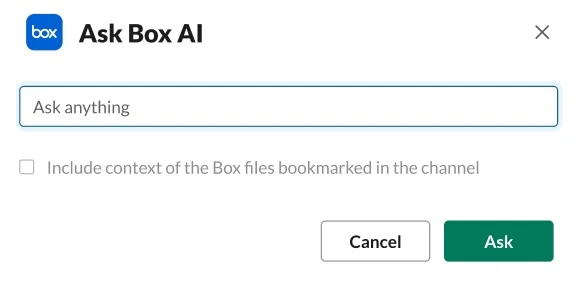
いずれかの方法を選択したら、\[Box AI] ウィンドウで質問を入力できます。 テキストボックスの下にあるチェックボックスをオンにすることで、ブックマークされたファイルを質問のコンテキストに含めることもできます。

<Warning>
  注: コンテキストとしてブックマークを含めるようBox AIに求める際は、SlackアカウントにアクセスできるようにBox for Slackの承認が必要になる場合があります。
</Warning>

<Frame>
  <img src="https://mintcdn.com/product-docs/LzO2CV4GEJIZIaNP/images/box-ai/screenshot-2-7-2024-15721-www-figma-com.png?fit=max&auto=format&n=LzO2CV4GEJIZIaNP&q=85&s=3a17b963352173cf2a7567091d373058" alt="screenshot-2-7-2024-15721-www-figma-com-jpeg" width="301" height="147" data-path="images/box-ai/screenshot-2-7-2024-15721-www-figma-com.png" />
</Frame>

プライベートチャンネルの場合は、@Boxアプリボットを招待して、Box AIがチャンネル内での質問から応答を生成できるようにする必要があります。

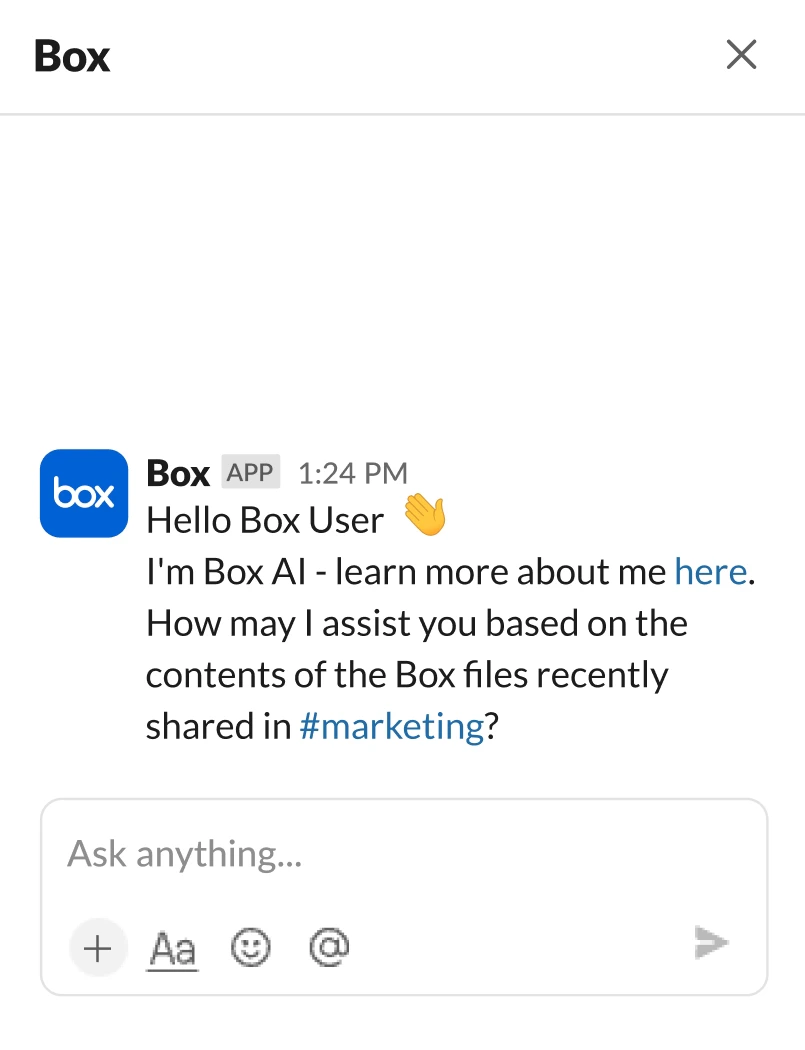
**SlackのAIアプリアシスタント表示でBox AIを使用するには:**

プライベートチャットでBox AIに質問する必要がある場合は、右上にあるBoxアイコンをクリックします。 チャットが開いたら、Box AIに対する質問を入力できます。
<Frame>
  <img src="https://mintcdn.com/product-docs/LzO2CV4GEJIZIaNP/images/box-ai/screenshot-6-9-2024-16451-www-figma-com.png?fit=max&auto=format&n=LzO2CV4GEJIZIaNP&q=85&s=5ae2b8b9cc248019ff98c5f5121b3131" alt="screenshot-6-9-2024-16451-www-figma-com-jpeg" width="217" height="283" data-path="images/box-ai/screenshot-6-9-2024-16451-www-figma-com.png" />
</Frame>

Box AIへの質問時に使用されるコンテンツについては、[コンテンツ内で参照されるコンテンツ](#content-referenced-within-content)を参照してください。

## 応答の操作

Box AIによって応答が生成されたら、その応答をSlackのスレッドに直接投稿したり、Box AIの応答に対する質問をリファインしたりすることができます。

<Warning>
  重要: Box AIの応答を投稿する場合は、Box AIが応答を生成する際に照会したドキュメントにアクセスできないチャンネルメンバーがいる可能性があるため、チャンネルの参加者が適切であることを必ず確認してください。
</Warning>

投稿したBox AIの応答は、必要に応じて、メッセージのショートカットメニューから \[**Remove Box AI Response**] をクリックして削除できます。

参照用に、Box AIが応答を生成する際に使用したファイルは、上部にある \[**ファイル**] の横に表示されます。

## Box AIに対する質問のガイドライン

Box AIは、表示しているSlackチャンネル内で共有されたファイルから情報を取得します。 チャンネル内で共有されたファイルに含まれていない情報に関する質問をすると、Box AIから、質問に回答できない旨が通知されます。 Box AIにチャンネル内で共有されたファイルの情報の分析を依頼する際は、以下の提案を検討してください。

* できるだけ具体的にしてください。
* 以下のようなパラメータを使用してください。
  * 番号付きリスト
  * 長さ
  * 主題
  * 要点
* Slackチャンネル内のファイルの範囲をはずれないようにしてください。
* 計算を伴わない、テキストに基づいた応答のみに重点を置いてください。

その他のガイドラインについては、[Box AIのベストプラクティス](/ja/box-ai/users/best-practices-with-box-ai)を参照してください。

<h2 id="content-referenced-within-content">
  コンテンツ内で参照されるコンテンツ
</h2>

SlackのBox AIにどのように質問したかに応じて、以下のコンテンツが参照されます。

* スレッド内の共有ファイルから \[Box AIに質問]

  * 参照されるコンテンツは以下のとおりです。

    * 共有された最初のBoxファイル
    * (任意) チャンネルのブックマーク
    * (任意) スレッドで共有された他のファイル
* \[Ask Box AI] ショートカット

  * 参照されるコンテンツは以下のとおりです。

    * メッセージ内のBoxファイル
    * (任意) ブックマークされたBoxファイル
    * (任意) スレッドで共有されたBoxファイル
* Boxドキュメントが共有されているスレッドで@Boxとメンション、またはBoxファイルがブックマークされている任意のチャンネルで直接@Boxとメンション

  * 参照されるコンテンツは以下のとおりです。

    * 質問で直接リンクされたBoxファイル
    * スレッドで共有されたBoxファイル
    * ファイルが共有されていない場合は、ブックマークされたBoxファイル
* アシスタント表示でのBox AIの使用
  * 参照されるコンテンツは以下のとおりです。
    * 質問やチャットで直接リンクされたBoxファイル
    * 選択したチャンネルでブックマークされたBoxファイル
    * 関連するチャンネル/会話で最近共有されたファイル

<Warning>
  重要: 

  * Box AIは、ユーザー自身がアクセスできるコンテンツから情報を読み取ってまとめることしかできません。 Shieldの分類が適用されたコンテンツがある場合は、誰がそのコンテンツにアクセスできるかに応じて、そのコンテンツはBox AIの応答の生成に使用されないことがあります。
  * Box AIは、Slackチャンネルまたはスレッドでのユーザーの会話内のSlackメッセージにはアクセスできません。
  * Box AIがアクセスできるのは、@Boxで始まるメッセージ内またはAIアシスタントチャットで投稿されたメッセージのみです。 Box AI for Slackは、パスワードで保護された共有リンクをサポートしていません。
</Warning>

## トラブルシューティング

Box AIを使用できない場合は、管理者に以下を確認してください。

* 組織でBox AIが有効になっているかどうか。
* 組織でBox AI for Slackが有効になっているかどうか。 (Enterprise PlusおよびEnterprise Advancedの場合)
* ファイルおよびフォルダを表示するための適切な権限を持っているかどうか。

管理者としてBox AIを有効にする方法については、こちらを参照してください: [Enterprise設定: \[Box AI\] タブ - Boxサポート](/ja/box-ai/admins/enterprise-settings-box-ai-tab)

## 既知の制限事項

* 以下のトピックやコマンドに関する質問またはそれらを含む質問では、矛盾した情報や場合によっては不正確な情報が返されます。
  * 計算、表の構造、数値
  * 単語数またはフレーズ数のカウント
  * ドキュメントのメタデータ (ページ番号、作成者、ファイルサイズ、単語数、コラボレータなど)
  * 画像、ビデオ、チャート、グラフなど
* 1つの質問は1,000文字以内で入力してください。
* テキストコンテンツのサイズは2 MBに制限されています。これを超えるファイルの場合は、最初の2 MBのテキストのみが処理されます。
* 英語以外の言語では、生成される結果の品質が低下する場合があります。

**Box AI for Slackの制限事項:**

* 投稿の権限が制限されているSlackチャンネルでは、Box AI for Slackにも制限が適用されます。
* Box AI for Slackは現在、ソースの参照として最大50個のBoxファイルにアクセスできます。
* @Boxによるメンションは、2人のユーザーの直接の会話内または複数の関係者のダイレクトメッセージ内では使用できません。
* Box AIは、Slackコネクトチャンネル内では使用できません。
* Box AIの応答は、2,500文字程度に制限されています。
* Box AIは、現在、質問のコンテキストとしてBoxフォルダをサポートしていません。

## **Box AIの原則**

AIの使用に関するBoxのポリシーおよび事例を確認するには、[The Box AI Principles](https://blog.box.com/box-ai-principles) (英語) および[Box AI: Acceptable Use Policy & Guiding Principles](https://www.box.com/legal/boxaiacceptableusepolicy) (英語) を参照してください。

## Slackのポリシーと契約

SlackのBox AIで生成された応答には、Slackのワークスペースのメッセージおよびデータの保存に関するポリシーが適用される可能性があります。 詳細については、[プライバシーポリシー | リーガル | Slack](https://slack.com/trust/privacy/privacy-policy#retention)を参照してください。
