> ## Documentation Index
> Fetch the complete documentation index at: https://docs.box.com/llms.txt
> Use this file to discover all available pages before exploring further.
# エージェントの作成と構成
**注**
Box AI Studioは、Enterprise Advancedアカウントでのみ使用できます。
カスタムエージェントは、BoxのAIエージェントフレームワークを基盤にカスタマイズされたAIアシスタントを有効にすることで、組織によるコンテンツの取り扱いに変革をもたらします。 エージェントの作成者は、一般的なAIの応答を利用するのではなく、特定のビジネスニーズ、ワークフロー、ナレッジベースに合った専門的なソリューションを構成できます。
Box AI Studioを有効にしたら、\[AI Studio] タブに移動して利用可能なエージェントのリストを表示し、自身でエージェントの作成を開始します。 作業を開始するには、\[新規エージェント] をクリックします。
[詳細設定](#advanced-settings)
## 新規エージェントの作成
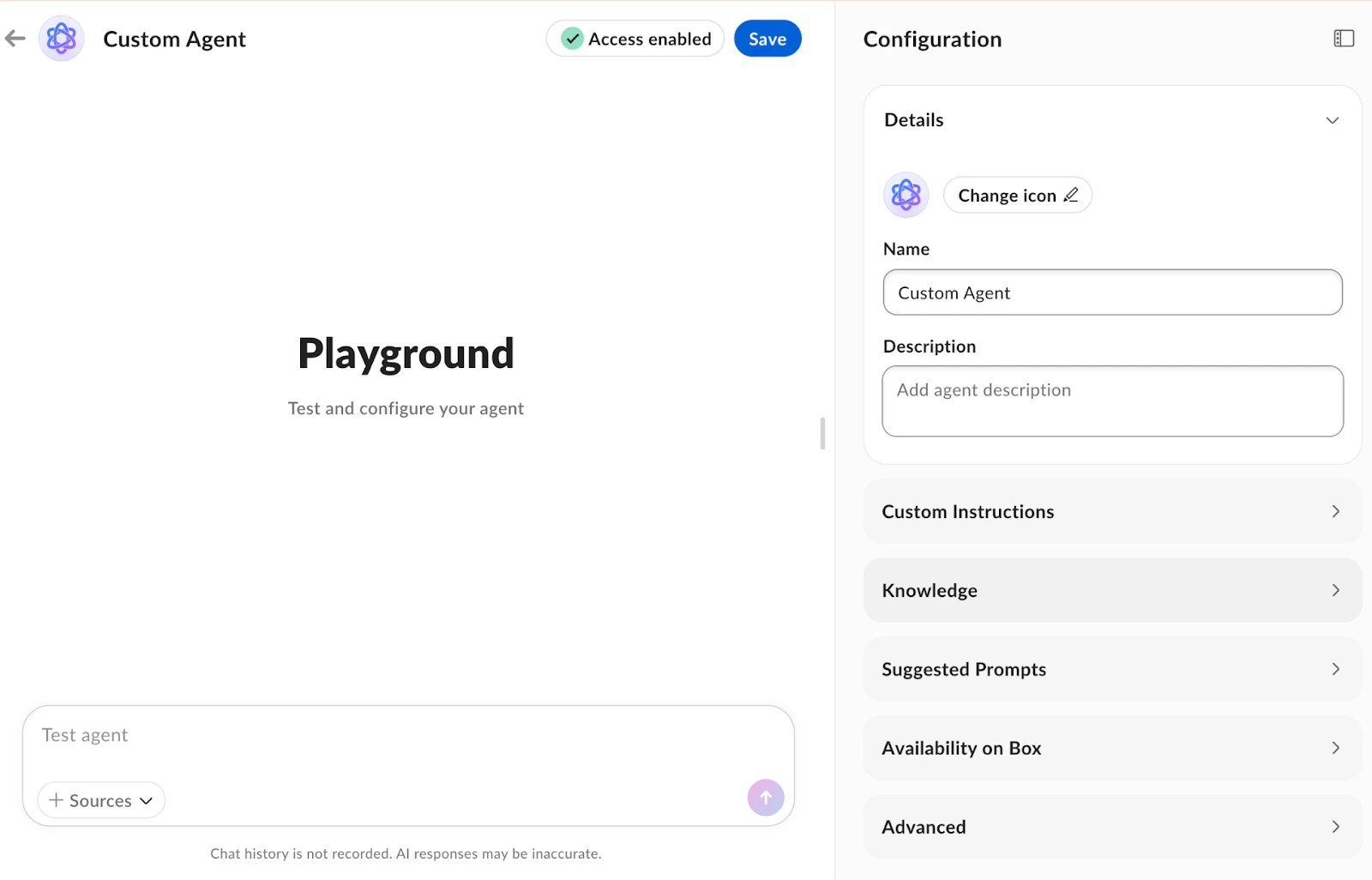 ### 主な構成要素
各エージェントには**名前**が必要で、いくつかの構成 (省略可) を使用して拡張可能です。
| 要素 | 目的 |
| -------------------------- | --------------------------------------- |
| 詳細 | 名前と説明でエージェントを指定する (必須)
### 主な構成要素
各エージェントには**名前**が必要で、いくつかの構成 (省略可) を使用して拡張可能です。
| 要素 | 目的 |
| -------------------------- | --------------------------------------- |
| 詳細 | 名前と説明でエージェントを指定する (必須)
|
| カスタム指示 | 人格、語調、動作、制約、意思決定のスタイルを定義する |
| ナレッジ | エージェントを特定のファイルまたは参照用のHubに紐付ける |
| プロンプトの候補 | インタラクションを促進するために、あらかじめ定義された例がユーザーに表示される |
| Boxでの提供範囲 | ユーザーがエージェントを利用できる場所を制御する |
| 高度な設定 | デフォルトのAIモデルを上書きするか、Boxに自動的に最適化させる |
## エージェントの構成
右側のパネルから、エージェントの設定をカスタマイズします。
## 詳細
この画面で、以下の操作を実行できます。
* エージェントのアイコンを変更する
* エージェントの名前を設定する
* エージェントとその機能の用途や目的を説明する
## カスタム指示
カスタム指示では、エージェントの動作 (推論スタイル、コミュニケーション規範、タスクへのアプローチなど) を決定します。
**カスタム指示でできること:**
* 人格、語調、文体を設定する
* 一連のワークフローを適用する (「まず分析し、次に提案した後、行動する」)
* 応答する前に検証を優先する
* 出力形式 (見出し、箇条書き、引用情報、構造化されたJSON) を指定する
* リスクとなる可能性がある応答を勧める、または防止する (「わからない場合は必ず質問をする」)
* 複数のツールが利用可能な場合、特定のツールを優先するようにエージェントに指示する
**カスタム指示でできないこと:**
* 人間の承認ワークフローを上書きする
* 規則で強制される安全方針を破る
* 制限されているデータや分類にアクセスする
* 権限でブロックされている場合にツールの実行を強制する
**例:** *あなたはマーケティングキャンペーンのエキスパートです。 短く簡潔でクリエイティブな回答を提供して、コピーライターを支援します。*
### Box AIに対する質問のガイドライン
Box AIは、プレビューで読み込んだドキュメントからのみ情報を取得します。 ドキュメントの範囲を超えた質問をすると、Box AIから、提供されている情報では回答できない旨が通知されます。
**ベストプラクティス:**
* **できるだけ具体的にしてください。** 番号付きリスト、簡潔さ、表、主題や要点など、具体的な指示を含めます。
* *問題のない質問:* 「要点のリストを作成してください。」
* *より望ましい質問:* 「要点のリストを番号付きリストで作成してください。」
* *問題のない質問:* 「このドキュメントのポイントは何ですか?」
* *より望ましい質問:* 「最も重要なポイントのみを短く簡潔にリストにまとめてください。」
* **ドキュメントの範囲をはずれないようにしてください**
* **テキストに基づいた応答のみに重点を置いてください**
応答をリファインするには、以下の調整を検討してください。
* カスタム指示
* モデルの種類
* カスタムシステムプロンプト
### ナレッジソースの追加
カスタム指示内で\*\*@メンション\*\*を使用してナレッジを参照し、エージェントが使用するコンテンツとその適用方法を指定します。 このアプローチにより、エージェントは信頼できるソースに基づいた状態を維持できます。
**単一のソースの例:**
単一のソースに対して@メンションを使用した以下の例を参照してください。
*ポリシーに関する質問に回答する際は、信頼できる唯一の情報源として@Company\_Handbookを参照してください。 情報が見つからない場合は、それを示し、代替案を提案してください。*
**優先順位が設定された複数のソース:**
複数のソースに対して@メンションを使用した以下の例を参照してください。
*製品に関する質問については、以下の情報を組み合わせてください:*
* *@ProductSpecs (最優先)*
* *@ReleaseNotes (次点)*
* *@FAQ (優先順位最下位)*
*競合が存在する場合は、常に@ProductSpecsを正しい情報として使用してください。*
### コンテンツの追加
ソース間の競合を処理するための明確な優先順位ルールとともに、ファイルやHubをナレッジとして追加できます。 ナレッジは、変換タスク (つまり、事実の正確性を維持しながらコンテンツを要約、簡略化、書き直す作業) にも活用できます。
コンテンツを追加するには、以下の手順に従います。
1. \[**コンテンツを選択**] をクリックします。
2. ファイルビューアーから、追加するファイルやHubを選択します。
## プロンプトの候補
エージェントで使用するカスタムプロンプトを作成します。 ユーザーがBox AIを使用する際に表示される**カスタムの質問は最大4つまで**追加できます。
**質問の候補を追加するには、以下の手順に従います。**
1. \[**プロンプトのカスタム候補を使用する**] をオンに切り替えます。
2. \[**追加 +**] をクリックします。
3. カスタムの質問を追加します (削除する場合はXアイコンをクリックします)。
**さまざまなユースケースのプロンプトの例:**
* *企業のバイヤーにとって、\[製品名] を差別化する要因の上位3つは何ですか?*
* *\[製品名] は、\[ユースケースまたは業界] において \[競合製品名] と比べてどうですか?*
* *\[ペルソナ (例: ITリーダーやCMO)] に合った \[製品名] の価値提案を3行で作成してください。*
## Boxでの提供範囲
\[**Boxでの提供範囲**] の設定では、Boxでエージェントが表示される場所を構成します。 以下のプラットフォームが対象です。
* **AI Home**
* **ファイル**
* **Hubs**
提供範囲は、1つのファイルから複数ファイル、Hubに至るまで、エージェントがますます複雑になるナレッジ構成の評価テストに合格することで拡大します。
カスタムエージェントの使用はすべて、AIユニットに対する課金対象となります (拡張モード有効時のみ)。 最適な結果を得るには、クエリがデフォルトの制限を超えることを許可してください。
## 使用量
**拡張モード**は、AI Studioにあるすべてのカスタムエージェントに対してデフォルトで有効になっています。そのため、最適な結果を得られるよう、クエリは標準的な制限を超えることができます。 エージェントの作成者は、この機能をいつでも無効にできます。
* 有効にした後は、AIユニットの上限を設定します。デフォルト値は1,000です。
高度な設定
エージェントが質問に回答する際に使用するモデルを選択します。
\[**Auto**] を選択するか、組織で利用可能な他のプロバイダのリストから選択できます。
**Proモードの有効化**
**Proモード**は、AI Studioで作成されたすべてのカスタムエージェントに対して**デフォルトで有効**になっています。 エージェントの作成者は、AI Studio内で**Proモード**をオフにできます。
Proモードを有効にすると、エージェントは、より高い思考レベルを使用し、より高性能で新しいモデルを利用する場合があります。 再帰的推論、強化されたドキュメントやビデオの分析などの高度なエージェントの動作をサポートします。