> ## Documentation Index
> Fetch the complete documentation index at: https://docs.box.com/llms.txt
> Use this file to discover all available pages before exploring further.
# Box AI for Mobile
export const InlineImage = ({src, alt = "", height = "1em"}) => {
return  ;
};
**注**
Box AI for Mobileは、Business以上のアカウントで利用できます。
モバイルデバイスでBoxを使用する際、Box AIに対して、ドキュメントの内容の要約、要点の検索、ファイルからの概要の下書き作成を依頼することができます。 Box AIは、会議メモ、レポート、マーケティング資料を分析し、ドキュメントに関するより適切なインサイトを提供するため、ユーザーは作業にかかる時間を短縮できます。
**サポートされているファイルの種類:**
* テキストドキュメント (Box Notesを含む)
* 画像ファイル
* スプレッドシート (テキストの割合が多いファイルのみ、[既知の制限事項](#known-limitations)を参照)
* プレゼンテーションスライド
## Box AIを使用したドキュメントファイルへのクエリ実行
;
};
**注**
Box AI for Mobileは、Business以上のアカウントで利用できます。
モバイルデバイスでBoxを使用する際、Box AIに対して、ドキュメントの内容の要約、要点の検索、ファイルからの概要の下書き作成を依頼することができます。 Box AIは、会議メモ、レポート、マーケティング資料を分析し、ドキュメントに関するより適切なインサイトを提供するため、ユーザーは作業にかかる時間を短縮できます。
**サポートされているファイルの種類:**
* テキストドキュメント (Box Notesを含む)
* 画像ファイル
* スプレッドシート (テキストの割合が多いファイルのみ、[既知の制限事項](#known-limitations)を参照)
* プレゼンテーションスライド
## Box AIを使用したドキュメントファイルへのクエリ実行
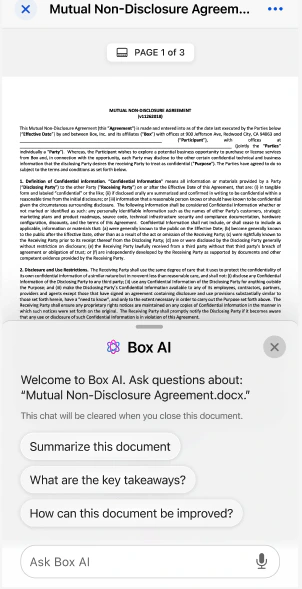 1. サポートされる種類のファイル (上記を参照) を選択して開きます。
2. 下部のツールバーの \[Box AI] を選択します。
3. 以下のいずれかの方法を使用してAIクエリを実行します。
* 質問を入力する
* マイクアイコン を選択して音声入力を使用する (**デバイスのマイクへのアクセス権限をBoxに付与した後にのみ使用可能**)
* 以下の質問の候補のいずれかを使用する
* このドキュメントを要約してください
* 重要なポイントをいくつか挙げてください。
* このドキュメントの改善点はどこですか?
## Box AIを使用した複数ファイルへのクエリ実行
Enterprise Plus以上のアカウントをご利用の場合は、最大10ファイルに対してクエリを実行できます。\
複数のファイルにクエリを実行する場合、選択できるのは、画像ファイルまたはテキストベースのファイルのみです。
**複数のファイルにクエリを実行するには:**
1. 以下のいずれかで複数のファイルを選択します。
* \[**ファイル**] ページ
* 1つのフォルダ内
* **コレクション**
* 検索結果
2. ツールバーの \[Box AI] ボタンをタップします。
3. 以下のいずれかの方法を使用してAIクエリを実行します。
* 質問を入力する
* マイクアイコン () を選択して音声入力を使用する (このオプションは、デバイスのマイクへのアクセス権限をBoxに付与した後にのみ使用可能)
* 以下の質問の候補のいずれかを使用する
* このドキュメントを要約してください
* 重要なポイントをいくつか挙げてください。
* このドキュメントの改善点はどこですか?
## 応答の操作
クエリを送信すると、Box AIによってリアルタイムで応答が生成されます。 応答に対してフォローアップの質問を行うことができ、この応答はドキュメントを終了するまで保持されます。 チャット履歴をクリアするには、ドキュメントを閉じます。 ドキュメントを再び開くと、チャット履歴がクリアされた状態になります。
応答を保存する場合は、コピーアイコン をタップしてクリップボードに追加し、他の場所に貼り付けます。
応答に関するフィードバックを送信するには、[AIの応答に対するフィードバックの送信](/ja/box-ai/users/giving-feedback-on-ai-responses)を参照してください。\
チャット履歴をクリアするには、\[会話をクリア] (/) をタップします。 このアクションを元に戻すことは**できません**。 ドキュメントを再び開くと、チャット履歴がクリアされた状態になります。
応答の生成時にソースドキュメントのどの部分が参照されたかを示す引用部分を確認するには、応答の左下にある番号をタップします。 小さなウィンドウに、ドキュメントのソーステキストが表示されます。
## エージェントの選択
注: Box AI Studioは、Enterprise Advancedアカウントでのみ使用できます。
組織に対して有効になっている場合は、管理者によって割り当てられたエージェントを選択して、Box AIの操作時にさらにカスタマイズされた応答を得ることができます。
**エージェントまたはモデルを切り替えるには:**
1. ウィンドウの上部で \[エージェント] タブ をタップします。
2. リストで利用可能なエージェントから選択します。
3. Box AIに質問して応答をテストします。
エージェントのリストは、管理者が組織に対して有効にした内容に応じて異なります。
## Box AIクエリのガイドライン
Box AIは、特にレビュー対象のドキュメントから情報を取得します。 ドキュメントの範囲を超えたクエリを実行した場合は、一般的な知識を使用してクエリに回答することをBox AIに指示したことになります。 **応答は正確でない場合もあれば、応答を使用する前に追加の認証が必要になる場合もあります。** Box AIにドキュメントの分析を依頼する際は、以下の提案を検討してください。
* できるだけ具体的にしてください。 番号付きリスト、簡潔さ、表、主題や要点を求めるなど、具体的な指示を含めます。 以下に例を示します。
* 問題のない質問: 要点のリストを作成してください。
* より望ましい質問: 3つの要点のリストを番号付きリストで作成してください。
* 問題のない質問: このドキュメントのポイントは何ですか?
* より望ましい質問: 最も重要なポイントのみを短く簡潔にリストにまとめてください。
* ドキュメントの範囲をはずれないようにしてください。
* テキストに基づいた応答のみに重点を置いてください。
## Box AIユニットの使用
価格情報とAIユニットの使用ルールについては、販売店から指定された窓口に問い合わせるか、Boxの[価格ページ](https://www.box.com/ja-jp/pricing)を参照してください。
## トラブルシューティング
Box AIを使用できない場合は、管理者に以下を確認してください。
* 組織でBox AIが有効になっているかどうか。
* ファイルに対して適切な権限を持っているかどうか。
管理者としてBox AIを有効にする方法については、Boxサポートの[Enterprise設定: \[Box AI\] タブ](/ja/box-ai/admins/enterprise-settings-box-ai-tab)を参照してください。
1. サポートされる種類のファイル (上記を参照) を選択して開きます。
2. 下部のツールバーの \[Box AI] を選択します。
3. 以下のいずれかの方法を使用してAIクエリを実行します。
* 質問を入力する
* マイクアイコン を選択して音声入力を使用する (**デバイスのマイクへのアクセス権限をBoxに付与した後にのみ使用可能**)
* 以下の質問の候補のいずれかを使用する
* このドキュメントを要約してください
* 重要なポイントをいくつか挙げてください。
* このドキュメントの改善点はどこですか?
## Box AIを使用した複数ファイルへのクエリ実行
Enterprise Plus以上のアカウントをご利用の場合は、最大10ファイルに対してクエリを実行できます。\
複数のファイルにクエリを実行する場合、選択できるのは、画像ファイルまたはテキストベースのファイルのみです。
**複数のファイルにクエリを実行するには:**
1. 以下のいずれかで複数のファイルを選択します。
* \[**ファイル**] ページ
* 1つのフォルダ内
* **コレクション**
* 検索結果
2. ツールバーの \[Box AI] ボタンをタップします。
3. 以下のいずれかの方法を使用してAIクエリを実行します。
* 質問を入力する
* マイクアイコン () を選択して音声入力を使用する (このオプションは、デバイスのマイクへのアクセス権限をBoxに付与した後にのみ使用可能)
* 以下の質問の候補のいずれかを使用する
* このドキュメントを要約してください
* 重要なポイントをいくつか挙げてください。
* このドキュメントの改善点はどこですか?
## 応答の操作
クエリを送信すると、Box AIによってリアルタイムで応答が生成されます。 応答に対してフォローアップの質問を行うことができ、この応答はドキュメントを終了するまで保持されます。 チャット履歴をクリアするには、ドキュメントを閉じます。 ドキュメントを再び開くと、チャット履歴がクリアされた状態になります。
応答を保存する場合は、コピーアイコン をタップしてクリップボードに追加し、他の場所に貼り付けます。
応答に関するフィードバックを送信するには、[AIの応答に対するフィードバックの送信](/ja/box-ai/users/giving-feedback-on-ai-responses)を参照してください。\
チャット履歴をクリアするには、\[会話をクリア] (/) をタップします。 このアクションを元に戻すことは**できません**。 ドキュメントを再び開くと、チャット履歴がクリアされた状態になります。
応答の生成時にソースドキュメントのどの部分が参照されたかを示す引用部分を確認するには、応答の左下にある番号をタップします。 小さなウィンドウに、ドキュメントのソーステキストが表示されます。
## エージェントの選択
注: Box AI Studioは、Enterprise Advancedアカウントでのみ使用できます。
組織に対して有効になっている場合は、管理者によって割り当てられたエージェントを選択して、Box AIの操作時にさらにカスタマイズされた応答を得ることができます。
**エージェントまたはモデルを切り替えるには:**
1. ウィンドウの上部で \[エージェント] タブ をタップします。
2. リストで利用可能なエージェントから選択します。
3. Box AIに質問して応答をテストします。
エージェントのリストは、管理者が組織に対して有効にした内容に応じて異なります。
## Box AIクエリのガイドライン
Box AIは、特にレビュー対象のドキュメントから情報を取得します。 ドキュメントの範囲を超えたクエリを実行した場合は、一般的な知識を使用してクエリに回答することをBox AIに指示したことになります。 **応答は正確でない場合もあれば、応答を使用する前に追加の認証が必要になる場合もあります。** Box AIにドキュメントの分析を依頼する際は、以下の提案を検討してください。
* できるだけ具体的にしてください。 番号付きリスト、簡潔さ、表、主題や要点を求めるなど、具体的な指示を含めます。 以下に例を示します。
* 問題のない質問: 要点のリストを作成してください。
* より望ましい質問: 3つの要点のリストを番号付きリストで作成してください。
* 問題のない質問: このドキュメントのポイントは何ですか?
* より望ましい質問: 最も重要なポイントのみを短く簡潔にリストにまとめてください。
* ドキュメントの範囲をはずれないようにしてください。
* テキストに基づいた応答のみに重点を置いてください。
## Box AIユニットの使用
価格情報とAIユニットの使用ルールについては、販売店から指定された窓口に問い合わせるか、Boxの[価格ページ](https://www.box.com/ja-jp/pricing)を参照してください。
## トラブルシューティング
Box AIを使用できない場合は、管理者に以下を確認してください。
* 組織でBox AIが有効になっているかどうか。
* ファイルに対して適切な権限を持っているかどうか。
管理者としてBox AIを有効にする方法については、Boxサポートの[Enterprise設定: \[Box AI\] タブ](/ja/box-ai/admins/enterprise-settings-box-ai-tab)を参照してください。
既知の制限事項
* 以下のトピックやコマンドに関する質問またはそれらを含む質問では、矛盾した情報や場合によっては不正確な情報が返されます。
* 計算、表の構造、数値
* 単語数またはフレーズ数のカウント
* ドキュメントのメタデータ (ページ番号、作成者、ファイルサイズ、単語数、コラボレータなど)
* 画像、ビデオ、チャート、グラフなど
* 1つの質問は1,000文字以内で入力してください。
* テキストコンテンツのサイズは2 MBに制限されています。これを超えるファイルの場合は、最初の2 MBのテキストのみが処理されます。
* 英語以外の言語では、生成される結果の品質が低下する場合があります。
## Box AIの原則
AIの使用に関するBoxのポリシーおよび事例を確認するには、[Box AIの原則](https://www.box.com/ja-jp/legal/boxaiprinciples)および[Box AI: Acceptable Use Policy & Guiding Principles](https://www.box.com/legal/boxaiacceptableusepolicy) (英語) を参照してください。