> ## Documentation Index
> Fetch the complete documentation index at: https://docs.box.com/llms.txt
> Use this file to discover all available pages before exploring further.
# Box AI for Drive
**注**
Box AI for Driveは、Enterprise PlusアカウントおよびEnterprise Advancedアカウントで使用できます。 詳細については、[Business (法人向け) プランのBox AI機能](/ja/box-ai/box-ai-features-in-business-plans)を参照してください。
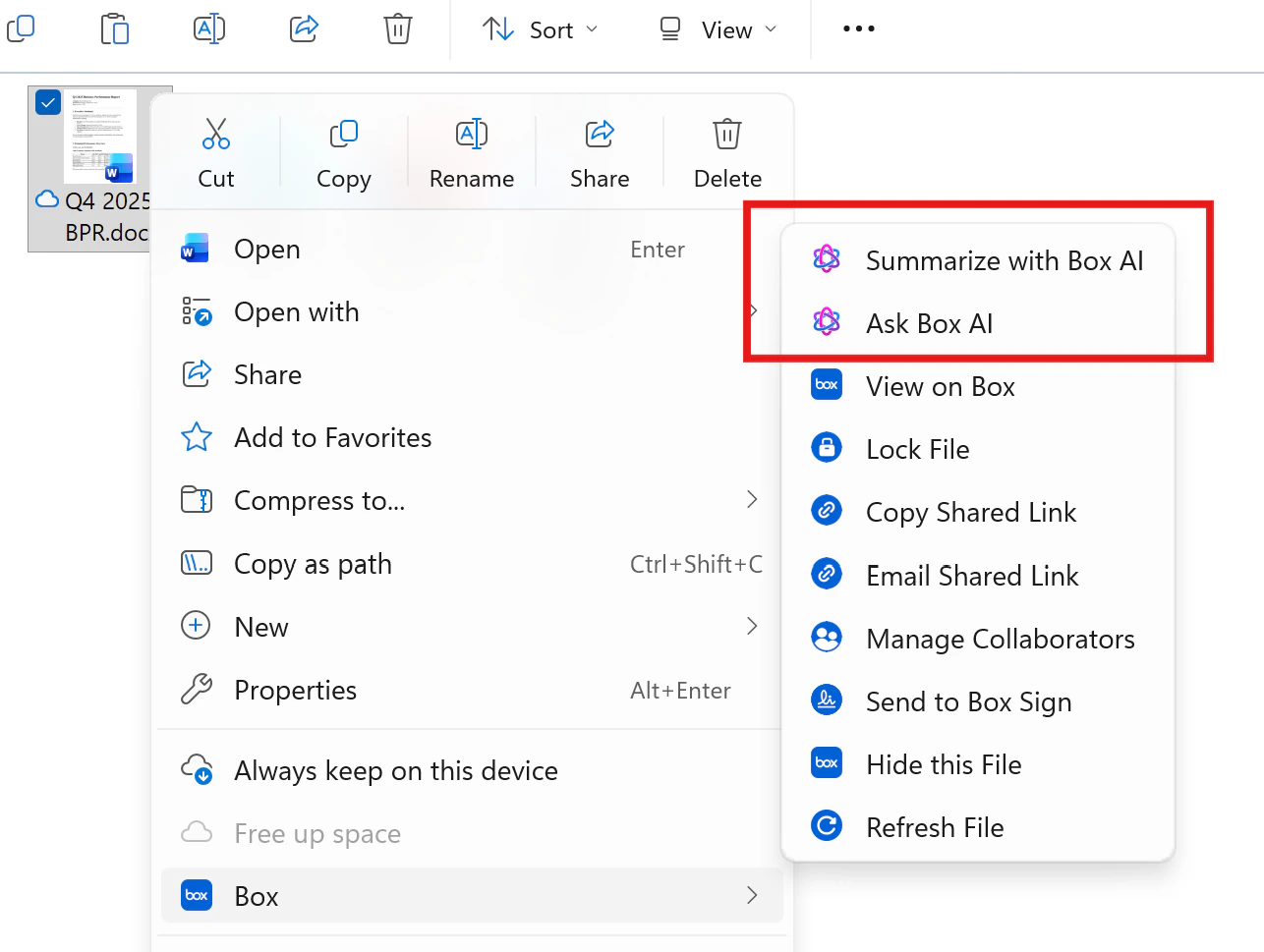
Box AI for Driveを使用すると、Finder (macOS)、エクスプローラ (Windows)、またはBox Driveの検索で任意のファイルまたはフォルダを右クリックするだけで、選択したコンテンツが追加された状態で、ブラウザでBox AI Homeが開きます。
 ## 要件
* \[**Box AIに質問**] を使用する場合はBox Drive 2.49.257以降
* \[**Box AIで要約**] を使用する場合はBox Drive 2.50以降
* 管理者が組織に対してBox AIを有効にしていること
## サポートされているファイルの種類
Box AI for Driveでサポートされているファイルの種類は、テキストドキュメント、PDF、プレゼンテーション、スプレッドシート、画像など、ウェブ版のBox AIと同じです。 サポートされているファイルの種類の詳細なリストについては、[Box AI for Documents](/ja/box-ai/getting-started/box-ai-for-documents)を参照してください。 サポートされていない種類のファイルを選択すると、ブラウザでBox AI Homeからの通知が表示されます。
## Box AIに質問
\[**Box AIに質問**] を使用すると、Box Driveに保存されている1つ以上のファイルやフォルダについて質問できます。
Box DriveからBox AIに質問をするには、以下の手順に従います。
1. Finder (macOS)、エクスプローラ (Windows)、またはBox Driveの検索で、クエリを実行するファイルまたはフォルダに移動します。
2. 項目を右クリックしてコンテキストメニューを開きます。
3. \[**Box AIに質問**] を選択します。 ブラウザでBox AI Homeが開き、範囲が選択した項目に設定されます。
4. メッセージボックスに質問を入力し、**Enter**キーを押すか、\[**送信**] を選択します。
Box AIは、選択したファイルまたはフォルダのコンテンツに基づいて応答を生成します。
**注**
一度に選択できるのは10項目 (ファイルまたはフォルダ) までです。 複数のファイルを選択するには、**Ctrl**キー (Windowsの場合) または**Cmd** キー (macOSの場合) を押しながら各項目をクリックした後、右クリックして \[**Box AIに質問**] を選択します。
**ヒント**
Finderやエクスプローラで、(特定のファイルアイコンやフォルダアイコンではなく) フォルダ内の空いている場所を右クリックすると、Box AI Homeが開き、範囲が現在のフォルダ全体に設定されます。
## Box AIで要約
\[**Box AIで要約**] を使用すると、プロンプトを入力せずに1つ以上のファイルの要約を生成できます。 ブラウザでBox AI Homeが開き、自動的に要約が実行され、結果が表示されます。
Box Driveからコンテンツを要約するには、以下の手順に従います。
1. Finder (macOS)、エクスプローラ (Windows)、またはBox Driveの検索で、要約するファイルまたはフォルダに移動します。
2. 項目を右クリックしてコンテキストメニューを開きます。
3. \[**Box AIで要約**] を選択します。 ブラウザでBox AI Homeが開き、自動的に要約の生成が開始されます。
Box AIは、追加の入力を求めることなく要約を表示します。 要約の生成後、Box AI Homeでフォローアップの質問を行うことができます。
**注**
複数のファイルを要約する際は、\[**Box AIに質問**] と同じ選択ルールに従います。 選択できるのは10項目 (ファイルまたはフォルダ) までです。
## 要件
* \[**Box AIに質問**] を使用する場合はBox Drive 2.49.257以降
* \[**Box AIで要約**] を使用する場合はBox Drive 2.50以降
* 管理者が組織に対してBox AIを有効にしていること
## サポートされているファイルの種類
Box AI for Driveでサポートされているファイルの種類は、テキストドキュメント、PDF、プレゼンテーション、スプレッドシート、画像など、ウェブ版のBox AIと同じです。 サポートされているファイルの種類の詳細なリストについては、[Box AI for Documents](/ja/box-ai/getting-started/box-ai-for-documents)を参照してください。 サポートされていない種類のファイルを選択すると、ブラウザでBox AI Homeからの通知が表示されます。
## Box AIに質問
\[**Box AIに質問**] を使用すると、Box Driveに保存されている1つ以上のファイルやフォルダについて質問できます。
Box DriveからBox AIに質問をするには、以下の手順に従います。
1. Finder (macOS)、エクスプローラ (Windows)、またはBox Driveの検索で、クエリを実行するファイルまたはフォルダに移動します。
2. 項目を右クリックしてコンテキストメニューを開きます。
3. \[**Box AIに質問**] を選択します。 ブラウザでBox AI Homeが開き、範囲が選択した項目に設定されます。
4. メッセージボックスに質問を入力し、**Enter**キーを押すか、\[**送信**] を選択します。
Box AIは、選択したファイルまたはフォルダのコンテンツに基づいて応答を生成します。
**注**
一度に選択できるのは10項目 (ファイルまたはフォルダ) までです。 複数のファイルを選択するには、**Ctrl**キー (Windowsの場合) または**Cmd** キー (macOSの場合) を押しながら各項目をクリックした後、右クリックして \[**Box AIに質問**] を選択します。
**ヒント**
Finderやエクスプローラで、(特定のファイルアイコンやフォルダアイコンではなく) フォルダ内の空いている場所を右クリックすると、Box AI Homeが開き、範囲が現在のフォルダ全体に設定されます。
## Box AIで要約
\[**Box AIで要約**] を使用すると、プロンプトを入力せずに1つ以上のファイルの要約を生成できます。 ブラウザでBox AI Homeが開き、自動的に要約が実行され、結果が表示されます。
Box Driveからコンテンツを要約するには、以下の手順に従います。
1. Finder (macOS)、エクスプローラ (Windows)、またはBox Driveの検索で、要約するファイルまたはフォルダに移動します。
2. 項目を右クリックしてコンテキストメニューを開きます。
3. \[**Box AIで要約**] を選択します。 ブラウザでBox AI Homeが開き、自動的に要約の生成が開始されます。
Box AIは、追加の入力を求めることなく要約を表示します。 要約の生成後、Box AI Homeでフォローアップの質問を行うことができます。
**注**
複数のファイルを要約する際は、\[**Box AIに質問**] と同じ選択ルールに従います。 選択できるのは10項目 (ファイルまたはフォルダ) までです。