 ### AI設定の有効化
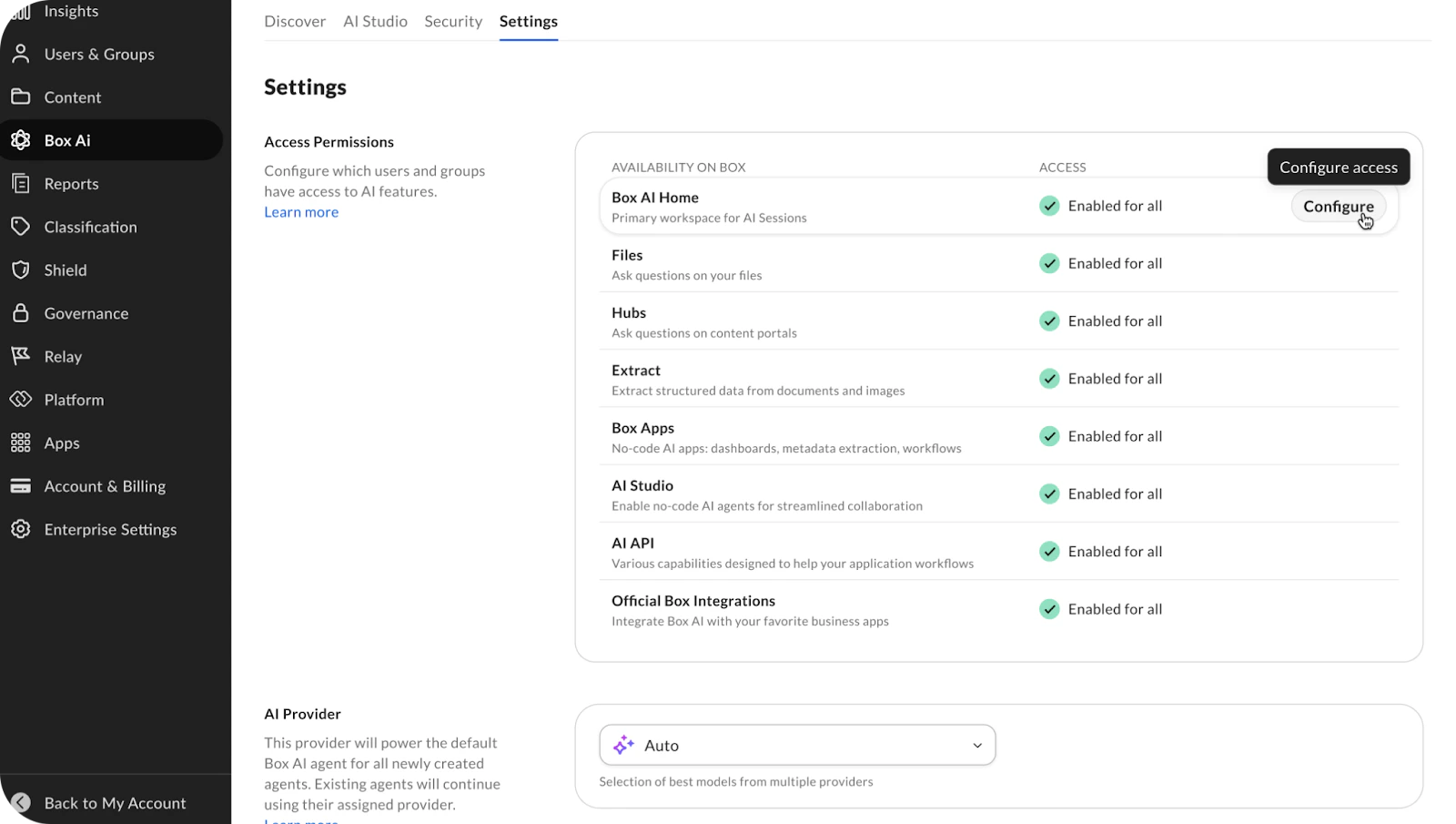
Box AI Studioを有効にするには、まずBox AI Homeを有効にします。
1. **\[Box AI] -> \[設定]** に移動します。
2. 「AI Home」の \[**構成**] をクリックします。
3. \[**有効化**] を選択します。
Box AI設定を有効にすると、管理者は、\[Box AI] の \[設定] ページでAI Homeを有効にすることで、既存のBox AIエージェントのエクスペリエンス (つまり従来のエージェントのエクスペリエンス) と新しいエージェントのエクスペリエンスを切り替えることができます。
AI Homeに関する考慮事項:
* AI Homeを有効にすると、従来のバージョンでAI Studioを有効にしていた組織では、自動的にAI Studioの新しいバージョンが有効になります。
* AI Homeを有効にした後、管理者は、従来のエージェントを新しく作成できなくなります。 ただし、既存の従来のエージェントは、引き続き変更可能です。
## エージェントのアップグレード
従来のエージェントにアクセスしている場合は、エージェントをアップグレードして、更新された機能の使用を開始できます。 従来のエージェントを構成する際に、従来のエージェントを反映した新規エージェントを作成するには、\[**エージェントをアップグレード**] をクリックします。
### AI設定の有効化
Box AI Studioを有効にするには、まずBox AI Homeを有効にします。
1. **\[Box AI] -> \[設定]** に移動します。
2. 「AI Home」の \[**構成**] をクリックします。
3. \[**有効化**] を選択します。
Box AI設定を有効にすると、管理者は、\[Box AI] の \[設定] ページでAI Homeを有効にすることで、既存のBox AIエージェントのエクスペリエンス (つまり従来のエージェントのエクスペリエンス) と新しいエージェントのエクスペリエンスを切り替えることができます。
AI Homeに関する考慮事項:
* AI Homeを有効にすると、従来のバージョンでAI Studioを有効にしていた組織では、自動的にAI Studioの新しいバージョンが有効になります。
* AI Homeを有効にした後、管理者は、従来のエージェントを新しく作成できなくなります。 ただし、既存の従来のエージェントは、引き続き変更可能です。
## エージェントのアップグレード
従来のエージェントにアクセスしている場合は、エージェントをアップグレードして、更新された機能の使用を開始できます。 従来のエージェントを構成する際に、従来のエージェントを反映した新規エージェントを作成するには、\[**エージェントをアップグレード**] をクリックします。
 この処理により、モデルはデフォルトで \[**Auto**] に設定され、以下がコピーされます。
* エージェントの名前 (「(新規)」が付加されます)
* 説明
* カスタム指示 (従来のエージェントにQ\&Aモードとテキスト作成モードの両方が存在する場合は、Q\&Aのカスタム指示のみがコピーされます。それ以外の場合は、カスタム指示全体がコピーされます)
新規エージェントは、デフォルトで**無効**になっています。 既存の従来のエージェントは、手動で無効にしない限り、有効なまま影響を受けません。
この処理により、モデルはデフォルトで \[**Auto**] に設定され、以下がコピーされます。
* エージェントの名前 (「(新規)」が付加されます)
* 説明
* カスタム指示 (従来のエージェントにQ\&Aモードとテキスト作成モードの両方が存在する場合は、Q\&Aのカスタム指示のみがコピーされます。それ以外の場合は、カスタム指示全体がコピーされます)
新規エージェントは、デフォルトで**無効**になっています。 既存の従来のエージェントは、手動で無効にしない限り、有効なまま影響を受けません。
 ### 従来のエージェントの管理
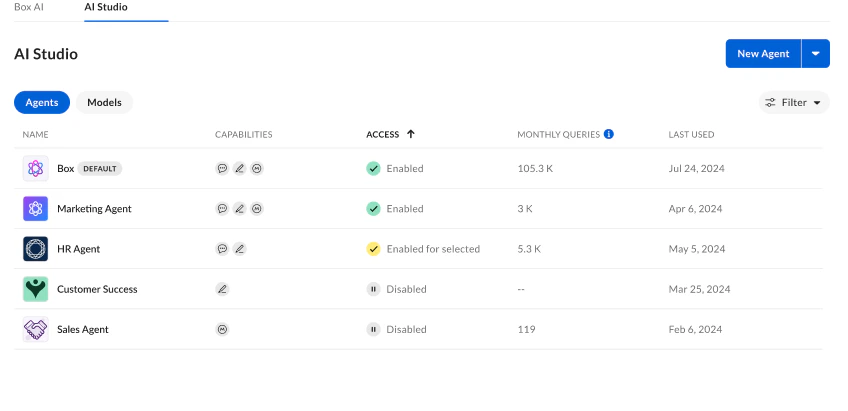
従来の \[**エージェント**] ビューでは、以下を確認できます。
* 名前
* 機能
* コンテンツQ&A
* テキスト生成
* アクセス
* 有効
* 有効 (選択対象あり)
* 無効
* 月間クエリ数
* 最終使用日
以下でフィルタをかけることができます。
* 種類
* コンテンツQ&A
* テキスト生成
* アクセス
* 有効
* 有効 (選択対象あり)
* 無効
その他のオプションについては、エージェントの右側にカーソルを合わせ、省略記号をクリックして以下を選択します。
* 編集
* アクセス
* 削除
* **エージェントの削除を元に戻すことはできません。**
AIモデルプロバイダを設定するには、エージェントの右側にカーソルを合わせ、省略記号をクリックして、Boxの \[推奨] オプションと特定のプロバイダのいずれかを選択します。
また、右側の省略記号ボタンから、ドロップダウンメニューの \[**エージェントをアップグレード**] を選択することで、従来のエージェントをアップグレードすることもできます。
### エージェントの管理
利用可能なエージェントのリストを表示するには、管理コンソールの \[Box AI] セクションで \[AI Studio] タブに移動します。
\[**エージェント**] ビューでは、以下を確認できます。
* 名前
* アクセス
* 作成者
* 月間クエリ数
* 最終使用日
以下でフィルタをかけることができます。
* アクセス
* 有効
* 有効 (選択対象あり)
* 無効
その他のオプションについては、エージェントの右側にカーソルを合わせ、省略記号をクリックして以下を選択します。
* 編集
* 複製
* 削除
* エージェントの削除を元に戻すことはできません。
### 従来のエージェントの管理
従来の \[**エージェント**] ビューでは、以下を確認できます。
* 名前
* 機能
* コンテンツQ&A
* テキスト生成
* アクセス
* 有効
* 有効 (選択対象あり)
* 無効
* 月間クエリ数
* 最終使用日
以下でフィルタをかけることができます。
* 種類
* コンテンツQ&A
* テキスト生成
* アクセス
* 有効
* 有効 (選択対象あり)
* 無効
その他のオプションについては、エージェントの右側にカーソルを合わせ、省略記号をクリックして以下を選択します。
* 編集
* アクセス
* 削除
* **エージェントの削除を元に戻すことはできません。**
AIモデルプロバイダを設定するには、エージェントの右側にカーソルを合わせ、省略記号をクリックして、Boxの \[推奨] オプションと特定のプロバイダのいずれかを選択します。
また、右側の省略記号ボタンから、ドロップダウンメニューの \[**エージェントをアップグレード**] を選択することで、従来のエージェントをアップグレードすることもできます。
### エージェントの管理
利用可能なエージェントのリストを表示するには、管理コンソールの \[Box AI] セクションで \[AI Studio] タブに移動します。
\[**エージェント**] ビューでは、以下を確認できます。
* 名前
* アクセス
* 作成者
* 月間クエリ数
* 最終使用日
以下でフィルタをかけることができます。
* アクセス
* 有効
* 有効 (選択対象あり)
* 無効
その他のオプションについては、エージェントの右側にカーソルを合わせ、省略記号をクリックして以下を選択します。
* 編集
* 複製
* 削除
* エージェントの削除を元に戻すことはできません。