
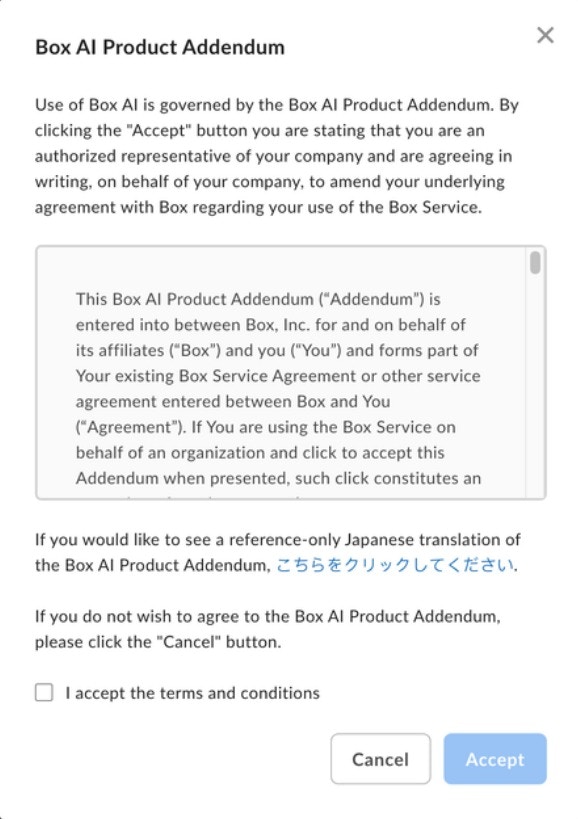
 **\[オフラインで契約を確認] メッセージ**
\[**Box AI**] タブに移動したときに \[**オフラインで契約を確認**] メッセージが表示される場合は、Boxアカウントチームに問い合わせるか、メッセージ内のリンクをクリックしてBox AIへのアクセス権限をリクエストしてください。
**\[オフラインで契約を確認] メッセージ**
\[**Box AI**] タブに移動したときに \[**オフラインで契約を確認**] メッセージが表示される場合は、Boxアカウントチームに問い合わせるか、メッセージ内のリンクをクリックしてBox AIへのアクセス権限をリクエストしてください。
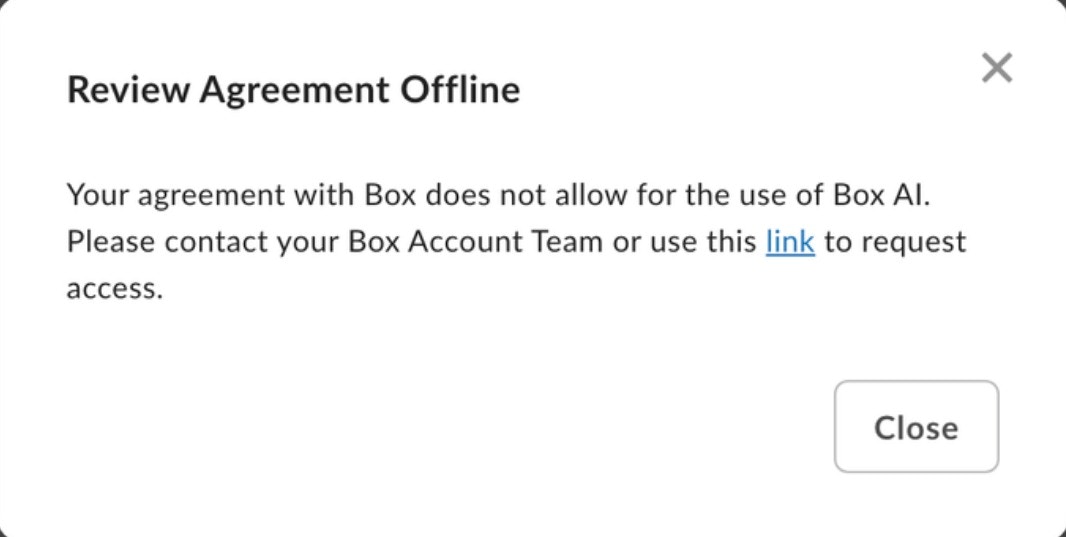 このメッセージは、組織でBox AIを利用するには特定の制限があることを示しています。管理者の場合、Box AIへのアクセス権限およびBox AIの有効化については、販売店から指定された窓口にお問い合わせください。
## ユーザーおよびグループに対するBox AIの設定
### Box AI for AI Home
Box AIを使用できるユーザーを定義します。 \[**構成**] をクリックし、以下のいずれかを選択します。
* \[**すべての管理対象ユーザーに対して無効にする**]
* \[**すべての管理対象ユーザーに対して有効にする**] (デフォルト)
* \[**選択したユーザーとグループに対して有効にする**] を選択し、ユーザー名、メールアドレス、またはグループを1つ以上入力する
* \[**選択したユーザーとグループ以外のすべてのユーザーとグループに対して有効にする**] を選択し、ユーザー名、メールアドレス、またはグループを1つ以上入力する
### Box AI for DocumentsとBox AI for Notes
Box AIを使用できるユーザーを定義します。 \[**構成**] をクリックし、以下のいずれかを選択します。
* \[**すべての管理対象ユーザーに対して無効にする**]
* \[**すべての管理対象ユーザーに対して有効にする**] (デフォルト)
* \[**選択したユーザーとグループに対して有効にする**] を選択し、ユーザー名、メールアドレス、またはグループを1つ以上入力する
* \[**選択したユーザーとグループ以外のすべてのユーザーとグループに対して有効にする**] を選択し、ユーザー名、メールアドレス、またはグループを1つ以上入力する
### Box AI for Hubs
Box AIを使用できるユーザーを定義します。 \[**構成**] をクリックし、以下のいずれかを選択します。
* \[**すべての管理対象ユーザーに対して無効にする**]
* \[**すべての管理対象ユーザーに対して有効にする**] (デフォルト)
* \[**選択したユーザーとグループに対して有効にする**] を選択し、ユーザー名、メールアドレス、またはグループを1つ以上入力する
* \[**選択したユーザーとグループ以外のすべてのユーザーとグループに対して有効にする**] を選択し、ユーザー名、メールアドレス、またはグループを1つ以上入力する
### Box AI API
AI APIを介してBox AIの機能を組織のエコシステムに拡張できる開発者ユーザーを定義します。 \[**構成**] をクリックし、以下のいずれかを選択します。
* \[**すべての管理対象ユーザーに対して無効にする**]
* \[**すべての管理対象ユーザーに対して有効にする**] (デフォルト)
* \[**選択したユーザーとグループに対して有効にする**] を選択し、ユーザー名、メールアドレス、またはグループを1つ以上入力する
* \[**選択したユーザーとグループ以外のすべてのユーザーとグループに対して有効にする**] を選択し、ユーザー名、メールアドレス、またはグループを1つ以上入力する
### Box AI for Box公式統合
Box AIを使用できるユーザーを定義します。 \[**構成**] をクリックし、以下のいずれかを選択します。
* \[**すべての管理対象ユーザーに対して無効にする**]
* \[**すべての管理対象ユーザーに対して有効にする**] (デフォルト)
* \[**選択したユーザーとグループに対して有効にする**] を選択し、ユーザー名、メールアドレス、またはグループを1つ以上入力する
* \[**選択したユーザーとグループ以外のすべてのユーザーとグループに対して有効にする**] を選択し、ユーザー名、メールアドレス、またはグループを1つ以上入力する
### Box AI Studioの設定
Box AI Studioを使用できるユーザーを定義します。 \[**構成**] をクリックし、以下のいずれかを選択します。
* \[**すべてのユーザーに対して有効にする**]
* \[**すべてのユーザーに対して無効にする**]
## Box Extract
Box Extractでは、カスタム抽出エージェントによってコンテンツから重要な情報を自動的かつ正確に取得し、それをメタデータとしてBoxに保存します。 Box Extractを使用することで、企業は、ワークフローの自動化、迅速な意思決定、コンテンツ検索の高速化をこれまで以上に簡単に実現できるようになりました。 Enterprise管理者は[Box AIを有効にした](/ja/box-ai/admins/configuring-box-ai)後、管理コンソール内で特定のユーザーやグループに対してBox Extractを有効にできます。 Box Extractが有効になっていないユーザーには、BoxウェブUIの \[Relay] 内に \[Extract] タブが表示されません。
Enterprise管理者は、\[**構成の編集**] を選択して以下を選択することで、Box Extractを利用できるユーザーまたはグループを定義することができます。
* \[**すべての管理対象ユーザーに対して無効にする**]
* \[**すべての管理対象ユーザーに対して有効にする (推奨)**] (デフォルト)
* \[**選択したユーザーとグループに対して有効にする**] を選択し、ユーザー名、メールアドレス、またはグループを1つ以上入力する
* \[**選択したユーザーとグループ以外のすべてのユーザーとグループに対して有効にする**] を選択し、ユーザー名、メールアドレス、またはグループを1つ以上入力する
**注**
* 入力できるユーザー名/メールアドレスおよびグループは、それぞれ最大100件です。 100件を超える場合は、組織全体でBox Extractを有効または無効にする必要があります。
\[**権限設定**] が \[**管理者のみ**] に設定されているグループのみを選択できます。 詳細については、[グループの作成と管理](/ja/box-admin-tools/managing-box-users-and-admins/groups/creating-and-managing-groups)を参照してください。
**注**
このメッセージは、組織でBox AIを利用するには特定の制限があることを示しています。管理者の場合、Box AIへのアクセス権限およびBox AIの有効化については、販売店から指定された窓口にお問い合わせください。
## ユーザーおよびグループに対するBox AIの設定
### Box AI for AI Home
Box AIを使用できるユーザーを定義します。 \[**構成**] をクリックし、以下のいずれかを選択します。
* \[**すべての管理対象ユーザーに対して無効にする**]
* \[**すべての管理対象ユーザーに対して有効にする**] (デフォルト)
* \[**選択したユーザーとグループに対して有効にする**] を選択し、ユーザー名、メールアドレス、またはグループを1つ以上入力する
* \[**選択したユーザーとグループ以外のすべてのユーザーとグループに対して有効にする**] を選択し、ユーザー名、メールアドレス、またはグループを1つ以上入力する
### Box AI for DocumentsとBox AI for Notes
Box AIを使用できるユーザーを定義します。 \[**構成**] をクリックし、以下のいずれかを選択します。
* \[**すべての管理対象ユーザーに対して無効にする**]
* \[**すべての管理対象ユーザーに対して有効にする**] (デフォルト)
* \[**選択したユーザーとグループに対して有効にする**] を選択し、ユーザー名、メールアドレス、またはグループを1つ以上入力する
* \[**選択したユーザーとグループ以外のすべてのユーザーとグループに対して有効にする**] を選択し、ユーザー名、メールアドレス、またはグループを1つ以上入力する
### Box AI for Hubs
Box AIを使用できるユーザーを定義します。 \[**構成**] をクリックし、以下のいずれかを選択します。
* \[**すべての管理対象ユーザーに対して無効にする**]
* \[**すべての管理対象ユーザーに対して有効にする**] (デフォルト)
* \[**選択したユーザーとグループに対して有効にする**] を選択し、ユーザー名、メールアドレス、またはグループを1つ以上入力する
* \[**選択したユーザーとグループ以外のすべてのユーザーとグループに対して有効にする**] を選択し、ユーザー名、メールアドレス、またはグループを1つ以上入力する
### Box AI API
AI APIを介してBox AIの機能を組織のエコシステムに拡張できる開発者ユーザーを定義します。 \[**構成**] をクリックし、以下のいずれかを選択します。
* \[**すべての管理対象ユーザーに対して無効にする**]
* \[**すべての管理対象ユーザーに対して有効にする**] (デフォルト)
* \[**選択したユーザーとグループに対して有効にする**] を選択し、ユーザー名、メールアドレス、またはグループを1つ以上入力する
* \[**選択したユーザーとグループ以外のすべてのユーザーとグループに対して有効にする**] を選択し、ユーザー名、メールアドレス、またはグループを1つ以上入力する
### Box AI for Box公式統合
Box AIを使用できるユーザーを定義します。 \[**構成**] をクリックし、以下のいずれかを選択します。
* \[**すべての管理対象ユーザーに対して無効にする**]
* \[**すべての管理対象ユーザーに対して有効にする**] (デフォルト)
* \[**選択したユーザーとグループに対して有効にする**] を選択し、ユーザー名、メールアドレス、またはグループを1つ以上入力する
* \[**選択したユーザーとグループ以外のすべてのユーザーとグループに対して有効にする**] を選択し、ユーザー名、メールアドレス、またはグループを1つ以上入力する
### Box AI Studioの設定
Box AI Studioを使用できるユーザーを定義します。 \[**構成**] をクリックし、以下のいずれかを選択します。
* \[**すべてのユーザーに対して有効にする**]
* \[**すべてのユーザーに対して無効にする**]
## Box Extract
Box Extractでは、カスタム抽出エージェントによってコンテンツから重要な情報を自動的かつ正確に取得し、それをメタデータとしてBoxに保存します。 Box Extractを使用することで、企業は、ワークフローの自動化、迅速な意思決定、コンテンツ検索の高速化をこれまで以上に簡単に実現できるようになりました。 Enterprise管理者は[Box AIを有効にした](/ja/box-ai/admins/configuring-box-ai)後、管理コンソール内で特定のユーザーやグループに対してBox Extractを有効にできます。 Box Extractが有効になっていないユーザーには、BoxウェブUIの \[Relay] 内に \[Extract] タブが表示されません。
Enterprise管理者は、\[**構成の編集**] を選択して以下を選択することで、Box Extractを利用できるユーザーまたはグループを定義することができます。
* \[**すべての管理対象ユーザーに対して無効にする**]
* \[**すべての管理対象ユーザーに対して有効にする (推奨)**] (デフォルト)
* \[**選択したユーザーとグループに対して有効にする**] を選択し、ユーザー名、メールアドレス、またはグループを1つ以上入力する
* \[**選択したユーザーとグループ以外のすべてのユーザーとグループに対して有効にする**] を選択し、ユーザー名、メールアドレス、またはグループを1つ以上入力する
**注**
* 入力できるユーザー名/メールアドレスおよびグループは、それぞれ最大100件です。 100件を超える場合は、組織全体でBox Extractを有効または無効にする必要があります。
\[**権限設定**] が \[**管理者のみ**] に設定されているグループのみを選択できます。 詳細については、[グループの作成と管理](/ja/box-admin-tools/managing-box-users-and-admins/groups/creating-and-managing-groups)を参照してください。
**注**