> ## Documentation Index
> Fetch the complete documentation index at: https://docs.box.com/llms.txt
> Use this file to discover all available pages before exploring further.

# Box AI for Hubs

export const InlineImage = ({src, alt = "", height = "1em"}) => {
  return <img noZoom src={src} alt={alt} style={{
    display: "inline-block",
    verticalAlign: "middle",
    height: height,
    width: "auto",
    margin: "0"
  }} />;
};

<div className="article_labels_list" style={{display: 'none'}} dangerouslySetInnerHTML={{__html: "Admin , Instructions , Established , Box AI , Box Hubs , P4"}} />

<Note>
  **注**: Box AI for Hubsは、Enterprise PlusアカウントおよびEnterprise Advancedアカウントでのみ使用できます。
</Note>

Box AI for Hubsを使用すると、Box Hub内の複数のファイルに対する質問を送信できます。 回答を1か所にまとめてすばやく確認できるようになるため、情報収集のためのワンストップソースとなります。 その結果、Box AI for Hubsによって、Hub内のコンテンツ (会議メモ、レポート、マーケティング資産など) が分析され、コンテンツの要約や主要なインサイトが提供されるため、作業にかかる時間を短縮できます。

## Box AIの使用

作業を開始する方法:

1. 左のサイドバーで、\[**Hubs**] をクリックします。
2. Hubsギャラリーで、必要なHubを選択します。
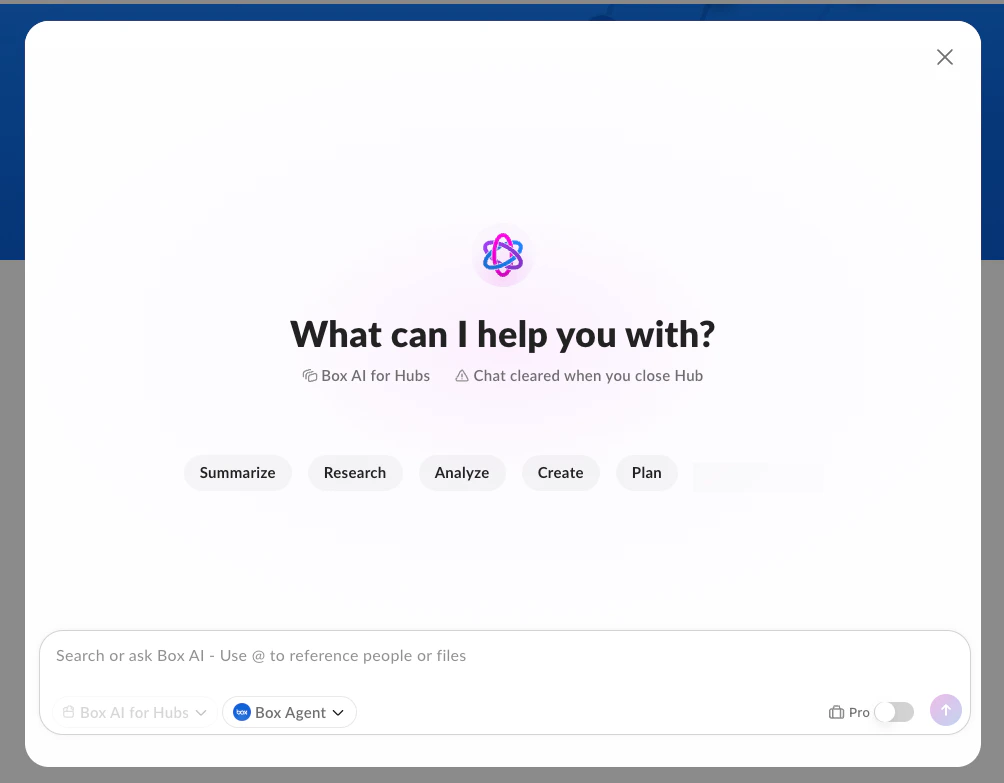
3. Hubツールバーの \[**Box AI**] ボタンを選択します。

\[Box AI] ウィンドウで、プロンプトを入力し、**Enter**キーを押すか \[**送信**] を選択します。

<Frame>
  <img src="https://mintcdn.com/product-docs/0awqP2b6bIC-1UC5/images/box-ai/50481772530195.png?fit=max&auto=format&n=0awqP2b6bIC-1UC5&q=85&s=884b85390465bb58ef3947b3720c1aac" alt="" width="1004" height="783" data-path="images/box-ai/50481772530195.png" />
</Frame>

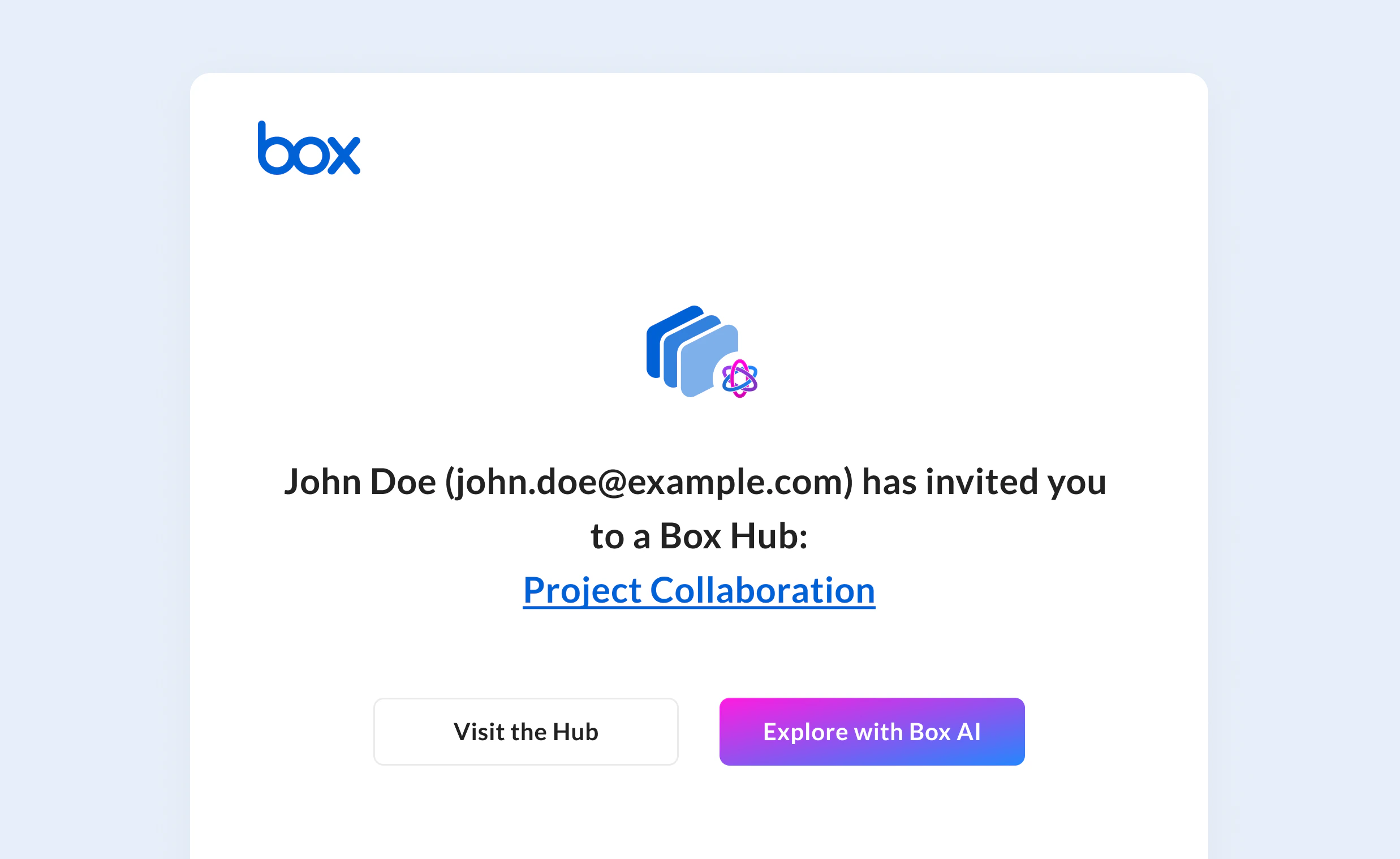
また、コラボレーション招待メールから直接Box AIにアクセスすることもできます。 Hubに追加された場合、このメールには \[**Box AIを試す**] ボタンが表示されます。 このボタンをクリックすると、Box AIウィンドウと事前に送信された要約が表示された状態でHubが開くため、すぐにHubコンテンツの利用を開始できます。

<Frame>
  <img src="https://mintcdn.com/product-docs/0awqP2b6bIC-1UC5/images/box-ai/Email.png?fit=max&auto=format&n=0awqP2b6bIC-1UC5&q=85&s=337befd9a910154c36d5175e33d2bc87" alt="Email.png" width="2475" height="1518" data-path="images/box-ai/Email.png" />
</Frame>

<Note>
  **注**: 企業全体でBox AI for Hubsが有効になっている場合のみ、\[**Box AIを試す**] ボタンがコラボレーションメールに表示されます。
</Note>

## ソースの追加

Box AIで参照するコンテンツを絞り込むには、以下の方法で質問にソースを追加できます。

* @メンションを使用してユーザーまたはコンテンツを選択する

## 応答の操作

質問やリクエストを送信すると、Box AIによってリアルタイムで応答が生成されます。 応答に続けて、フォローアップの質問を行うと、より適切なインサイトを得ることができます。 これらの質問は、コンテンツの作成や結果の絞り込みに役立ちます。

応答を保存するには、\[**コピー**] (<InlineImage src="/images/box-ai/copy.png" alt="コピー" />) を選択します。 応答はクリップボードに保存されるため、その後、他の場所に貼り付けることができます。

応答に関するフィードバックを送信するには、[AIの応答に対するフィードバックの送信](/ja/box-ai/users/giving-feedback-on-ai-responses)を参照してください。

チャット履歴をクリアするには、\[**会話をクリア**] (<InlineImage src="/images/box-ai/clear-conversation.png" alt="会話をクリア" />) を選択します。これにより、新しいトピックを開始することも、ドキュメントを閉じることもできます。 ドキュメントを再び開くと、チャット履歴がクリアされた状態になります。

応答の生成時にソースドキュメントのどの部分が参照されたかを示す引用部分を確認するには、応答の左下にある番号にカーソルを合わせます。 小さなウィンドウに、ドキュメントのソーステキストが表示されます。

## エージェントの選択

<Note>
  **注**: Box AI Studioは、Enterprise Advancedアカウントでのみ使用できます。
</Note>

組織に対して有効になっている場合は、管理者によって割り当てられたエージェントを選択して、Box AIの操作時にさらにカスタマイズされた応答を得ることができます。

**エージェントまたはモデルを切り替えるには:**

1. Box AIアイコンの横にある**エージェント** <InlineImage src="/images/box-ai/37585580936723.png" alt="" /> ボタンをクリックします。
2. リストで利用可能なエージェントから選択します。
3. Box AIに質問して応答をテストします。

エージェントのリストは、管理者が組織に対して有効にした内容に応じて異なります。

## Proモード

ユーザーは、プロンプト入力ボックスにある切り替えを使用してProモードを有効にすることができます。 Proモードを有効にすると、エージェントは、戦略的な分析や複雑なコーディングのようなタスクに、より高度な推論を使用します。 Box Agentは、より堅牢な計画を作成し、推論能力を強化してタスクを実行するため、応答の生成に時間がかかる場合があります。

<Frame>
  <img src="https://mintcdn.com/product-docs/0awqP2b6bIC-1UC5/images/box-ai/image-1.png?fit=max&auto=format&n=0awqP2b6bIC-1UC5&q=85&s=87b754d6fd9354357c5ec739488bb738" alt="" width="131" height="38" data-path="images/box-ai/image-1.png" />
</Frame>

Proモードは、エージェントの動作モードを選択することにより、AI Studioで作成したエージェントでも使用できます。 注: ユーザーは、エージェントの作成時に選択したモードと異なるモードに切り替えることはできません。

## Box AIに対する質問のガイドライン

Box AIは、表示しているHub内のファイルから情報を取得します。 Hubに含まれていない情報に関する質問をすると、Box AIから、Hub内の情報を基にして質問に回答できない旨が通知されます。 Box AIにHub内の情報の分析を依頼する際は、以下の提案を検討してください。

* できるだけ具体的にしてください。
* 以下のようなパラメータを使用してください。
  * 番号付きリスト
  * 長さ
  * 主題
  * 要点
  * 表
* Hub内のドキュメントの範囲をはずれないようにしてください。
* テキストに基づいた応答のみに重点を置いてください。

その他のガイドラインについては、[Box AIのベストプラクティス](/ja/box-ai/users/best-practices-with-box-ai)を参照してください。

<Warning>
  **重要:** Box AIは、ユーザー自身がアクセスできるコンテンツから情報を読み取ってまとめることしかできません。 Shieldの分類が適用されたコンテンツがある場合は、誰がそのコンテンツにアクセスできるかに応じて、そのコンテンツはBox AIの応答の生成に使用されないことがあります。
</Warning>

## Box AIユニットの使用

価格情報とAIユニットの使用ルールについては、販売店から指定された窓口に問い合わせるか、[Boxの価格ページ](https://www.box.com/ja-jp/pricing)を参照してください。

## トラブルシューティング

Box AIを使用できない場合は、管理者に以下を確認してください。

* 組織でBox AIが有効になっているかどうか。
* 組織でBox AI for Hubsが有効になっているかどうか。 (Enterprise PlusおよびEnterprise Advancedの場合)
* ファイルおよびフォルダを表示するための適切な権限を持っているかどうか。

管理者としてBox AIを有効にする方法については、[Enterprise設定: \[Box AI\] タブ](/ja/box-admin-tools/box-admin-reference/enterprise-settings-box-ai-tab)を参照してください。

**ファイルサイズ**

Hubに追加されたファイルにインデックスを作成するには、最大1時間かかる場合があります。 通常、ほとんどのファイルは数分以内にインデックスが作成されますが、Hubが大きい場合は多少の遅延が発生する場合があります。 **インデックスの作成でこのような遅延が発生すると、Box AIの使用が一時的に中断される場合があります。** 少し待ってから、質問をやり直してください。

## 既知の制限事項

**サポートされているファイルの種類:**

* Box AI for Hubsでサポートされているファイルの種類は以下のとおりです。
  * テキストファイル (1ファイルにつき最大4 MBのテキストレプリゼンテーション)
  * スプレッドシートファイル
* Box AI for Hubsでは、テキストファイル**内**に埋め込まれているスプレッドシートはサポートされません。

**コンテンツの制限事項:**

* 以下のトピックやコマンドに関する質問またはそれらを含む質問では、矛盾した情報や場合によっては不正確な情報が返されます。
  * 計算、表の構造、数値
  * 単語数またはフレーズ数のカウント
  * ドキュメントのメタデータ (ページ番号、作成者、ファイルサイズ、単語数、コラボレータなど)
  * 画像、ビデオ、チャート、グラフなど
  * ファイルの名前
  * リスト形式の質問 (「*\[あなたの症状] のリストを提示してください*」など)
  * 前の質問または回答のチャット履歴に対するフォローアップの質問はサポートされていません。
    * これは、ドキュメントプレビューを終了するたびにチャット履歴がクリアされるため、Box AIは、1つのドキュメントセッションに、前のドキュメントセッションの質問や回答を利用できないことを意味します。
* 英語以外の言語では、生成される結果の品質が低下する場合があります。
  * 日本語での質問やリクエストでは、対象となるドキュメントが引用されない場合があります。

**Hubの制限事項:**

* Hubあたりのファイル数の上限は20,000です。
* 組織内のすべてのHubにおけるファイル数の上限は1,000万です。

## **Box AIの原則**

AIの使用に関するBoxのポリシーおよび事例を確認するには、[Box AIの原則](https://www.box.com/ja-jp/legal/boxaiprinciples)および[Box AI: Acceptable Use Policy & Guiding Principles](https://www.box.com/legal/boxaiacceptableusepolicy) (英語) を参照してください。
