> ## Documentation Index
> Fetch the complete documentation index at: https://docs.box.com/llms.txt
> Use this file to discover all available pages before exploring further.
# 管理コンソールでのコンテンツの検索
**重要**
この記事では、[新しいコンテンツマネージャ](/ja/box-admin-tools/managing-content/content-manager/about-content-manager)に置き換わる前の、従来のコンテンツマネージャの使用方法について説明します。従来のコンテンツマネージャは、2026年2月に廃止されました。
コンテンツマネージャを使用すると、ページの上部にある検索バーにキーワードを入力して、組織全体を対象にファイルとフォルダを簡単に検索できます。 検索ボタンをクリック後、使用可能なフィルタを使用して検索結果を絞り込むことができます。
**注**
この機能は、Business Plus、Enterprise、Enterprise Plus、およびEnterprise Advancedプランでのみ使用できます。 価格プランまたはアップグレードの詳細については、[app.box.com/pricing/](https://www.box.com/ja-jp/pricing)を参照してください。
## コンテンツマネージャへのアクセス
**コンテンツマネージャにアクセスするには、以下の手順に従います。**
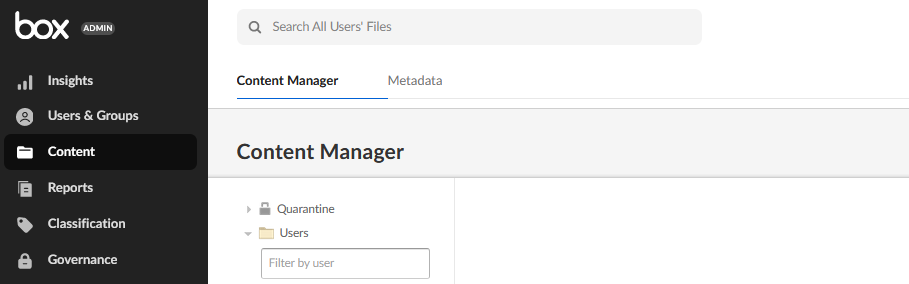
1. 管理コンソールを開きます。
2. 管理コンソールの左側のペインで、\[**コンテンツ**] をクリックします。
 ## フォルダまたはファイルタイプによるフィルタリング
**フォルダまたはファイルタイプでフィルタをかけるには、以下の手順に従います。**
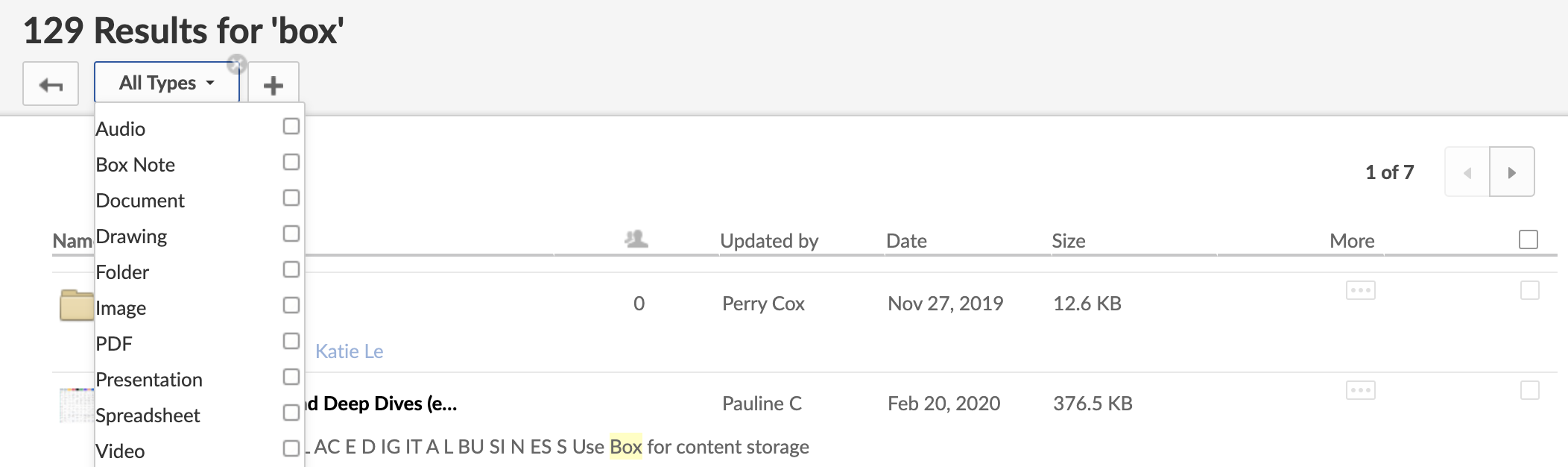
1. 検索バーでファイルまたはフォルダを検索します。
2. \[**すべての種類**] をクリックします。
3. 検索するファイルの種類を選択します。
4. \[**検索**] をクリックします。
## フォルダまたはファイルタイプによるフィルタリング
**フォルダまたはファイルタイプでフィルタをかけるには、以下の手順に従います。**
1. 検索バーでファイルまたはフォルダを検索します。
2. \[**すべての種類**] をクリックします。
3. 検索するファイルの種類を選択します。
4. \[**検索**] をクリックします。
 ## 新しいフィルタの追加
* \[**+**] アイコンをクリックします。
* \[**コンテンツ**]: ファイルのコンテンツのキーワードを検索してフィルタをかけます。 例えば、ドキュメント情報およびドキュメントのコンテンツ全体を検索するか (\[すべて])、ファイル名、ファイルに追加されたコメント、ファイルとフォルダに追加された説明、(ファイルの属性ではなく) ファイルの内容で検索を絞り込みます。
* \[**検索**] をクリックします。
探しているファイルまたはフォルダが見つかったら、ファイル/フォルダ名をクリックしてプレビューします。
## 新しいフィルタの追加
* \[**+**] アイコンをクリックします。
* \[**コンテンツ**]: ファイルのコンテンツのキーワードを検索してフィルタをかけます。 例えば、ドキュメント情報およびドキュメントのコンテンツ全体を検索するか (\[すべて])、ファイル名、ファイルに追加されたコメント、ファイルとフォルダに追加された説明、(ファイルの属性ではなく) ファイルの内容で検索を絞り込みます。
* \[**検索**] をクリックします。
探しているファイルまたはフォルダが見つかったら、ファイル/フォルダ名をクリックしてプレビューします。