> ## Documentation Index
> Fetch the complete documentation index at: https://docs.box.com/llms.txt
> Use this file to discover all available pages before exploring further.
# 管理コンソールでのファイルとフォルダの削除
**重要**
この記事では、[新しいコンテンツマネージャ](/ja/box-admin-tools/managing-content/content-manager/about-content-manager)に置き換わる前の、従来のコンテンツマネージャの使用方法について説明します。 従来のコンテンツマネージャは、2026年2月に廃止されました。
**コンテンツマネージャにアクセスするには、以下の手順に従います。**
1. 管理コンソールを開きます。
2. 左側のペインで、\[**コンテンツ**] をクリックします。
3. ユーザーアカウントをクリックします。 アカウントのファイル、フォルダツリー、ごみ箱に移動できるページが表示されます。
**注**
この機能は、Business Plus、Enterprise、Enterprise Plus、およびEnterprise Advancedプランでのみ使用できます。 価格プランまたはアップグレードの詳細については、[box.com/pricing](https://www.box.com/ja-jp/pricing)を参照してください。
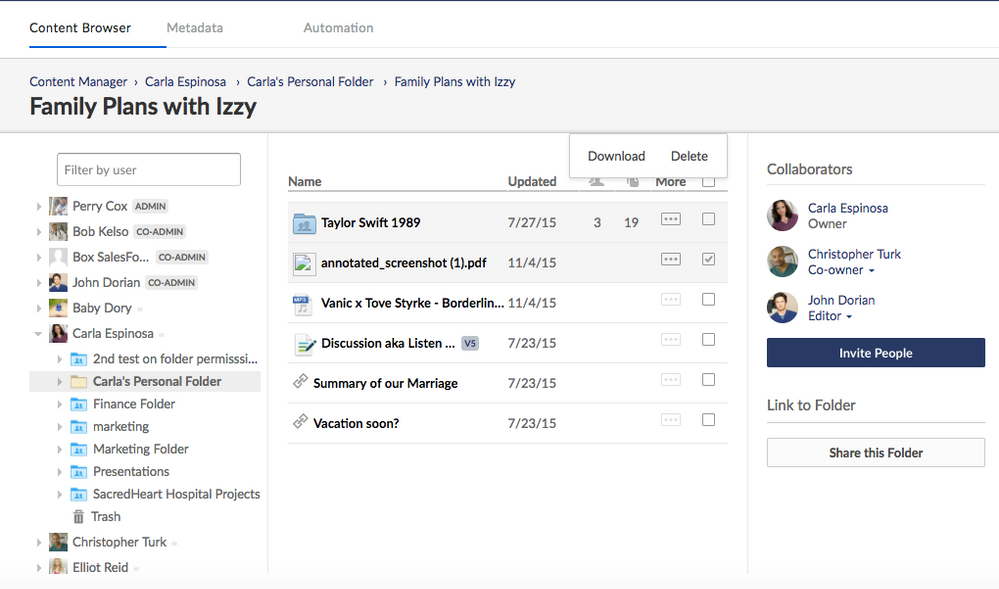 削除するファイルまたはフォルダに移動したら、ファイル名の横にあるボックスをクリックします。 ページの上部に \[ダウンロード] と \[削除] の2つのオプションが表示されます。 \[その他] ドロップダウンから、\[**削除**] を選択して、項目をごみ箱に送ることもできます。
## ごみ箱からのコンテンツの完全削除
管理者と共同管理者にコンテンツを完全に削除することを許可している場合、管理者と共同管理者はコンテンツマネージャを使用して、他のユーザーのごみ箱からファイルとフォルダを削除できます。
ユーザーのごみ箱にアクセスするには、左のフォルダツリーにあるユーザーに移動し、ツリーを展開してユーザーのフォルダを表示します。 \[**ごみ箱**] を選択して、完全に削除するファイルとフォルダを削除します。
削除するファイルまたはフォルダに移動したら、ファイル名の横にあるボックスをクリックします。 ページの上部に \[ダウンロード] と \[削除] の2つのオプションが表示されます。 \[その他] ドロップダウンから、\[**削除**] を選択して、項目をごみ箱に送ることもできます。
## ごみ箱からのコンテンツの完全削除
管理者と共同管理者にコンテンツを完全に削除することを許可している場合、管理者と共同管理者はコンテンツマネージャを使用して、他のユーザーのごみ箱からファイルとフォルダを削除できます。
ユーザーのごみ箱にアクセスするには、左のフォルダツリーにあるユーザーに移動し、ツリーを展開してユーザーのフォルダを表示します。 \[**ごみ箱**] を選択して、完全に削除するファイルとフォルダを削除します。