> ## Documentation Index
> Fetch the complete documentation index at: https://docs.box.com/llms.txt
> Use this file to discover all available pages before exploring further.

# ファイルリクエストの管理

<div className="article_labels_list" style={{display: 'none'}} dangerouslySetInnerHTML={{__html: "Overview , Admin , Article , Established , Secure"}} />

<Note>
  **現在、ファイルリクエスト (v1) で作成されたリンクは、ファイルリクエストダッシュボードに表示されません。 ファイルリクエスト (v1) で作成されたリンクのサポートを追加次第、こちらの記事を更新する予定です。**
</Note>

Box内のコンテンツの安全性を高めるために、組織内からファイルリクエストを表示および管理できます。 そうすることで、ファイルリクエストの内容を制御したり、ファイルリクエストに関する情報を確認したりできます。

## ファイルリクエストの表示

管理コンソールでファイルリクエストを確認するには、左側のメニューから \[**コンテンツ**] に移動し、\[**ファイルリクエスト**] を選択します。

ここで、以下を確認できます。

* ファイルリクエスト
* ステータス
* アクセス
* 作成日
* ユーザー情報

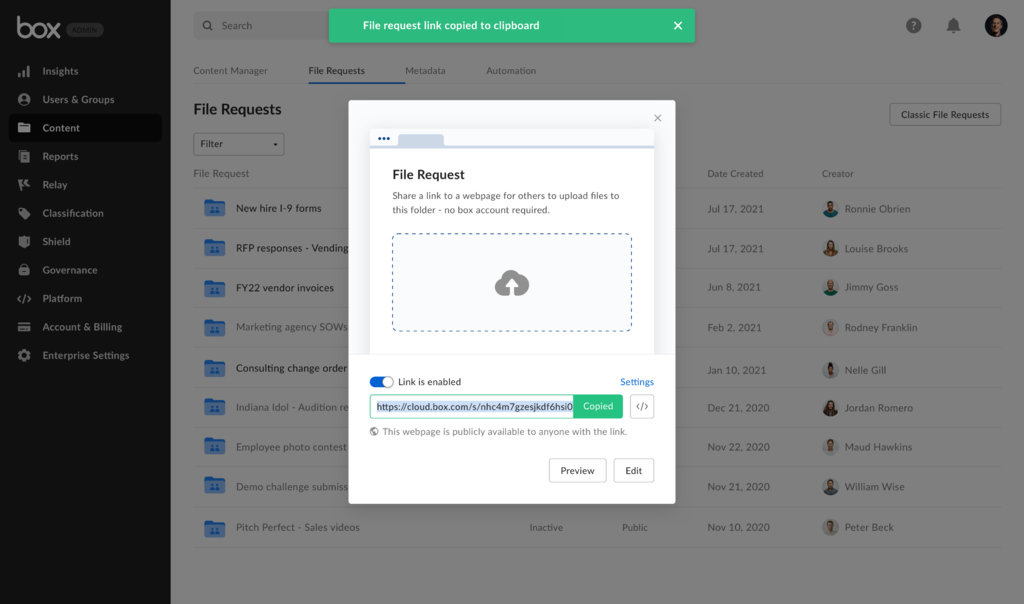
ファイルリクエストのリンクをコピーする必要がある場合は、青いリンクのアイコンをクリックします。 または、フォルダ名をクリックします。ポップアップウィンドウが表示され、コピーして共有するためのリンクが表示されます。

<Frame>
  <img src="https://mintcdn.com/product-docs/C1Xd19VH3eRYplPn/images/box-admin-tools/copying-file-request-link-confirmation.png?fit=max&auto=format&n=C1Xd19VH3eRYplPn&q=85&s=d35ad63d0a87be91f0f5a2d520486f33" alt="copying-file-request-link-confirmation-png" width="1024" height="604" data-path="images/box-admin-tools/copying-file-request-link-confirmation.png" />
</Frame>

## ファイルリクエストの管理

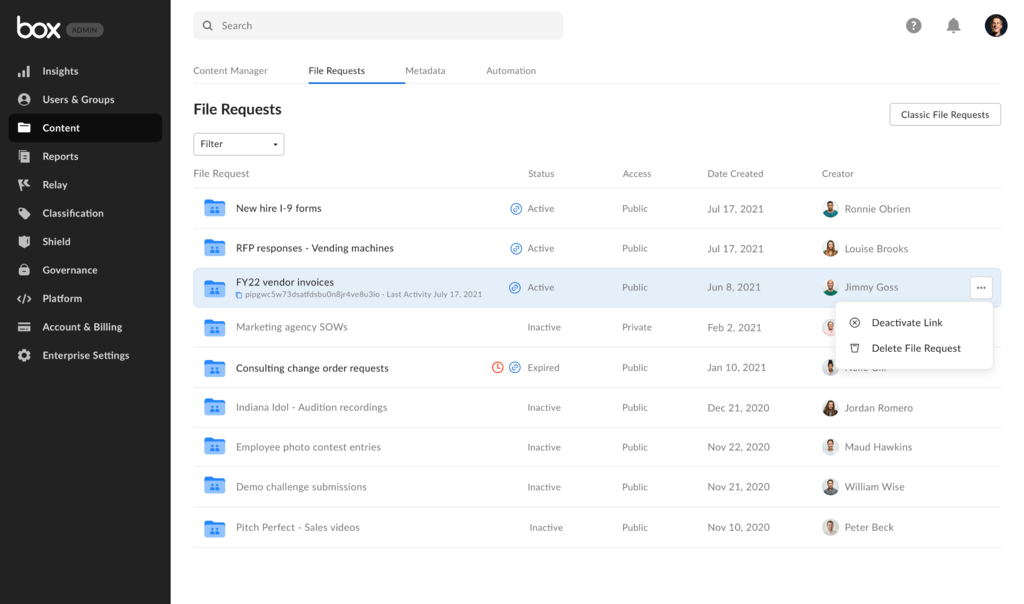
ファイルリクエストビューで、ファイルリクエストの右側にある3つの点のボタンにカーソルを合わせます。 このボタンをクリックすると、ファイルリクエストの管理に関する以下の2つのオプションが表示されます。
<Frame>
  <img src="https://mintcdn.com/product-docs/xwgKJKhu_rJvniNQ/images/box-admin-tools/file-request-actions.png?fit=max&auto=format&n=xwgKJKhu_rJvniNQ&q=85&s=25a1d3fe4b399390f7960d16d2c1ab32" alt="file-request-actions-png" width="1024" height="604" data-path="images/box-admin-tools/file-request-actions.png" />
</Frame>

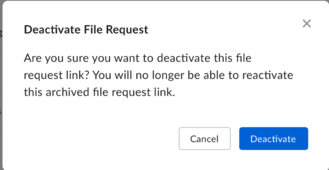
* ファイルリクエストの**無効化**
  * この操作は取り消すことができないため、無効化することを確認するメッセージが表示されます。
<Frame>
  <img src="https://mintcdn.com/product-docs/C1Xd19VH3eRYplPn/images/box-admin-tools/deactivation-confirmation.png?fit=max&auto=format&n=C1Xd19VH3eRYplPn&q=85&s=42b3f2ce7a750e1ea999157b9a82ce15" alt="deactivation-confirmation-png" width="329" height="170" data-path="images/box-admin-tools/deactivation-confirmation.png" />
</Frame>

* ファイルリクエストの**削除**
  * このオプションを使用すると、選択したファイルリクエストがごみ箱フォルダに移動されます。

## **リクエストのフィルタ**

管理者は、ファイルリクエストにフィルタをかけて、特定のリクエストを表示することができます。

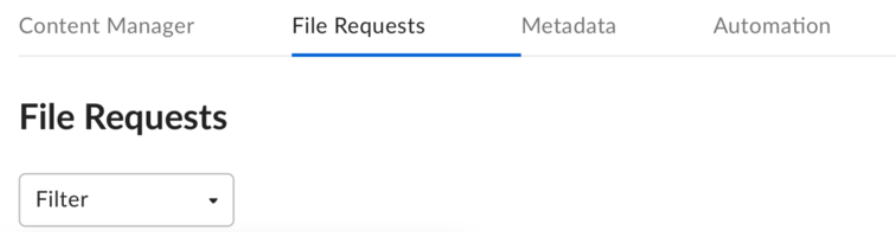
ファイルリクエストにフィルタをかけるには、\[**ファイルリクエスト**] というタイトルの下にあるドロップダウンメニューをクリックします。
<Frame>
  <img src="https://mintcdn.com/product-docs/xwgKJKhu_rJvniNQ/images/box-admin-tools/file-request-filter-drop-down-menu.png?fit=max&auto=format&n=xwgKJKhu_rJvniNQ&q=85&s=99e75d1e53c5d5c715febfcdb7a772df" alt="file-request-filter-drop-down-menu-png" width="896" height="232" data-path="images/box-admin-tools/file-request-filter-drop-down-menu.png" />
</Frame>

ドロップダウンメニューでは、以下の項目でフィルタをかけることができます。

**ステータス**

* アクティブ
* 非アクティブ

**アクセス**

* 公開
* 非公開

**作成日**

* 今日
* 過去7日間
* 過去30日間
* 日付範囲

**最終更新日**

* 今日
* 過去7日間
* 過去30日間
* 日付範囲

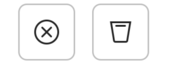
**これらのオプションを一括して実行するには:**

1. キーボードの**Shift**キーを押しながら、対象となるファイルリクエストをクリックします。
2. 右側で、目的に応じて以下のいずれかのボタンをクリックします。
<Frame>
  <img src="https://mintcdn.com/product-docs/C1Xd19VH3eRYplPn/images/box-admin-tools/bulk-action-file-request.png?fit=max&auto=format&n=C1Xd19VH3eRYplPn&q=85&s=487ab7aa947d4849b72e6ad52271f083" alt="bulk-action-file-request-png" width="178" height="76" data-path="images/box-admin-tools/bulk-action-file-request.png" />
</Frame>

* リクエストを無効化する場合: 左側のボタン
* リクエストをごみ箱フォルダに移動する場合: 右側のボタン
