> ## Documentation Index
> Fetch the complete documentation index at: https://docs.box.com/llms.txt
> Use this file to discover all available pages before exploring further.
# ファイルやフォルダの検索
export const InlineImage = ({src, alt = "", height = "1em"}) => {
return  ;
};
コンテンツマネージャを使用すると、管理者は、組織の管理対象ユーザーが所有する、組織全体のファイルやフォルダを検索できます。 管理者は、フィルタを使用して検索結果を絞り込むことができるほか、ファイルIDや共有リンクで検索することもできます。
## キーワード検索
### サポートされている検索構文
#### **ブール条件**
**重要:**
* ブール演算子はすべて、大文字で記述する必要があります。
* Boxでは、小文字の演算子 (「and」、「or」、「not」) または大文字と小文字を組み合わせた演算子 (「And」、「Or」、「Not」) は使用できません。
小文字で記述されたブール演算子 (例: 「or」) または大文字と小文字を組み合わせたブール演算子 (例: 「aNd」) は一般的なキーワードとして扱われます。
**OR**: 「OR」。クエリのどちらか一方の要素を検索します。ORはデフォルトの演算子で、ANDよりも優先されます。例えば、クエリ「a b」は「a OR b」を意味し、クエリ「a AND b c」は「a AND (b OR c)」を意味します。
**AND**: 「AND」。AND演算子を使用して両方のキーワードを含むドキュメントを検索します。
**NOT**: 「NOT」。NOTはORおよびANDよりも優先され、特定のキーワードを含むファイルを除外します。例えば、「apple AND NOT orange」、「apple NOT orange」(「apple OR (NOT orange)」を意味する) となります。NOTで始まるクエリはサポートされていません。
#### **文字列クエリ**
**完全一致検索**: “ ”。指定した文を引用符で囲んで正確に検索します (例: “apple juice“)。
**FIELD\_NAME**: 「name:」。「name:」属性を使用してファイル名/フォルダ名のみを検索します (例: 「name:apple」)。
**FIELD\_CONTENTS**: 「contents:」。「contents:」属性を使用してファイルのコンテンツのみのフィールドを検索します (例: 「contents:apple」)。
#### **入れ子になったクエリ**
**OPEN\_PAREN**: 「(」およびCLOSE\_PAREN: 「)」: 入れ子になったクエリを作成するには、特殊文字「()」の中に下位の条件を含めます (例: OR (b AND c))。
**句読点と特殊文字**
Box検索エンジンでは、次の句読点と特殊文字が無視されます: **!"#\$%&'()\*+,-./:;\<=>?@\[\\]^\_\`\{|}\~**
単語内に句読点が含まれる場合、検索機能によって単語がその句読点の前後で分割され、その結果として得られる複数の文字列と、それらを連結した単語が返されます。
スペースを含めると、キーワードが2つの新しいキーワードに分割されます。例えば、「app le」は「app OR le」を意味します。
#### **無視される文字**
以下の文字は無視されます。
**「(」** - 左丸括弧のみ
**「)」** - 右丸括弧のみ
**「()」** - 空の丸括弧
**「""」** - 空の引用符
**「keyword 」** - 末尾の空白
**「 keyword」** - 先頭の空白
**「field:」** - 「field」を検索 (name:、contents:以外)
無視される文字の使用例:
「)(ala AND ma) kota(」 - 最も外側の丸括弧は無視されます。
「)(ala AND ma)」 - 最初の丸括弧は無視されます。
### 検索に関する既知の制限事項
* インデックス作成は10 Kbに制限されています
* 返される結果の上限: 10,000件
* 検索クエリの最大長: ASCII文字および非ASCII文字で、演算子を含めて512文字。 唯一の例外として、中国語、韓国語、日本語の場合、クエリの最大長は32文字です。
## ファイルIDまたはフォルダIDの検索
この機能を使用すると、管理者は、ファイルまたはフォルダのIDをコピーして貼り付けることで、ファイルやフォルダを検索できます。
**IDを基にファイルまたはフォルダを検索するには:**
1. ファイルの場合はファイルをプレビューします。 フォルダの場合はフォルダを開きます。
2. 項目のIDをコピーします。 IDは、URLの最後の「/」文字に続く数字から成る文字列です。
3. Boxウィンドウの上部にある検索フィールドにIDを貼り付けます。 \[**ファイルIDとフォルダIDを検索**] に対する候補が表示されます。
4. \[**ファイルIDとフォルダIDを検索**] を選択するか、**Enter**キーを押します。
管理者がファイルIDおよびフォルダIDで検索する際は、以下のようになります。
* 管理者が \[**ファイルIDとフォルダIDを検索**] をクリックすると、結果が1件だけ返されます (存在する場合)。
* 管理者が \[**ファイルIDとフォルダIDを検索**] をクリックせずに**Enter**キーを押すと、そのIDに関連する項目と、この共有リンクをコンテンツに含むファイル (レポートなど) が返されます。
* 検索結果の最後の列には、\[IDの一致] インジケータが表示されます。
**注:**
* ファイルIDでの検索は完全一致検索です。 IDを部分的に入力しても、その文字列を含むファイルは見つかりません。 例えば、ファイルのIDが1309672096744で、管理者が13096720967と入力した場合、そのIDのファイルは検索結果に含まれません。
* 管理者は、一度に複数のIDを検索することはできますが、検索クエリの長さの制限は変わらず適用されます。 現時点では、スペースで区切られた約40個のIDを検索することができます。 クエリがこの制限を超えた場合、クエリが長すぎることを示すエラーが表示されます。
## 共有リンクの検索
この機能を使用すると、管理者は、検索フィールドに共有リンクを貼り付けることで、リクエストされたコンテンツをすばやく見つけることができます。
**注:** 共有リンクの検索は、現在、アクティブな共有リンクのみに対応しています。 管理者は、手動で削除した共有リンクや期限切れの共有リンクを検索することはできません。
**共有リンクで検索するには:**
1. Boxウィンドウの上部にある検索フィールドに共有リンクのURLを貼り付けます。 共有リンクでの検索に対する候補が表示されます。
2. \[**共有リンクを設定済みのコンテンツを検索**] を選択するか、**Enter**キーを押します。
管理者が共有リンクで検索する際は、以下のようになります。
* 管理者が \[**共有リンクを設定済みのコンテンツを検索**] をクリックすると、結果が1件だけ返されます (存在する場合)。
* 管理者が \[**共有リンクを設定済みのコンテンツを検索**] をクリックせずに**Enter**キーを押すと、その共有リンクに関連する項目と、この共有リンクをコンテンツに含むファイル (レポートなど) が返されます。
* 検索結果の最後の列には、\[リンクの一致] インジケータが表示されます。
**注:** 管理者は、一度に複数の共有リンクを検索することはできますが、検索クエリの長さの制限は変わらず適用されます。 現時点では、スペースで区切られた約8件の共有リンクを検索することができます。 クエリがこの制限を超えた場合、クエリが長すぎることを示すエラーが表示されます。
## 検索フィルタ
このセクションでは、管理者がコンテンツマネージャの検索で使用できる詳細フィルタ、キーワード要件、サポートされている検索構文について説明します。
### 詳細フィルタ
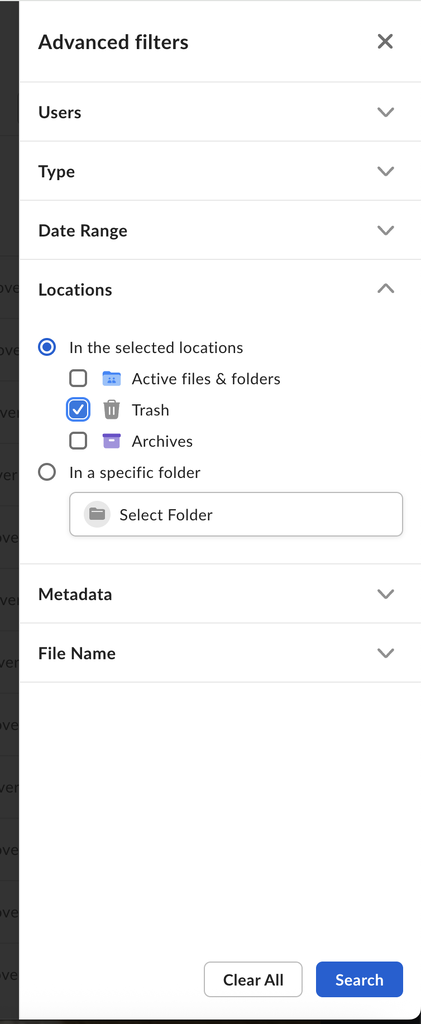
詳細フィルタを使用すると、ユーザーは複数の検索条件を指定して検索範囲を絞り込むことができます。
**検索結果のフィルタ**
1. 検索バーで \[**フィルタ**] () を選択します。
2. \[フィルタ] サイドバーで、1つ以上のフィルタを選択します。
3. \[**検索**] を選択します。
**すべての検索フィルタをクリアするには:**
1. 検索バーで \[**フィルタ**] () を選択します。
2. \[**すべてクリア**] を選択します。
**ユーザー**
選択したユーザーが所有するコンテンツまたはアクセスできるコンテンツが返されます。 1つ以上の名前 (最大50) を入力して、フィルタ内のユーザーのみが所有するコンテンツでフィルタをかけます。 文字列の入力に応じて、ドロップダウンには、入力された文字で始まる名前のユーザーがすべて表示されます。
**種類**
選択した種類のコンテンツが返されます (デフォルトは \[すべて])。 このフィルタを使用すると、管理者は、フォルダを選択したり、ファイルの種類を1つ以上選択したりして、検索にフィルタをかけることができます。 ファイルの種類には以下が含まれます。
* オーディオ
* Box Note
* ドキュメント
* 描画
* 画像
* PDF
* プレゼンテーション
* スプレッドシート
* 動画
* 3D
**日付範囲**
特定の日付範囲内 (ファイルの最初のバージョンがBoxにアップロードされたとき) にBoxに作成されたコンテンツが返されます。 このフィルタを使用すると、管理者は、検索結果を特定の日付範囲に制限できます。 日付とは、ファイルの作成日です。 管理者は、開始日のみを入力すると、その日以降に作成されたファイルでフィルタをかけることができ、終了日のみを入力すると、その日以前に作成されたファイルでフィルタをかけることができます。また、開始日と終了日の両方を入力すると、その間の期間に作成されたファイルでフィルタをかけることができます。
**場所**
このフィルタを使用すると、管理者は、場所の種類または特定のフォルダを選択できます。 場所の種類の場合は、\[*アクティブなファイルとフォルダ*] と \[*アーカイブ*] を選択できます。 特定のフォルダの場合は、\[**フォルダを選択**] を選択した後、フォルダを検索して選択します。
* \[**特定のフォルダ内のコンテンツ**] では、他の条件を満たす、特定のフォルダのアクティブなコンテンツが返されます。
* アーカイブは、Enterprise Advancedアカウントでのみ使用できます。
* ユースケースに応じて、任意の組み合わせでチェックボックスをオンまたはオフにすることができます。
デフォルトでは、すべての場所から検索結果が返されますが、ファイルのアイコンの視覚的なバッジにより、コンテンツとアーカイブやごみ箱を区別できます。
ごみ箱内の項目の階層リンクは、その項目の元の場所を示しています。
;
};
コンテンツマネージャを使用すると、管理者は、組織の管理対象ユーザーが所有する、組織全体のファイルやフォルダを検索できます。 管理者は、フィルタを使用して検索結果を絞り込むことができるほか、ファイルIDや共有リンクで検索することもできます。
## キーワード検索
### サポートされている検索構文
#### **ブール条件**
**重要:**
* ブール演算子はすべて、大文字で記述する必要があります。
* Boxでは、小文字の演算子 (「and」、「or」、「not」) または大文字と小文字を組み合わせた演算子 (「And」、「Or」、「Not」) は使用できません。
小文字で記述されたブール演算子 (例: 「or」) または大文字と小文字を組み合わせたブール演算子 (例: 「aNd」) は一般的なキーワードとして扱われます。
**OR**: 「OR」。クエリのどちらか一方の要素を検索します。ORはデフォルトの演算子で、ANDよりも優先されます。例えば、クエリ「a b」は「a OR b」を意味し、クエリ「a AND b c」は「a AND (b OR c)」を意味します。
**AND**: 「AND」。AND演算子を使用して両方のキーワードを含むドキュメントを検索します。
**NOT**: 「NOT」。NOTはORおよびANDよりも優先され、特定のキーワードを含むファイルを除外します。例えば、「apple AND NOT orange」、「apple NOT orange」(「apple OR (NOT orange)」を意味する) となります。NOTで始まるクエリはサポートされていません。
#### **文字列クエリ**
**完全一致検索**: “ ”。指定した文を引用符で囲んで正確に検索します (例: “apple juice“)。
**FIELD\_NAME**: 「name:」。「name:」属性を使用してファイル名/フォルダ名のみを検索します (例: 「name:apple」)。
**FIELD\_CONTENTS**: 「contents:」。「contents:」属性を使用してファイルのコンテンツのみのフィールドを検索します (例: 「contents:apple」)。
#### **入れ子になったクエリ**
**OPEN\_PAREN**: 「(」およびCLOSE\_PAREN: 「)」: 入れ子になったクエリを作成するには、特殊文字「()」の中に下位の条件を含めます (例: OR (b AND c))。
**句読点と特殊文字**
Box検索エンジンでは、次の句読点と特殊文字が無視されます: **!"#\$%&'()\*+,-./:;\<=>?@\[\\]^\_\`\{|}\~**
単語内に句読点が含まれる場合、検索機能によって単語がその句読点の前後で分割され、その結果として得られる複数の文字列と、それらを連結した単語が返されます。
スペースを含めると、キーワードが2つの新しいキーワードに分割されます。例えば、「app le」は「app OR le」を意味します。
#### **無視される文字**
以下の文字は無視されます。
**「(」** - 左丸括弧のみ
**「)」** - 右丸括弧のみ
**「()」** - 空の丸括弧
**「""」** - 空の引用符
**「keyword 」** - 末尾の空白
**「 keyword」** - 先頭の空白
**「field:」** - 「field」を検索 (name:、contents:以外)
無視される文字の使用例:
「)(ala AND ma) kota(」 - 最も外側の丸括弧は無視されます。
「)(ala AND ma)」 - 最初の丸括弧は無視されます。
### 検索に関する既知の制限事項
* インデックス作成は10 Kbに制限されています
* 返される結果の上限: 10,000件
* 検索クエリの最大長: ASCII文字および非ASCII文字で、演算子を含めて512文字。 唯一の例外として、中国語、韓国語、日本語の場合、クエリの最大長は32文字です。
## ファイルIDまたはフォルダIDの検索
この機能を使用すると、管理者は、ファイルまたはフォルダのIDをコピーして貼り付けることで、ファイルやフォルダを検索できます。
**IDを基にファイルまたはフォルダを検索するには:**
1. ファイルの場合はファイルをプレビューします。 フォルダの場合はフォルダを開きます。
2. 項目のIDをコピーします。 IDは、URLの最後の「/」文字に続く数字から成る文字列です。
3. Boxウィンドウの上部にある検索フィールドにIDを貼り付けます。 \[**ファイルIDとフォルダIDを検索**] に対する候補が表示されます。
4. \[**ファイルIDとフォルダIDを検索**] を選択するか、**Enter**キーを押します。
管理者がファイルIDおよびフォルダIDで検索する際は、以下のようになります。
* 管理者が \[**ファイルIDとフォルダIDを検索**] をクリックすると、結果が1件だけ返されます (存在する場合)。
* 管理者が \[**ファイルIDとフォルダIDを検索**] をクリックせずに**Enter**キーを押すと、そのIDに関連する項目と、この共有リンクをコンテンツに含むファイル (レポートなど) が返されます。
* 検索結果の最後の列には、\[IDの一致] インジケータが表示されます。
**注:**
* ファイルIDでの検索は完全一致検索です。 IDを部分的に入力しても、その文字列を含むファイルは見つかりません。 例えば、ファイルのIDが1309672096744で、管理者が13096720967と入力した場合、そのIDのファイルは検索結果に含まれません。
* 管理者は、一度に複数のIDを検索することはできますが、検索クエリの長さの制限は変わらず適用されます。 現時点では、スペースで区切られた約40個のIDを検索することができます。 クエリがこの制限を超えた場合、クエリが長すぎることを示すエラーが表示されます。
## 共有リンクの検索
この機能を使用すると、管理者は、検索フィールドに共有リンクを貼り付けることで、リクエストされたコンテンツをすばやく見つけることができます。
**注:** 共有リンクの検索は、現在、アクティブな共有リンクのみに対応しています。 管理者は、手動で削除した共有リンクや期限切れの共有リンクを検索することはできません。
**共有リンクで検索するには:**
1. Boxウィンドウの上部にある検索フィールドに共有リンクのURLを貼り付けます。 共有リンクでの検索に対する候補が表示されます。
2. \[**共有リンクを設定済みのコンテンツを検索**] を選択するか、**Enter**キーを押します。
管理者が共有リンクで検索する際は、以下のようになります。
* 管理者が \[**共有リンクを設定済みのコンテンツを検索**] をクリックすると、結果が1件だけ返されます (存在する場合)。
* 管理者が \[**共有リンクを設定済みのコンテンツを検索**] をクリックせずに**Enter**キーを押すと、その共有リンクに関連する項目と、この共有リンクをコンテンツに含むファイル (レポートなど) が返されます。
* 検索結果の最後の列には、\[リンクの一致] インジケータが表示されます。
**注:** 管理者は、一度に複数の共有リンクを検索することはできますが、検索クエリの長さの制限は変わらず適用されます。 現時点では、スペースで区切られた約8件の共有リンクを検索することができます。 クエリがこの制限を超えた場合、クエリが長すぎることを示すエラーが表示されます。
## 検索フィルタ
このセクションでは、管理者がコンテンツマネージャの検索で使用できる詳細フィルタ、キーワード要件、サポートされている検索構文について説明します。
### 詳細フィルタ
詳細フィルタを使用すると、ユーザーは複数の検索条件を指定して検索範囲を絞り込むことができます。
**検索結果のフィルタ**
1. 検索バーで \[**フィルタ**] () を選択します。
2. \[フィルタ] サイドバーで、1つ以上のフィルタを選択します。
3. \[**検索**] を選択します。
**すべての検索フィルタをクリアするには:**
1. 検索バーで \[**フィルタ**] () を選択します。
2. \[**すべてクリア**] を選択します。
**ユーザー**
選択したユーザーが所有するコンテンツまたはアクセスできるコンテンツが返されます。 1つ以上の名前 (最大50) を入力して、フィルタ内のユーザーのみが所有するコンテンツでフィルタをかけます。 文字列の入力に応じて、ドロップダウンには、入力された文字で始まる名前のユーザーがすべて表示されます。
**種類**
選択した種類のコンテンツが返されます (デフォルトは \[すべて])。 このフィルタを使用すると、管理者は、フォルダを選択したり、ファイルの種類を1つ以上選択したりして、検索にフィルタをかけることができます。 ファイルの種類には以下が含まれます。
* オーディオ
* Box Note
* ドキュメント
* 描画
* 画像
* PDF
* プレゼンテーション
* スプレッドシート
* 動画
* 3D
**日付範囲**
特定の日付範囲内 (ファイルの最初のバージョンがBoxにアップロードされたとき) にBoxに作成されたコンテンツが返されます。 このフィルタを使用すると、管理者は、検索結果を特定の日付範囲に制限できます。 日付とは、ファイルの作成日です。 管理者は、開始日のみを入力すると、その日以降に作成されたファイルでフィルタをかけることができ、終了日のみを入力すると、その日以前に作成されたファイルでフィルタをかけることができます。また、開始日と終了日の両方を入力すると、その間の期間に作成されたファイルでフィルタをかけることができます。
**場所**
このフィルタを使用すると、管理者は、場所の種類または特定のフォルダを選択できます。 場所の種類の場合は、\[*アクティブなファイルとフォルダ*] と \[*アーカイブ*] を選択できます。 特定のフォルダの場合は、\[**フォルダを選択**] を選択した後、フォルダを検索して選択します。
* \[**特定のフォルダ内のコンテンツ**] では、他の条件を満たす、特定のフォルダのアクティブなコンテンツが返されます。
* アーカイブは、Enterprise Advancedアカウントでのみ使用できます。
* ユースケースに応じて、任意の組み合わせでチェックボックスをオンまたはオフにすることができます。
デフォルトでは、すべての場所から検索結果が返されますが、ファイルのアイコンの視覚的なバッジにより、コンテンツとアーカイブやごみ箱を区別できます。
ごみ箱内の項目の階層リンクは、その項目の元の場所を示しています。
 **メタデータ**
選択したメタデータテンプレート/テンプレート値が適用されているコンテンツが返されます。 このフィルタを使用すると、管理者は、選択したメタデータテンプレートが適用されているファイルに検索結果を制限できます。
**ファイル名**
指定したキーワードが名前に含まれているコンテンツが返されます。 このフィルタを使用すると、管理者は、フィールドに入力されたテキストを含むファイル名に検索結果を制限できます。
### キーワードの要件
キーワードなしで機能するフィルタは名前とメタデータのみです。
これ以外の場合は、追加のフィルタとともにキーワードを指定する必要があります。 これは、非常に広範な検索を制限するためです。
現時点では、以下を指定した検索はできません。
* キーワードと、デフォルト値に設定されたすべてのフィルタ
* ファイルの種類のフィルタのみ (キーワード、名前、メタデータなし)
* 日付範囲のフィルタのみ (キーワード、名前、メタデータなし)
* 日付範囲およびファイルの種類のフィルタのみ (キーワード、名前、メタデータなし)
* カストディアンのフィルタのみ (キーワード、名前、メタデータなし)
* カストディアンおよびファイルの種類のフィルタのみ (キーワード、名前、メタデータなし)
* フォルダの場所のフィルタのみ (キーワード、名前、メタデータなし)
* フォルダの場所およびファイルの種類のフィルタのみ (キーワード、名前、メタデータなし)
* フォルダの場所および日付範囲のフィルタのみ (キーワード、名前、メタデータなし)
* フォルダの場所およびカストディアンのフィルタのみ (キーワード、名前、メタデータなし)
**メタデータ**
選択したメタデータテンプレート/テンプレート値が適用されているコンテンツが返されます。 このフィルタを使用すると、管理者は、選択したメタデータテンプレートが適用されているファイルに検索結果を制限できます。
**ファイル名**
指定したキーワードが名前に含まれているコンテンツが返されます。 このフィルタを使用すると、管理者は、フィールドに入力されたテキストを含むファイル名に検索結果を制限できます。
### キーワードの要件
キーワードなしで機能するフィルタは名前とメタデータのみです。
これ以外の場合は、追加のフィルタとともにキーワードを指定する必要があります。 これは、非常に広範な検索を制限するためです。
現時点では、以下を指定した検索はできません。
* キーワードと、デフォルト値に設定されたすべてのフィルタ
* ファイルの種類のフィルタのみ (キーワード、名前、メタデータなし)
* 日付範囲のフィルタのみ (キーワード、名前、メタデータなし)
* 日付範囲およびファイルの種類のフィルタのみ (キーワード、名前、メタデータなし)
* カストディアンのフィルタのみ (キーワード、名前、メタデータなし)
* カストディアンおよびファイルの種類のフィルタのみ (キーワード、名前、メタデータなし)
* フォルダの場所のフィルタのみ (キーワード、名前、メタデータなし)
* フォルダの場所およびファイルの種類のフィルタのみ (キーワード、名前、メタデータなし)
* フォルダの場所および日付範囲のフィルタのみ (キーワード、名前、メタデータなし)
* フォルダの場所およびカストディアンのフィルタのみ (キーワード、名前、メタデータなし)