> ## Documentation Index
> Fetch the complete documentation index at: https://docs.box.com/llms.txt
> Use this file to discover all available pages before exploring further.
# 組織での外部コラボレーションの制限
管理者は、組織内のユーザーに対して、外部 (つまり組織外部) とのフォルダの共有を制限できます。この制御機能により、IT部門と管理者は、外部と共有するコンテンツまたは社内で保持するコンテンツを強力かつ詳細に制御できるようになり、セキュリティも強化されます。
この制限は、ユーザーに対して有効にすると、そのユーザーが所有するすべてのコンテンツに反映されます。ただし、他のユーザーが所有する制限のないフォルダに、ユーザーが外部コラボレータを招待できなくなるわけではありません。
管理者は、以下のことが可能です。
* 個々の管理対象ユーザーの外部コラボレーションを制限する
* 複数の管理対象ユーザーの外部コラボレーションを制限する
* 新しく作成されるすべての管理対象ユーザーの外部コラボレーションを制限する
**個々の管理対象ユーザーの外部コラボレーションを制限するには:**
1. [ユーザーの設定と編集](/ja/box-admin-tools/managing-box-users-and-admins/managed-users/configuring-and-editing-users)で説明されているように、管理対象ユーザーを編集します。
2. \[ロールおよびアクセス権限] セクションで \[**外部コラボレーション制限**] の設定を有効にします。
3. \[**保存**] をクリックします。
**複数の管理対象ユーザーの外部コラボレーションを制限するには:**
1. [ユーザーの設定と編集](/ja/box-admin-tools/managing-box-users-and-admins/managed-users/configuring-and-editing-users)で説明されているように、複数の管理対象ユーザーを編集します。
2. ダウンロードしたファイルで、外部コラボレーションを制限したい各ユーザーの行に値`enabled`を入力します。
`yes`を入力して外部コラボレーションの制限を有効にすることもできます (外部コラボレーションの制限を無効にする場合は`disabled`または`no`を入力します)。この値は大文字と小文字が区別されませんが、フィールドを空白のままにすることはできません。
**新しく作成されるすべての管理対象ユーザーの外部コラボレーションを制限するには:**
1. [新規ユーザーのデフォルト設定の編集](/ja/box-admin-tools/managing-box-users-and-admins/understanding-user-management/editing-new-user-default-settings)で説明されているように、新規ユーザーのデフォルト設定を編集します。
2. \[新規ユーザーの初期設定] セクションで \[**外部コラボレーション制限**] の設定を有効にします。
3. \[**保存**] をクリックします。
## 管理者がこの設定を有効にした場合、ユーザーにはどのように表示されますか?
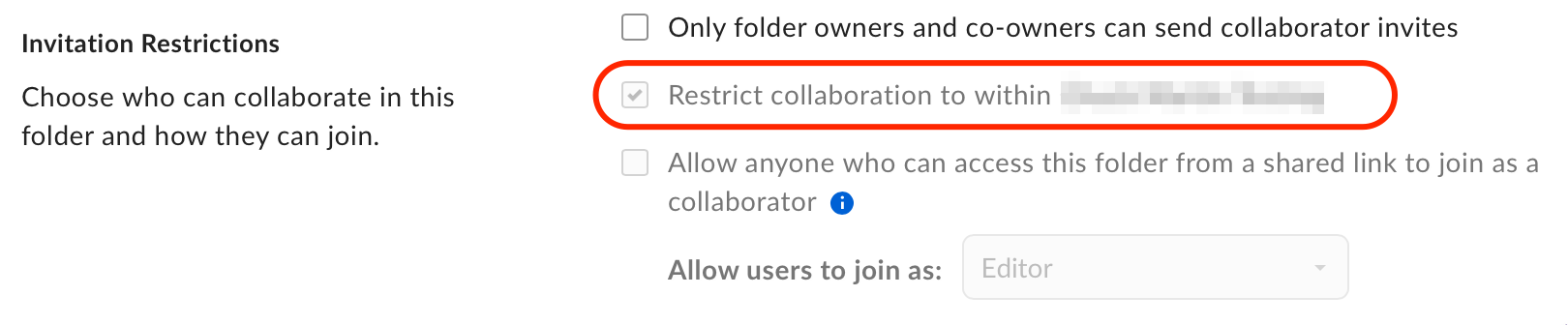
* この制限がユーザーに対して有効になっていると、ユーザーが所有するすべてのフォルダのフォルダプロパティで \[**コラボレーションを*\<会社のドメイン>*内に制限する**] チェックボックスが有効になります。ユーザーが無効にすることはできません。
 * ユーザーが所有するフォルダに外部コラボレータを追加しようとして、\[送信] をクリックすると、招待できないように制限されている外部コラボレータの詳細を含むエラーメッセージが表示されます。
 ## 外部コラボレーションの制限の例外
* Box Shieldのスマートアクセスポリシーにより、管理者は、スマートアクセスポリシーのコラボレーション制限の例外に対して業務上の正当な理由を定義できます。詳細については、[スマートアクセスについて](/ja/box-shield/shield-smart-access-policies/about-smart-access)を参照してください。
* ユーザーに外部コラボレーションの制限を追加しても、既存のコラボレーションが自動的に削除されることはありません。制限付きフォルダから既存の外部コラボレータを削除するには、**\[管理コンソール] > \[Enterprise設定] > \[ユーザーとグループ] > \[外部ユーザー]** に移動し、\[フォルダコラボレーション] を編集します。詳細については、[ベストプラクティス - 外部ユーザーの管理](/ja/box-admin-tools/managing-box-users-and-admins/external-users/best-practice-managing-external-users)を参照してください。
* 外部コラボレーションの制限が有効になっているユーザーは、\[**共有リンクを送信**] を使用して外部ユーザーに共有リンクを送信することはできませんが、引き続き公開共有リンクを使用して外部でコンテンツを共有できます。
## 外部コラボレーションの制限の例外
* Box Shieldのスマートアクセスポリシーにより、管理者は、スマートアクセスポリシーのコラボレーション制限の例外に対して業務上の正当な理由を定義できます。詳細については、[スマートアクセスについて](/ja/box-shield/shield-smart-access-policies/about-smart-access)を参照してください。
* ユーザーに外部コラボレーションの制限を追加しても、既存のコラボレーションが自動的に削除されることはありません。制限付きフォルダから既存の外部コラボレータを削除するには、**\[管理コンソール] > \[Enterprise設定] > \[ユーザーとグループ] > \[外部ユーザー]** に移動し、\[フォルダコラボレーション] を編集します。詳細については、[ベストプラクティス - 外部ユーザーの管理](/ja/box-admin-tools/managing-box-users-and-admins/external-users/best-practice-managing-external-users)を参照してください。
* 外部コラボレーションの制限が有効になっているユーザーは、\[**共有リンクを送信**] を使用して外部ユーザーに共有リンクを送信することはできませんが、引き続き公開共有リンクを使用して外部でコンテンツを共有できます。