> ## Documentation Index
> Fetch the complete documentation index at: https://docs.box.com/llms.txt
> Use this file to discover all available pages before exploring further.
# 管理対象ユーザー向け通知メールの管理
Box通知を使用すると、管理対象ユーザーは、自分の作業や自分の作業に関連したアクティビティについて、常に最新の情報を把握することができます。 デフォルトでは、すべての通知メールはアカウント所有者のBoxのプライマリメールアドレスに送信されるように設定されています。 管理対象ユーザー向けに別の通知メールアドレスを入力することもできます。
## 代替の通知用メールアドレス
代替の通知用メールアドレス機能とは、管理対象ユーザーが、Boxのプライマリメールアドレスとは別の確認済み通知用メールアドレスでメール通知を受け取れるようにするための機能です。 通知メールの設定には、以下の方法があります。
* 管理者が管理コンソールで行う方法
* 管理者または開発者がAPI経由で行う方法
* エンドユーザーがBoxウェブアプリで行う方法 (管理者がEnterprise設定で、エンドユーザー自身によるメールアドレスの変更を許可している場合)
この機能は、Starter以上のプランで利用できます。 アカウントの通知用メールアドレスを使用すると、以下のことが可能になります。
* 外部の管理対象ユーザーやサービスアカウントの管理者 ( [IT@company.com](mailto:IT@company.com)など) にも、必要な情報を通知する。
* ルーティングできないメールアドレスを外部の管理対象ユーザーそれぞれに割り当てて、そのユーザーがBox通知を受信できないようにした場合に、外部ユーザーを管理する。 ただし、組織の管理者またはBoxアカウント所有者は、Box通知を受信できる通知用メールアドレスを追加できます。
* コンテンツを所有するサービスアカウントを社内に用意し、引き続きそのフォルダでのアクティビティについて通知を受け取る。それには、Box通知を受信するために管理者またはITチームの通知用メールアドレスを追加します。
ユーザーアカウントに対して確認済みの通知用メールアドレスを定義すると、以下のようになります。
* 通知用メールアドレスには、コメント、コラボレーション、アカウントに関するすべての通知メール (パスワードリセットのメールを含む) が送信されます。
* アカウントのプライマリメールアドレスには、通知が送信されなくなります。
* 通知用メールアドレスを使用してBoxにログインすることはできません。
* 通知用メールアドレスは、どのタイプのBoxアカウント所有者 (無料ユーザーまたは管理対象ユーザー) にも関連付ける必要はありません。また、組織が管理するドメインに関連付ける必要もありません。
* 同じ通知用メールアドレスを複数の管理対象ユーザーアカウントで使用できます。
* 管理対象ユーザーアカウントの通知用メールアドレスが確認されるまで、通知はそのアカウントのプライマリメールアドレスに送信されます。
* アカウントの設定で構成された通知の設定は、プライマリメールアドレスと通知用メールアドレスの両方に適用されます。
* プライマリアカウントのメールアドレスに1つ以上のリンクされた予備メールエイリアス (リンクされたメールアドレス) が設定されている場合、各予備メールエイリアスに対する通知も通知用メールアドレスに送信されます。
設定
管理者は管理コンソールを使用して通知用メールアドレスを設定できます。 管理者または開発者はAPIを使用して通知用メールアドレスを設定できます。 また、Boxアカウント所有者は各自、Boxウェブアプリを使用して通知用メールアドレスを設定できます (管理者がEnterprise設定でエンドユーザー自身によるメールアドレスの変更を許可している場合)。
### 組織全体 (Enterprise ID単位) の管理者による設定
管理コンソールで、\[**Enterprise設定**] > \[**通知**] > \[**メール通知**] に移動します。 通知用メールアドレスに関連するEnterprise設定は2つあり、 各設定に対する変更は \[セキュリティログ] レポートに記録されます。
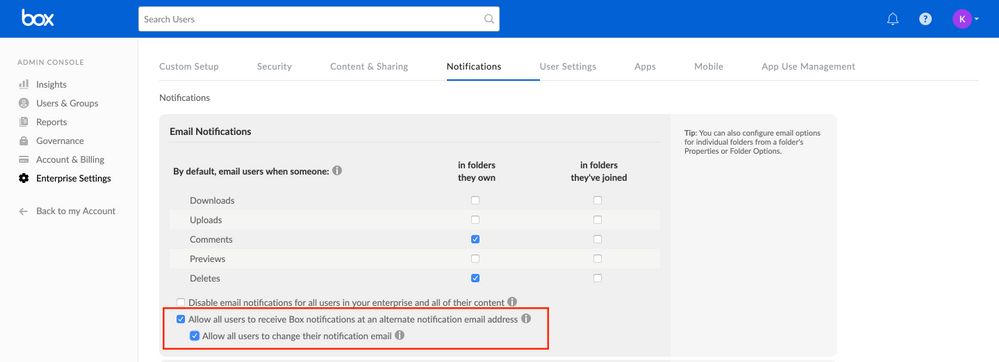 \[**すべてのユーザーが代替の通知用メールアドレスでBox通知を受信できるよう許可する**] 設定では、次のようにします。
* 組織全体 (Enterprise ID単位) で、代替の通知用メールアドレス機能を有効にします。
* この設定を有効にした場合は、Boxからのすべての通知は確認済みの通知用メールアドレスに送信されます。
* この設定を有効にしない場合、Boxからのすべての通知は管理対象ユーザーのプライマリメールアドレスに送信されます (通知用メールアドレスが指定されている場合を含む)。 過去に指定された通知用メールアドレスは削除されません。
**ヒント**
この設定を有効にする前に、エンドユーザーの通知用メールアドレスを設定してください。
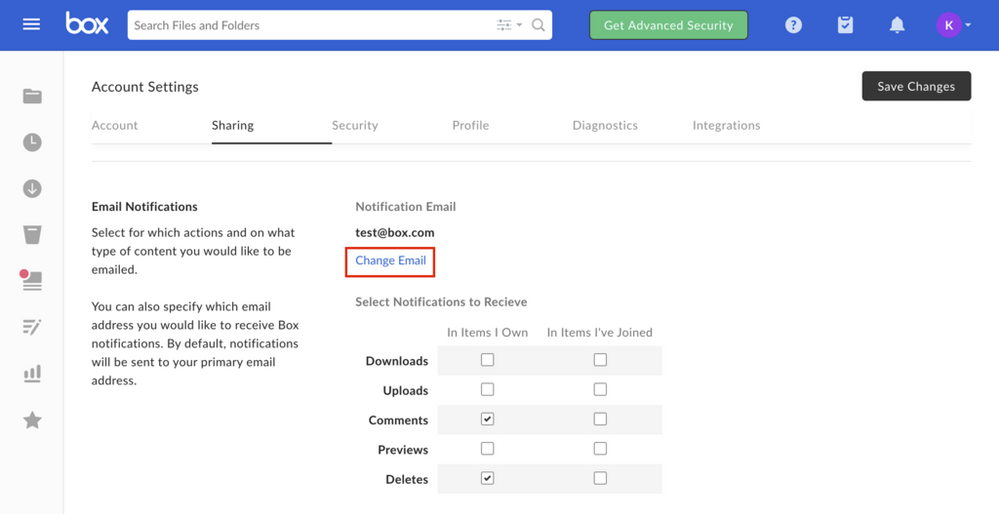
\[**ユーザーによる通知用メールアドレスの変更を許可する**] を有効にすると、通知用メールアドレスを変更できる \[**メールの変更**] オプションがウェブアプリの \[**アカウント設定**] に表示されます。
\[**すべてのユーザーが代替の通知用メールアドレスでBox通知を受信できるよう許可する**] 設定では、次のようにします。
* 組織全体 (Enterprise ID単位) で、代替の通知用メールアドレス機能を有効にします。
* この設定を有効にした場合は、Boxからのすべての通知は確認済みの通知用メールアドレスに送信されます。
* この設定を有効にしない場合、Boxからのすべての通知は管理対象ユーザーのプライマリメールアドレスに送信されます (通知用メールアドレスが指定されている場合を含む)。 過去に指定された通知用メールアドレスは削除されません。
**ヒント**
この設定を有効にする前に、エンドユーザーの通知用メールアドレスを設定してください。
\[**ユーザーによる通知用メールアドレスの変更を許可する**] を有効にすると、通知用メールアドレスを変更できる \[**メールの変更**] オプションがウェブアプリの \[**アカウント設定**] に表示されます。
 **推奨される設定**
1. 組織全体 (Enterprise ID単位) で代替の通知用メールアドレス機能を有効にする場合でも、エンドユーザーが自分のアドレスを指定できないようにするには、\[**すべてのユーザーが代替の通知用メールアドレスでBox通知を受信できるよう許可する**] を選択します。 この設定は、エンドユーザーに代わって設定したい場合のみ行ってください。 これは、\[**ユーザーとグループ**] タブで設定できます。
2. エンドユーザーが代替の通知用メールアドレスでメール通知を受信できるようにし、**かつ**エンドユーザーが自分で通知用メールアドレスを指定できるようにしたい場合は、\[**すべてのユーザーが代替の通知用メールアドレスでBox通知を受信できるよう許可する**] と \[**ユーザーによる通知用メールアドレスの変更を許可する**] を選択します。 この設定は引き続き、エンドユーザーに代わって行うことができます。 これは、\[**ユーザーとグループ**] タブで設定できます。
**既存の管理対象ユーザー向けに通知用メールアドレスを追加するには:**
1. 管理コンソールから、\[**ユーザーとグループ**] に移動します。
2. 通知用メールアドレスを追加する管理対象ユーザーを検索します。
3. \[**通知メール**] フィールドにメールアドレスを追加します。
4. \[**保存**] をクリックします。
この通知用メールアドレスに確認のメールが送信されるので、管理対象ユーザーは確認する必要があります。
Enterprise設定で \[**すべてのユーザーが代替の通知用メールアドレスでBox通知を受信できるよう許可する**] が有効な場合、管理対象ユーザーが通知メールを確認すると、Boxからの通知メールはそのアドレスに送信されるようになります。
**既存の管理対象ユーザーの通知用メールアドレスを削除するには:**
1. 管理コンソールから \[**ユーザーとグループ**] に移動し、通知用メールアドレスを削除する管理対象ユーザーを検索します。
2. \[**通知メール**] ボックスのメールアドレスを削除し、\[**保存**] をクリックします。
\*\*新規管理対象ユーザー、またはプライマリBoxアカウントが未確認の管理対象ユーザーの通知用メールアドレスを設定するには、\*\*通知用メールアドレスでBox通知を受け取るために、プライマリBoxアカウントを確認しておく必要があります。 管理者には以下の選択肢があります。
1. プライマリメールアドレスでメールを受け取れる場合は、まずエンドユーザーにプライマリBoxアカウントの確認 (招待メールの承認とパスワードの設定) を依頼します。 その後、上記と同じ手順で通知用メールアドレスを設定できます。
2. ユーザーのプライマリメールアドレスでメールを受け取れない場合は、管理者がそのユーザーのアカウントを自己確認します。 管理対象ユーザーのアカウントを管理者が自己確認できるようにするには、Box担当者に連絡するか、[サポートチケットを申請](https://support.box.com/hc/ja/requests/new)する必要があります。 この設定は、デフォルトでは無効です。 プライマリアカウントを確認したら、上記と同じ手順で通知用メールアドレスを設定できます。
### エンドユーザーによる設定
[通知用メールアドレスの変更](/ja/box-fundamentals/for-users/user-login-and-settings/changing-your-notification-email-address)および[通知用メールアドレスの削除](/ja/box-fundamentals/for-users/user-login-and-settings/removing-your-notification-email-address)を参照してください。
### APIによる設定
管理者/共同管理者は、\[**Enterprise設定**] タブの設定に関係なく、開発者APIを使用してユーザーの通知用メールアドレスを更新できます。
## レポート
通知用メールアドレスに関するアクティビティのイベントデータは、2つのレポートに記録されます。
* [\[ユーザーアクティビティ\] レポート](/ja/box-admin-tools/reporting-and-insights/user-activity-report)には、通知用メールアドレスの変更に関連するユーザーと管理者の操作が記録されます。
* [\[セキュリティログ\] レポート](/ja/box-admin-tools/reporting-and-insights/security-logs-report)には、代替の通知用メールアドレスに関連するEnterprise設定の変更が記録されます。
\[ユーザーアクティビティ] レポートには、\[操作の種類] の \[ユーザー] セクションにある以下のイベントが記録されます。
* \[*通知メールの確認*] - ユーザーが通知用メールアドレスを追加し、**かつ**その通知メールを確認した後で記録されます (ユーザーまたは管理者が通知用メールアドレスをアカウントに追加しただけで、アドレスを確認していない場合は記録されません)。
* \[*通知メールの削除*] - ユーザーまたは管理者がアカウントから通知用メールアドレスを削除した場合に記録されます。
\[セキュリティログ] レポートには、\[操作の種類] の \[通知] セクションにある以下のイベントが記録されます。
* \[通知メールの有効化] - **\[管理コンソール] > \[Enterprise設定] > \[通知] > \[メール通知]** の \[*すべてのユーザーが代替の通知用メールアドレスでBox通知を受信できるよう許可する*] 設定に対するすべての変更が記録されます。
* \[ユーザーによるメール通知の更新の有効化] - **\[管理コンソール] > \[Enterprise設定] > \[通知] > \[メール通知]** の \[*ユーザーによる通知用メールアドレスの変更を許可する*] 設定に対するすべての変更が記録されます。
**推奨される設定**
1. 組織全体 (Enterprise ID単位) で代替の通知用メールアドレス機能を有効にする場合でも、エンドユーザーが自分のアドレスを指定できないようにするには、\[**すべてのユーザーが代替の通知用メールアドレスでBox通知を受信できるよう許可する**] を選択します。 この設定は、エンドユーザーに代わって設定したい場合のみ行ってください。 これは、\[**ユーザーとグループ**] タブで設定できます。
2. エンドユーザーが代替の通知用メールアドレスでメール通知を受信できるようにし、**かつ**エンドユーザーが自分で通知用メールアドレスを指定できるようにしたい場合は、\[**すべてのユーザーが代替の通知用メールアドレスでBox通知を受信できるよう許可する**] と \[**ユーザーによる通知用メールアドレスの変更を許可する**] を選択します。 この設定は引き続き、エンドユーザーに代わって行うことができます。 これは、\[**ユーザーとグループ**] タブで設定できます。
**既存の管理対象ユーザー向けに通知用メールアドレスを追加するには:**
1. 管理コンソールから、\[**ユーザーとグループ**] に移動します。
2. 通知用メールアドレスを追加する管理対象ユーザーを検索します。
3. \[**通知メール**] フィールドにメールアドレスを追加します。
4. \[**保存**] をクリックします。
この通知用メールアドレスに確認のメールが送信されるので、管理対象ユーザーは確認する必要があります。
Enterprise設定で \[**すべてのユーザーが代替の通知用メールアドレスでBox通知を受信できるよう許可する**] が有効な場合、管理対象ユーザーが通知メールを確認すると、Boxからの通知メールはそのアドレスに送信されるようになります。
**既存の管理対象ユーザーの通知用メールアドレスを削除するには:**
1. 管理コンソールから \[**ユーザーとグループ**] に移動し、通知用メールアドレスを削除する管理対象ユーザーを検索します。
2. \[**通知メール**] ボックスのメールアドレスを削除し、\[**保存**] をクリックします。
\*\*新規管理対象ユーザー、またはプライマリBoxアカウントが未確認の管理対象ユーザーの通知用メールアドレスを設定するには、\*\*通知用メールアドレスでBox通知を受け取るために、プライマリBoxアカウントを確認しておく必要があります。 管理者には以下の選択肢があります。
1. プライマリメールアドレスでメールを受け取れる場合は、まずエンドユーザーにプライマリBoxアカウントの確認 (招待メールの承認とパスワードの設定) を依頼します。 その後、上記と同じ手順で通知用メールアドレスを設定できます。
2. ユーザーのプライマリメールアドレスでメールを受け取れない場合は、管理者がそのユーザーのアカウントを自己確認します。 管理対象ユーザーのアカウントを管理者が自己確認できるようにするには、Box担当者に連絡するか、[サポートチケットを申請](https://support.box.com/hc/ja/requests/new)する必要があります。 この設定は、デフォルトでは無効です。 プライマリアカウントを確認したら、上記と同じ手順で通知用メールアドレスを設定できます。
### エンドユーザーによる設定
[通知用メールアドレスの変更](/ja/box-fundamentals/for-users/user-login-and-settings/changing-your-notification-email-address)および[通知用メールアドレスの削除](/ja/box-fundamentals/for-users/user-login-and-settings/removing-your-notification-email-address)を参照してください。
### APIによる設定
管理者/共同管理者は、\[**Enterprise設定**] タブの設定に関係なく、開発者APIを使用してユーザーの通知用メールアドレスを更新できます。
## レポート
通知用メールアドレスに関するアクティビティのイベントデータは、2つのレポートに記録されます。
* [\[ユーザーアクティビティ\] レポート](/ja/box-admin-tools/reporting-and-insights/user-activity-report)には、通知用メールアドレスの変更に関連するユーザーと管理者の操作が記録されます。
* [\[セキュリティログ\] レポート](/ja/box-admin-tools/reporting-and-insights/security-logs-report)には、代替の通知用メールアドレスに関連するEnterprise設定の変更が記録されます。
\[ユーザーアクティビティ] レポートには、\[操作の種類] の \[ユーザー] セクションにある以下のイベントが記録されます。
* \[*通知メールの確認*] - ユーザーが通知用メールアドレスを追加し、**かつ**その通知メールを確認した後で記録されます (ユーザーまたは管理者が通知用メールアドレスをアカウントに追加しただけで、アドレスを確認していない場合は記録されません)。
* \[*通知メールの削除*] - ユーザーまたは管理者がアカウントから通知用メールアドレスを削除した場合に記録されます。
\[セキュリティログ] レポートには、\[操作の種類] の \[通知] セクションにある以下のイベントが記録されます。
* \[通知メールの有効化] - **\[管理コンソール] > \[Enterprise設定] > \[通知] > \[メール通知]** の \[*すべてのユーザーが代替の通知用メールアドレスでBox通知を受信できるよう許可する*] 設定に対するすべての変更が記録されます。
* \[ユーザーによるメール通知の更新の有効化] - **\[管理コンソール] > \[Enterprise設定] > \[通知] > \[メール通知]** の \[*ユーザーによる通知用メールアドレスの変更を許可する*] 設定に対するすべての変更が記録されます。