> ## Documentation Index
> Fetch the complete documentation index at: https://docs.box.com/llms.txt
> Use this file to discover all available pages before exploring further.
# 共同管理者権限の付与と変更
export const InlineImage = ({src, alt = "", height = "1em"}) => {
return  ;
};
BusinessまたはEnterpriseアカウントにはプライマリ管理者を1人しか設定できませんが、共同管理者の権限を他のユーザーに割り当てることで多くの管理業務を委任できます。 共同管理者は管理コンソールにアクセスし、プライマリ管理者と同じタスクの大半を実行できます。
利用可能な共同管理者の機能の詳細については、[共同管理者の権限](/ja/box-admin-tools/managing-box-users-and-admins/understanding-user-management/users-groups-settings#co-admin-permissions)を参照してください。 管理者の種類や権限の範囲に関するFAQについては、[管理者と共同管理者の権限について](/ja/box-admin-tools/managing-box-users-and-admins/managed-users/understanding-administrator-and-co-administrator-permissions)を参照してください。
**注:**
Business PlusおよびEnterpriseプランでは、ユーザーごとに特定の共同管理者権限を割り当てることができます。 標準的なBusinessプランでは、権限を詳細に選択することはできず、ユーザーを単に共同管理者として指定することしかできません。
**共同管理者の要件**
* 共同管理者の権限を付与するには、そのユーザーアカウントで、企業が検証済みのドメインのメールアドレスを使用している必要があります。
* ドメインを検証できないユーザーに共同管理者のアクセス権限を付与する必要がある場合は、Product Supportチームまでお問い合わせください。
#### ユーザーに共同管理者の権限を付与するには、次の手順に従います。
1. \[**管理コンソール**] > \[**ユーザーとグループ**] に移動します。
2. \[**管理対象ユーザー**] タブをクリックします。
3. **メンバー**のロールが割り当てられた管理対象ユーザーの名前をクリックします。
4. \[**ロールおよびアクセス権限**] セクションにマウスカーソルを合わせて、\[**編集**] () をクリックします。
5. \[**ロール**] ドロップダウンリストで、\[**共同管理者**] を選択します。
6. ユーザーに付与する共同管理者の権限を選択します。 以下に例を示します。
;
};
BusinessまたはEnterpriseアカウントにはプライマリ管理者を1人しか設定できませんが、共同管理者の権限を他のユーザーに割り当てることで多くの管理業務を委任できます。 共同管理者は管理コンソールにアクセスし、プライマリ管理者と同じタスクの大半を実行できます。
利用可能な共同管理者の機能の詳細については、[共同管理者の権限](/ja/box-admin-tools/managing-box-users-and-admins/understanding-user-management/users-groups-settings#co-admin-permissions)を参照してください。 管理者の種類や権限の範囲に関するFAQについては、[管理者と共同管理者の権限について](/ja/box-admin-tools/managing-box-users-and-admins/managed-users/understanding-administrator-and-co-administrator-permissions)を参照してください。
**注:**
Business PlusおよびEnterpriseプランでは、ユーザーごとに特定の共同管理者権限を割り当てることができます。 標準的なBusinessプランでは、権限を詳細に選択することはできず、ユーザーを単に共同管理者として指定することしかできません。
**共同管理者の要件**
* 共同管理者の権限を付与するには、そのユーザーアカウントで、企業が検証済みのドメインのメールアドレスを使用している必要があります。
* ドメインを検証できないユーザーに共同管理者のアクセス権限を付与する必要がある場合は、Product Supportチームまでお問い合わせください。
#### ユーザーに共同管理者の権限を付与するには、次の手順に従います。
1. \[**管理コンソール**] > \[**ユーザーとグループ**] に移動します。
2. \[**管理対象ユーザー**] タブをクリックします。
3. **メンバー**のロールが割り当てられた管理対象ユーザーの名前をクリックします。
4. \[**ロールおよびアクセス権限**] セクションにマウスカーソルを合わせて、\[**編集**] () をクリックします。
5. \[**ロール**] ドロップダウンリストで、\[**共同管理者**] を選択します。
6. ユーザーに付与する共同管理者の権限を選択します。 以下に例を示します。
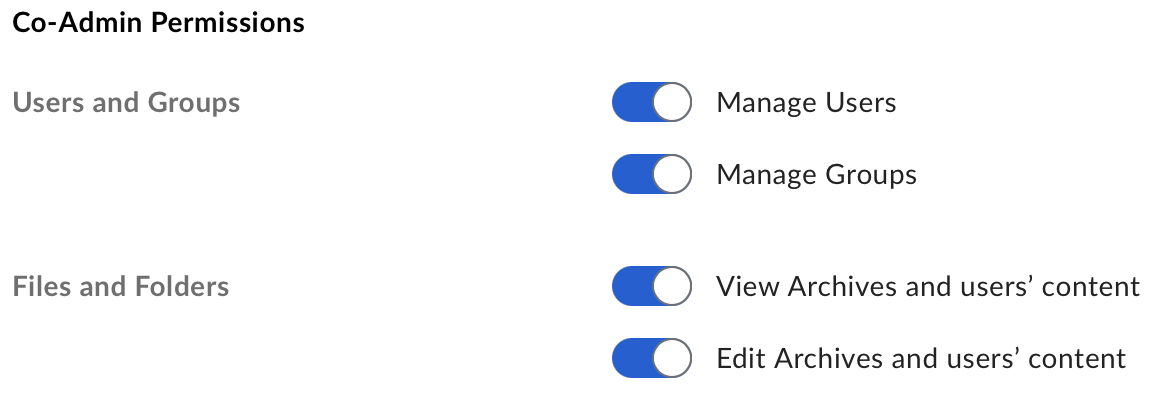 管理者に他の権限が必要かどうかを判断するには、[共同管理者の権限](/ja/box-admin-tools/managing-box-users-and-admins/understanding-user-management/users-groups-settings#co-admin-permissions)の一覧を確認してください。
7. \[**保存**] をクリックします。
**注:**
ユーザーは共同管理者とグループ管理者の両方になることはできません。 グループ管理者であるユーザーを共同管理者にすると、そのユーザーはグループのメンバーになります。
#### 共同管理者の権限を変更するには、次の手順に従います。
1. **\[管理コンソール] > \[ユーザーとグループ]** に移動します。
2. \[**管理対象ユーザー**] タブをクリックします。
3. *共同管理者*のロールが割り当てられた管理対象ユーザーの名前をクリックします。
4. \[ロールおよびアクセス権限] セクションにマウスカーソルを合わせて、\[**編集**] () をクリックします。
5. 共同管理者に付与する権限を選択し、付与しない権限を解除します。 各権限の詳細については、[共同管理者の権限](/ja/box-admin-tools/managing-box-users-and-admins/understanding-user-management/users-groups-settings#co-admin-permissions)を参照してください。
6. \[**保存**] をクリックします。
**注:**
共同管理者の場合、アクセスできるのは、自分が所有するフォルダまたはコラボレーションしているフォルダのみです。また、管理コンソールの \[**フォルダコラボレーション**] には、管理対象ユーザーまたは外部ユーザーのフォルダがすべて表示されるとは限りません。 詳細については、管理者にお問い合わせください。
管理者に他の権限が必要かどうかを判断するには、[共同管理者の権限](/ja/box-admin-tools/managing-box-users-and-admins/understanding-user-management/users-groups-settings#co-admin-permissions)の一覧を確認してください。
7. \[**保存**] をクリックします。
**注:**
ユーザーは共同管理者とグループ管理者の両方になることはできません。 グループ管理者であるユーザーを共同管理者にすると、そのユーザーはグループのメンバーになります。
#### 共同管理者の権限を変更するには、次の手順に従います。
1. **\[管理コンソール] > \[ユーザーとグループ]** に移動します。
2. \[**管理対象ユーザー**] タブをクリックします。
3. *共同管理者*のロールが割り当てられた管理対象ユーザーの名前をクリックします。
4. \[ロールおよびアクセス権限] セクションにマウスカーソルを合わせて、\[**編集**] () をクリックします。
5. 共同管理者に付与する権限を選択し、付与しない権限を解除します。 各権限の詳細については、[共同管理者の権限](/ja/box-admin-tools/managing-box-users-and-admins/understanding-user-management/users-groups-settings#co-admin-permissions)を参照してください。
6. \[**保存**] をクリックします。
**注:**
共同管理者の場合、アクセスできるのは、自分が所有するフォルダまたはコラボレーションしているフォルダのみです。また、管理コンソールの \[**フォルダコラボレーション**] には、管理対象ユーザーまたは外部ユーザーのフォルダがすべて表示されるとは限りません。 詳細については、管理者にお問い合わせください。