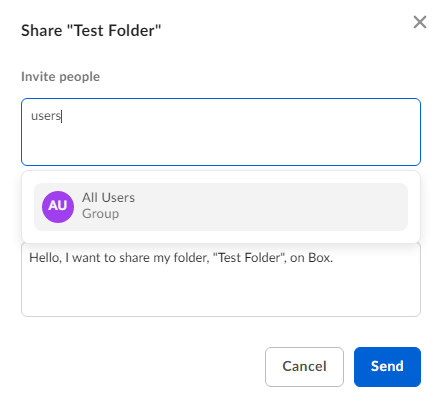
 グループコラボレーションフォルダを社外に転送すると、すべてのグループコラボレーションが削除されます。
## **前提条件**
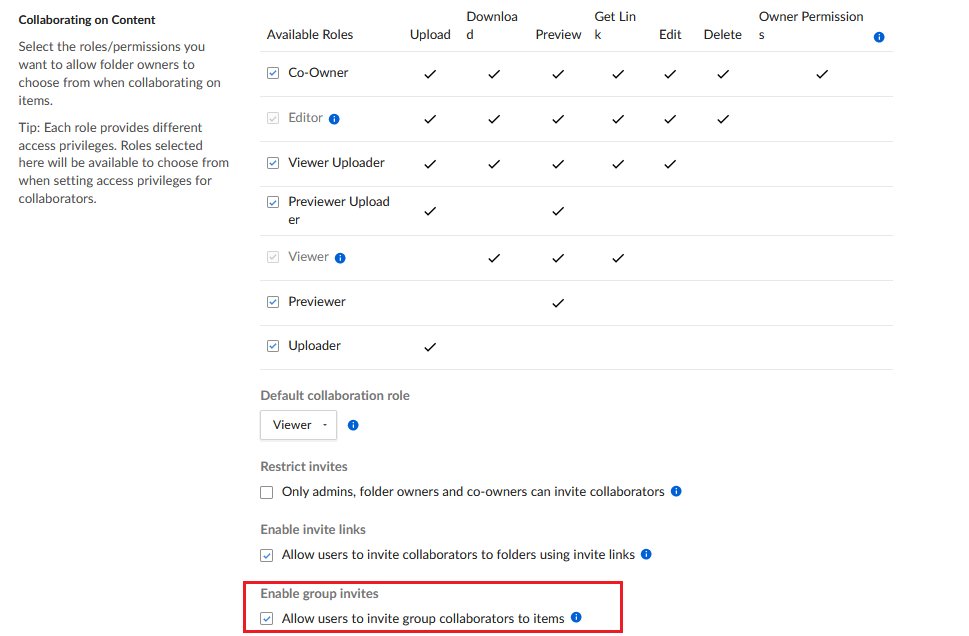
エンドユーザーが社内のフォルダにグループを招待するには、企業の管理者が管理コンソール (\[**Enterprise設定**] > \[**コンテンツと共有**] > \[**コンテンツのコラボレーション**] セクション) で \[**グループ招待の有効化**] チェックボックスをオンにする必要があります。この設定は、デフォルトで有効です。
グループコラボレーションフォルダを社外に転送すると、すべてのグループコラボレーションが削除されます。
## **前提条件**
エンドユーザーが社内のフォルダにグループを招待するには、企業の管理者が管理コンソール (\[**Enterprise設定**] > \[**コンテンツと共有**] > \[**コンテンツのコラボレーション**] セクション) で \[**グループ招待の有効化**] チェックボックスをオンにする必要があります。この設定は、デフォルトで有効です。
 管理者は、個々のグループを共有フォルダに招待できるユーザーを細かく管理できます。共有フォルダへの特定グループの招待をエンドユーザーに許可するには、管理コンソールでグループの設定に移動します (**\[ユーザーとグループ] > \[グループ] でグループを選択**)。\[**グループの\*\*\*\*詳細**] セクションで \[**編集**] をクリックし、\[**権限設定**] で \[**会社**] が選択されていることを確認します。
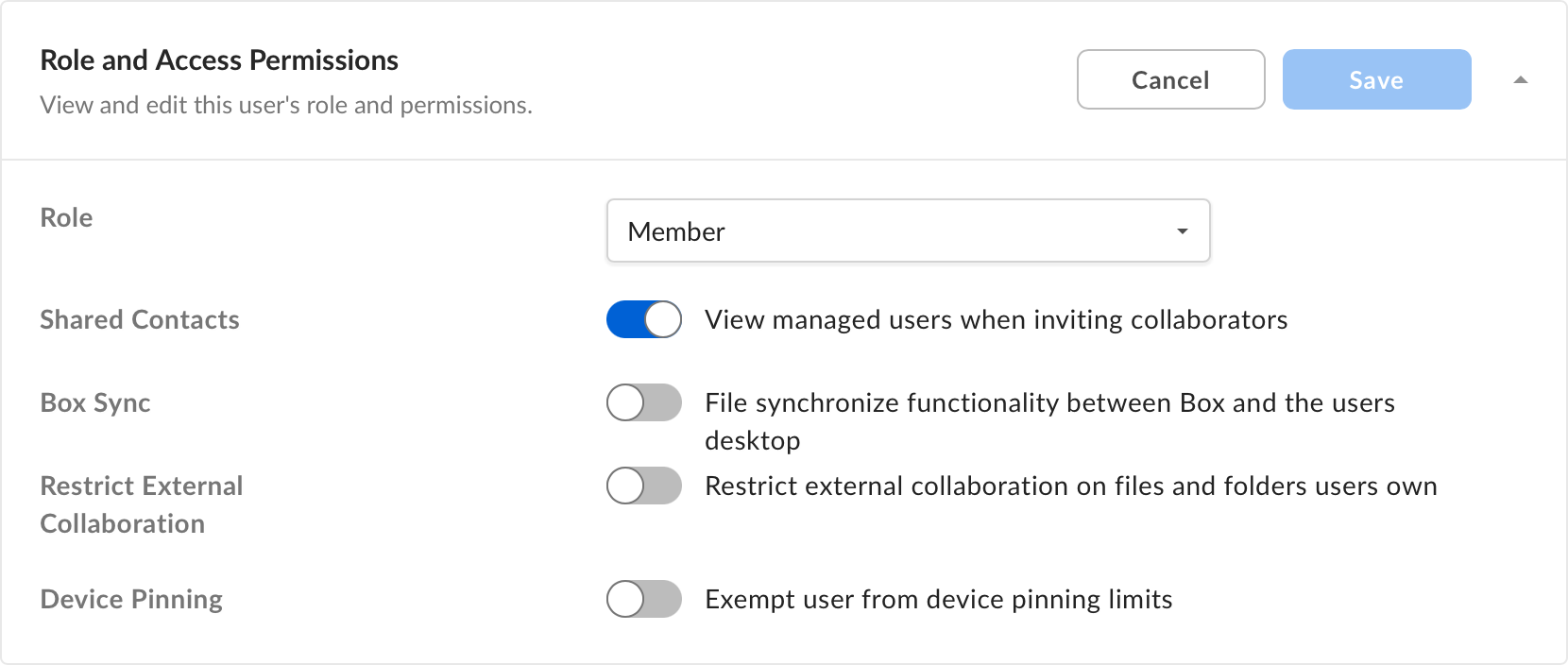
企業の管理者は、管理コンソールの \[**共有連絡先**] チェックボックスをオンにする必要もあります (**\[ユーザーとグループ] > \[管理対象ユーザー] でユーザーを選択 > \[ロールおよびアクセス権限]** セクション)。この設定は新しいユーザーが作成されるとデフォルトで有効になりますが、ユーザー単位で有効/無効にすることもできます。
管理者は、個々のグループを共有フォルダに招待できるユーザーを細かく管理できます。共有フォルダへの特定グループの招待をエンドユーザーに許可するには、管理コンソールでグループの設定に移動します (**\[ユーザーとグループ] > \[グループ] でグループを選択**)。\[**グループの\*\*\*\*詳細**] セクションで \[**編集**] をクリックし、\[**権限設定**] で \[**会社**] が選択されていることを確認します。
企業の管理者は、管理コンソールの \[**共有連絡先**] チェックボックスをオンにする必要もあります (**\[ユーザーとグループ] > \[管理対象ユーザー] でユーザーを選択 > \[ロールおよびアクセス権限]** セクション)。この設定は新しいユーザーが作成されるとデフォルトで有効になりますが、ユーザー単位で有効/無効にすることもできます。
 ## **その他の参照資料**
* [共有とコラボレーション - FAQ](https://support.box.com/hc/ja/articles/360044196073)
* [管理者設定: コンテンツと共有 (コラボレーション)](/ja/box-admin-tools/box-admin-reference/enterprise-settings-content-sharing-tab)
## **その他の参照資料**
* [共有とコラボレーション - FAQ](https://support.box.com/hc/ja/articles/360044196073)
* [管理者設定: コンテンツと共有 (コラボレーション)](/ja/box-admin-tools/box-admin-reference/enterprise-settings-content-sharing-tab)