> ## Documentation Index
> Fetch the complete documentation index at: https://docs.box.com/llms.txt
> Use this file to discover all available pages before exploring further.
# サイレントモードを使用したユーザー通知の抑制 – Box Support
通常、Boxアカウントの**プライマリ管理者**が操作を行うとユーザーに通知が送信されますが、サイレントモードにすることでこうした通知が一時的に抑制されます。
アカウントのプライマリ管理者は、管理コンソールでサイレントモードを設定できます。
**サイレントモードを有効にするには:**
1. 管理コンソールの左側のナビゲーションで、\[**Enterprise設定**] をクリックします。
2. ページの上部で、\[**通知**] をクリックします。
3. \[**メール設定**] セクションで \[**サイレントモード**] スライダボタンをクリックします。
**注:** 共同管理者には、管理コンソールにサイレントモードオプションが表示されません。
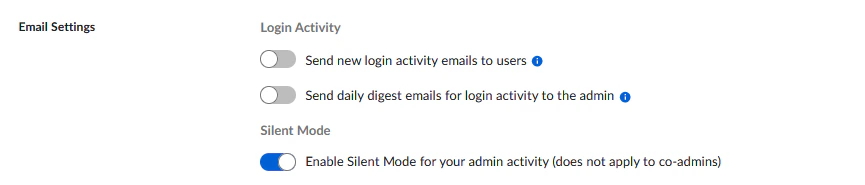 サイレントモードを有効にすると、プライマリ管理者のBoxアカウントの上部にバナー通知が表示されます。
プライマリ管理者はサイレントモードを使用して、新しいアカウントのプロビジョニング、グループの作成、グループのアクセス設定の変更を実行できます。サイレントモードは、メール確認通知のみを一時的に保留するように機能します。サイレントモードが有効になっている場合、メール確認通知は送信されませんが、サイレントモードを無効にすると、すべての保留中のメール確認がすぐに送信されます。サイレントモードでは、ファイルおよびフォルダでのコラボレーションに関連したその他の通知もいくつか抑制されますが、これらの通知は、サイレントモードを無効にしても送信されません。
サイレントモードは、Boxアカウントのプライマリ管理者のみが使用可能であり、管理者が管理コンソールで実行する操作にのみ適用されます。サイレントモードは、フォルダ固有のコラボレーション招待など、\[マイアカウント] タブで実行される操作には適用されません。
サイレントモードを有効にすると、プライマリ管理者のBoxアカウントの上部にバナー通知が表示されます。
プライマリ管理者はサイレントモードを使用して、新しいアカウントのプロビジョニング、グループの作成、グループのアクセス設定の変更を実行できます。サイレントモードは、メール確認通知のみを一時的に保留するように機能します。サイレントモードが有効になっている場合、メール確認通知は送信されませんが、サイレントモードを無効にすると、すべての保留中のメール確認がすぐに送信されます。サイレントモードでは、ファイルおよびフォルダでのコラボレーションに関連したその他の通知もいくつか抑制されますが、これらの通知は、サイレントモードを無効にしても送信されません。
サイレントモードは、Boxアカウントのプライマリ管理者のみが使用可能であり、管理者が管理コンソールで実行する操作にのみ適用されます。サイレントモードは、フォルダ固有のコラボレーション招待など、\[マイアカウント] タブで実行される操作には適用されません。