> ## Documentation Index
> Fetch the complete documentation index at: https://docs.box.com/llms.txt
> Use this file to discover all available pages before exploring further.

# セルフサービス化されたSSOの証明書管理の使用

<div className="article_labels_list" style={{display: 'none'}} dangerouslySetInnerHTML={{__html: "Security , Single Sign On , SSO , Admin , Article , New , Instruction , Secure"}} />

Boxの管理者または共同管理者は、Box管理コンソールのSSO証明書の設定を使用すれば、Box EnterpriseのSSO接続用に最大2つの署名証明書を管理できます。

2つ目の証明書をアップロードする機能により、期限切れを迎える現在の証明書から2つ目の新しい証明書との間でシームレスなローテーションが可能となり、どちらの証明書でもユーザーのログインを検証できるようになります。IDP側で接続が新しい証明書に移行されたら、管理コンソールの証明書の設定を使用して、一致する証明書を削除する必要があります。これで、次の証明書のローテーションの準備が整います。

## 証明書の追加

**自分のコンピュータから証明書をアップロードするには、以下の手順に従います。**

1. 管理コンソールの左側のサイドバーで、\[**Enterprise設定**] をクリックします。
2. ウィンドウ上部にある \[**ユーザー設定**] をクリックします。
3. \[**すべてのユーザーのシングルサインオン (SSO) の構成**] セクションまでスクロールします。
4. \[**ファイルを選択**] をクリックします。
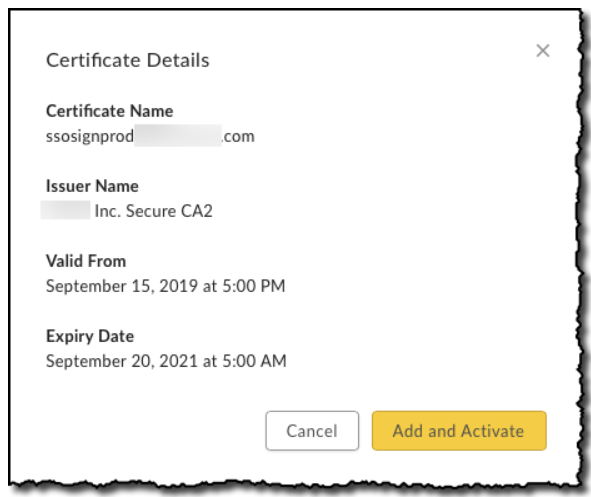
   * 証明書が有効な場合は、証明書の詳細が表示され、証明書の \[**キャンセル**] または \[**追加して有効化**] オプションを選択できます。
   * 証明書が無効な場合は、エラーが表示され、接続用の証明書を追加できません。
5. 証明書が有効な場合は、\[**追加して有効化**] をクリックします。

<Frame>
  <img src="https://mintcdn.com/product-docs/C1Xd19VH3eRYplPn/images/box-admin-tools/certificatedetails.png?fit=max&auto=format&n=C1Xd19VH3eRYplPn&q=85&s=239cb993ed40d937eee47b0f4449175b" alt="CertificateDetails.png" width="591" height="497" data-path="images/box-admin-tools/certificatedetails.png" />
</Frame>

**注:**

* 使用可能な証明書ファイルの形式は.pem、.cer、.crt、.derです。
* Box EnterpriseのSSO接続の構成に使用できる証明書は2つまでです。

## 証明書の削除

**証明書を削除するには、以下の手順に従います。**

1. 管理コンソールの左側のサイドバーで、\[**Enterprise設定**] をクリックします。
2. ウィンドウ上部にある \[**ユーザー設定**] をクリックします。
3. \[**すべてのユーザーのシングルサインオン (SSO) の構成**] セクションまでスクロールします。
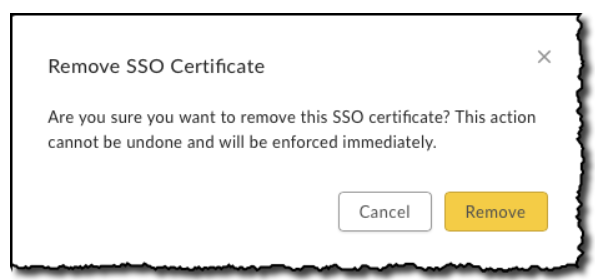
4. 削除する証明書で \[**削除**] をクリックします。\[**SSO証明書の削除**] プロンプトが表示されます。
5. \[**SSO証明書の削除**] プロンプトで、\[**削除**] をクリックします。
<Frame>
  <img src="https://mintcdn.com/product-docs/xwgKJKhu_rJvniNQ/images/box-admin-tools/removessocertificate.png?fit=max&auto=format&n=xwgKJKhu_rJvniNQ&q=85&s=b5e4687bb4f3cbba9bdddc9f32c87d09" alt="RemoveSSOCertificate.png" width="595" height="280" data-path="images/box-admin-tools/removessocertificate.png" />
</Frame>

**重要:**\
少なくとも1つのSSO証明書を構成しておく必要があります。構成済みの2つ目の証明書がない状態で証明書を削除しようとすると、エラーが発生します。

<Frame>
  <img src="https://mintcdn.com/product-docs/xwgKJKhu_rJvniNQ/images/box-admin-tools/error.png?fit=max&auto=format&n=xwgKJKhu_rJvniNQ&q=85&s=04e9ddb4434022378c9da70823ff9502" alt="Error.png" width="738" height="102" data-path="images/box-admin-tools/error.png" />
</Frame>

## 期限切れの証明書

証明書設定では、証明書の有効期限を表示します。期限切れの証明書は、できる限り早めにコンソールから削除する必要があります。

## 期限切れの証明書によるEnterpriseのロックアウト

SSO署名証明書を更新する前に有効期限が切れ、SSOは有効だが \[SSO必須モード] ではない場合、Box管理者は\<your\_box\_subdomain>.box.comではなく、account.box.comから管理コンソールにログインできます。

* このログインは、EnterpriseのSSOログインフローを使用せず、box.comの資格情報を使用してログインできるようにします。
* これには、構成されたSSOプロバイダを経由する代わりに、管理者がBox資格情報でログインする必要があります。
* box.comのパスワードがわからない場合は、パスワードのリセットボタンを使用してください。

署名証明書の有効期限切れが原因でEnterpriseがBoxからロックアウトされ、ログインにSSOが必要な場合は、[Boxサポート](https://support.box.com/hc/ja/requests/new)に連絡して証明書の更新を依頼してください。

## 制限事項

* 単一のBox Enterpriseに複数のIDプロバイダ (IdP) が接続されている場合は、証明書設定を使用できません。この場合は、[Box Product Support](https://support.box.com/hc/ja/requests/new)に連絡して、証明書の更新を依頼してください。
  * この制限は、単一のIdPが複数のBox Enterpriseアカウントに接続されている場合には適用されません。 この構成の場合、上記の手順に従って証明書を更新できます。 SSO設定はEnterprise間で共有されるため、1つのアカウントで証明書を更新すると、別のアカウントでもその証明書が自動的に更新されます。
* セルフサービスSSOでご利用のIdPがサポートされていない場合は、\[**すべてのユーザーのシングルサインオン (SSO) の構成**] セクションにエラーが表示されます。 この際にSSOの構成の更新が必要な場合は、[Box Product Support](https://support.box.com/hc/ja/requests/new?\&referrerPageUrl=)までお問い合わせください。
