> ## Documentation Index
> Fetch the complete documentation index at: https://docs.box.com/llms.txt
> Use this file to discover all available pages before exploring further.

# Multizones SSOの使用

<div className="article_labels_list" style={{display: 'none'}} dangerouslySetInnerHTML={{__html: "Admin , Article , New , Instruction , Secure"}} />

Box Multizones SSO機能を利用すると、Boxのマルチゾーン機能がSSO機能と統合されるため、すばやく簡単に特定のBox Zonesにユーザーを割り当て、それらの割り当てを更新することができます。

Box Multizones SSOでは、企業のオンボーディングプロセスを効率化できます。社内ユーザーが増えた場合でもMultizones SSOを使用すれば、スクリプトを繰り返し実行する作業や、ユーザーとゾーンの組み合わせファイルを維持する作業から解放され、継続的に新しいアカウントにゾーンを割り当てられるようになります。管理コンソールを使用してゾーンにLocation属性の割り当てを行えば、アカウントをお持ちのユーザーがSSOを使用してサインインする際、そのアカウントのLocation属性に応じて、アカウントにゾーンの自動割り当てを行います。

たとえば、企業では、以下のオフィス (およびLocation属性) を各ユーザーに関連付けている場合があります。

* レッドウッドシティ
* サンフランシスコ
* ニューヨーク (米国)
* ロンドン (英国)
* フランクフルト (ドイツ)
* 東京 (日本)

管理コンソールのMultizones SSOのページでは、ゾーンとのマッピングにLocation属性を指定できます。

<table border="1" style={{borderCollapse: 'collapse', width: '75%'}}><thead><tr><th><strong>Location属性</strong></th><th><strong>ゾーン</strong></th></tr></thead><tbody><tr><td style={{verticalAlign: 'top'}}><p>レッドウッドシティ</p><p>サンフランシスコ</p><p>ニューヨーク (米国)</p></td><td style={{verticalAlign: 'top'}}>米国</td></tr><tr><td style={{verticalAlign: 'top'}}><p>ロンドン (英国)</p><p>フランクフルト (ドイツ)</p></td><td style={{verticalAlign: 'top'}}>英国</td></tr><tr><td style={{verticalAlign: 'top'}}>東京 (日本)</td><td style={{verticalAlign: 'top'}}>日本</td></tr></tbody></table>

レッドウッドシティ (米国) 属性に関連付けられているアカウント所有者がSSOを介してBoxにログインすると、所有者とそのすべてのコンテンツが自動的に米国ゾーンにマッピングされます。

## Multizones SSOの設定

Multizones SSOを設定するには、企業のSSO属性とゾーンとのマッピングをBox Consultingに提供します。

Boxは企業と連携して次のことを行います。

* Box Multizones SSOの設定用にIDプロバイダを構成する - IdPとBoxの標準的な統合を使用することも、カスタム統合を使用することもできます。
* Multizones SSO向けにBox内で企業の新しい接続を更新する。

## ゾーンへの属性値の割り当て

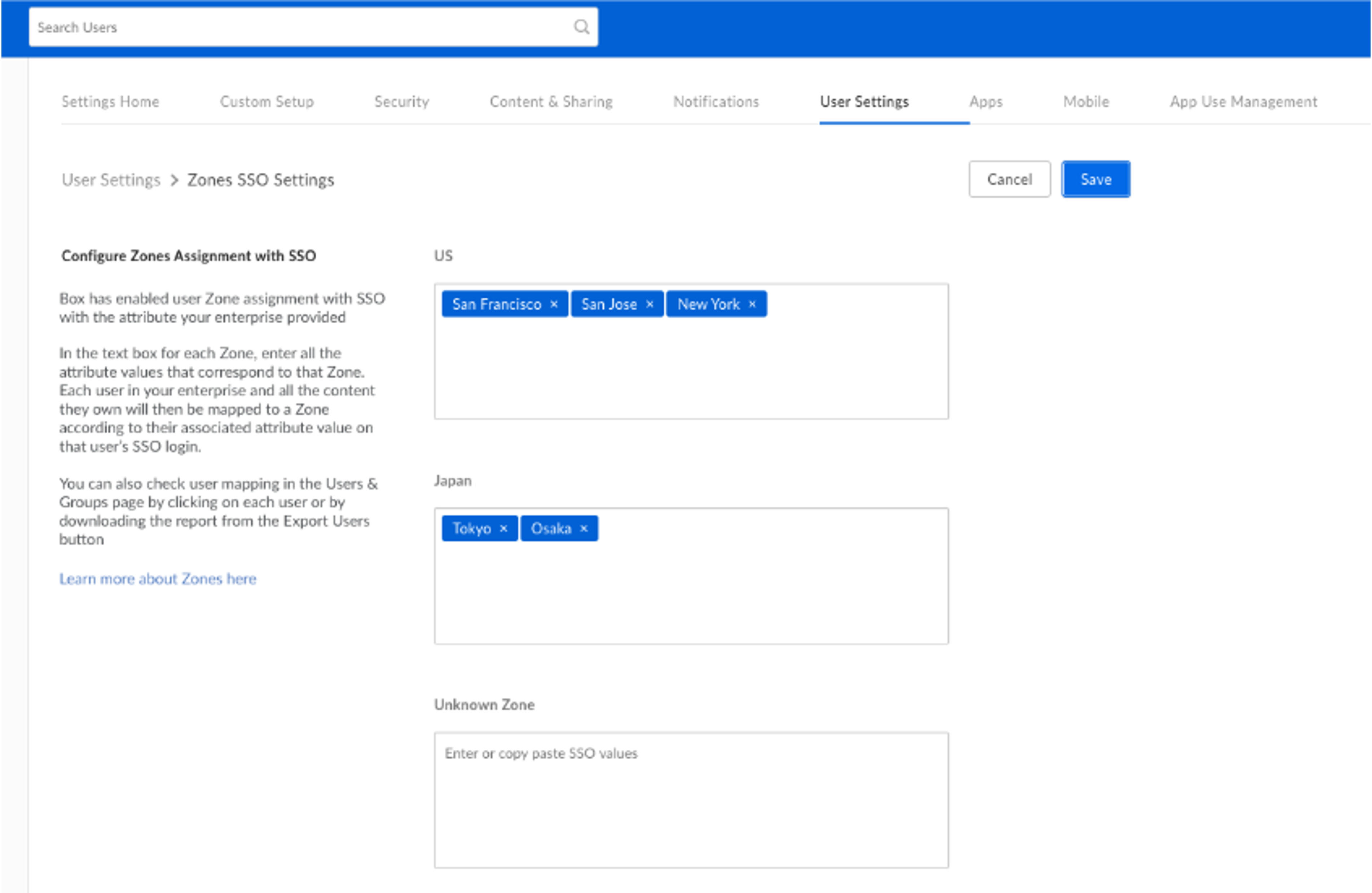
Boxがお客様環境のMultizones SSO構成を完了すると、Location属性値をゾーンに割り当てられるようになります。Location属性をゾーンに割り当てた後、アカウントをお持ちのユーザーがサインインすると、そのアカウントはアカウントのLocation属性に応じて自動的にゾーンに割り当てられます。

<Note>
  **注**: フランスのゾーンを利用すると、コンテンツをすべてフランス国内に保管できます。 Boxが提供するEUの他のゾーンと同様に、コンテンツ処理のほとんどはEU地域で行われます。
</Note>

<Frame>
  <img src="https://mintcdn.com/product-docs/ilKI74y7wF4GX9CM/images/box-admin-tools/zones-sso-settings-2.png?fit=max&auto=format&n=ilKI74y7wF4GX9CM&q=85&s=12af5474a46eb47ba8fc53f5ce2d785a" alt="Zones SSO Settings.png" width="3804" height="2475" data-path="images/box-admin-tools/zones-sso-settings-2.png" />
</Frame>

**ゾーンにLocationを割り当てるには、次の手順に従います。**

1. 管理コンソールの左側のサイドバーで、\[**Enterprise設定**] をクリックします。
2. ウィンドウの上部にある \[**ユーザー設定**] をクリックします。
3. \[SSOを使用したゾーンの割り当ての設定] セクションで、ゾーンのテキストフィールド内をクリックし、そのゾーンに割り当てるLocationのリストをコンマ区切りで入力します。
4. \[ユーザー設定] ウィンドウの右上で、\[**保存**] をクリックします。

アカウントを所有するユーザーがサインインするたびに、割り当てられたゾーンが確認されます。

* ユーザーを別のゾーンに割り当てた場合、Boxは企業のSSO構成を更新し、その更新内容をユーザーアクティビティレポートに記録します。
* ゾーンに割り当てられたアカウントのLocation属性が無効であるか存在しない場合、ユーザーは引き続きサインインできますが、アカウントのゾーン割り当てが更新されることはありません。

**注:**
アカウントをゾーンに割り当てなかった場合、そのアカウントはその企業のデフォルトのゾーンに割り当てられます。

**重要:**
利用可能なゾーンを更新 (削除または新しく追加) する場合は、必ずアカウントチームと連携し、Boxが新しいゾーンを適切にプロビジョニングできるようにしてください。